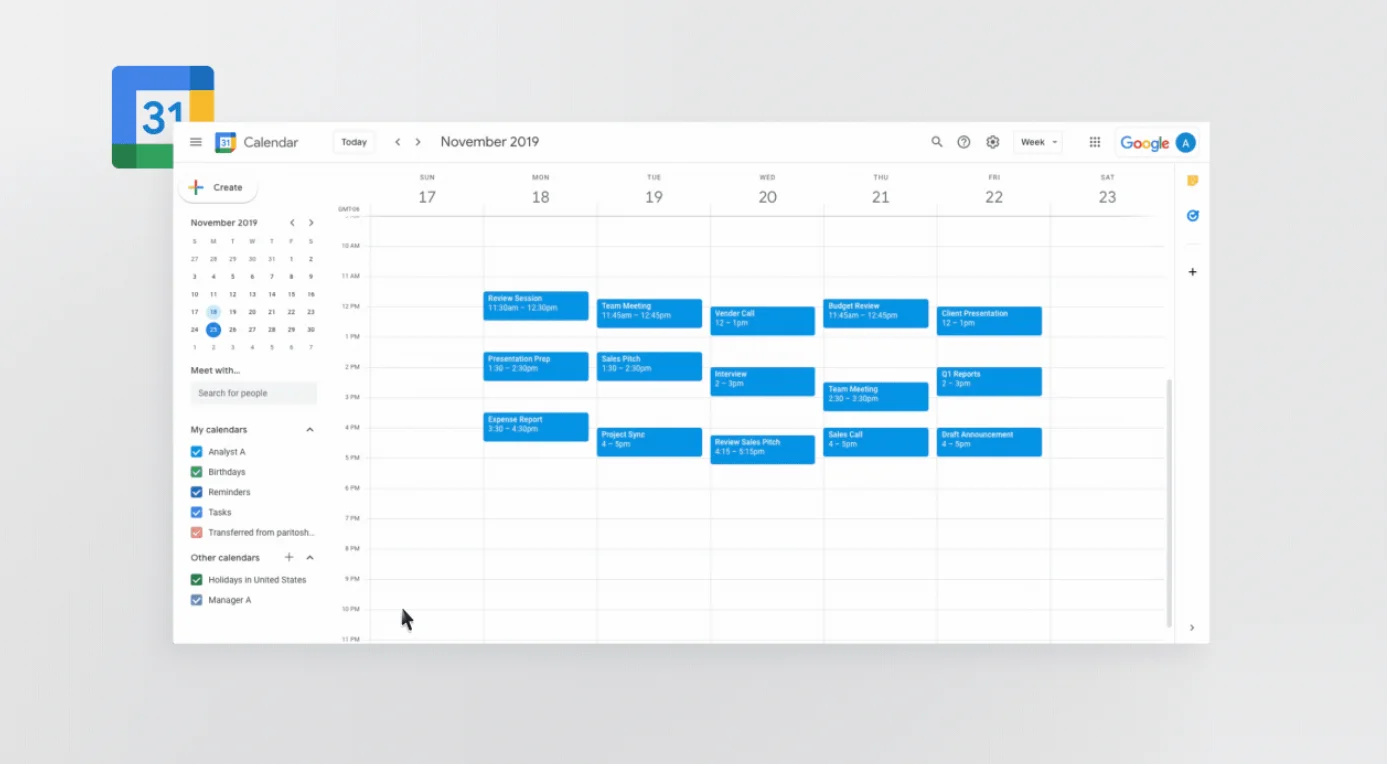
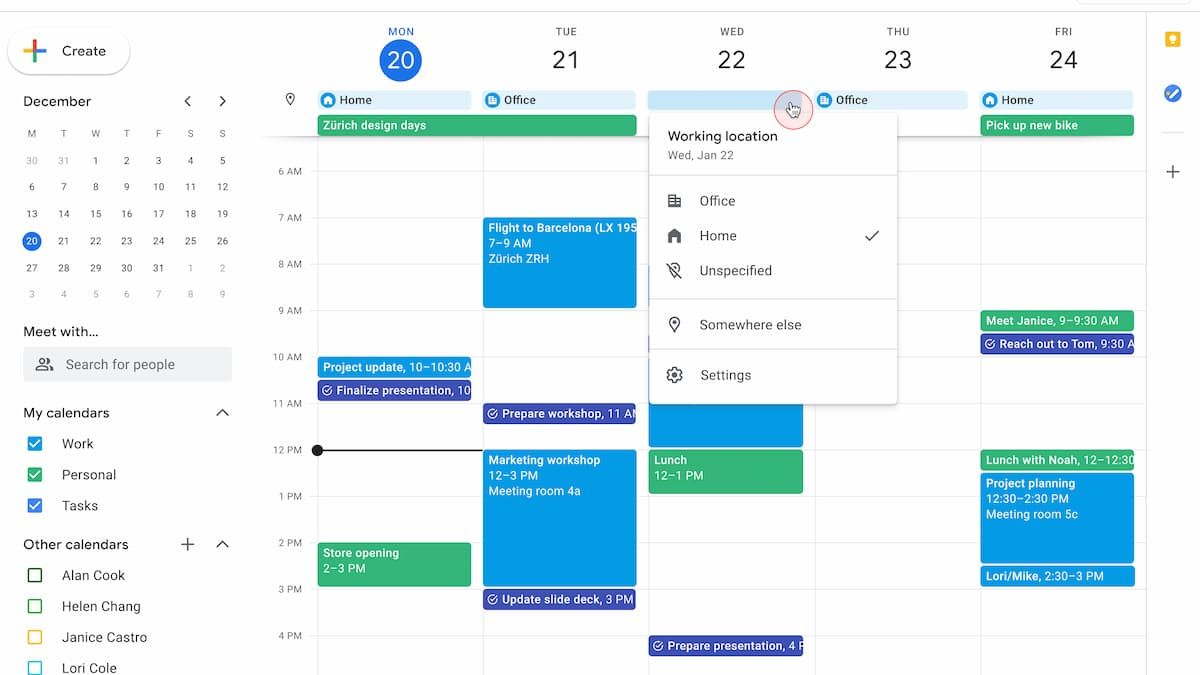
In Google Calendar Nella Sezione Altri Calendari Visualizziamo

Quante volte ti sei trovato a navigare nel tuo Google Calendar, cercando disperatamente quell'appuntamento che proprio non riesci a trovare? Oppure, ti sei mai chiesto perché il calendario del team appare e scompare a intermittenza? Probabilmente la risposta si trova nella sezione "Altri Calendari". Questa sezione, spesso trascurata, è in realtà un potente strumento per gestire una miriade di informazioni, ma può anche essere fonte di confusione se non la si comprende appieno. Cerchiamo di fare chiarezza.
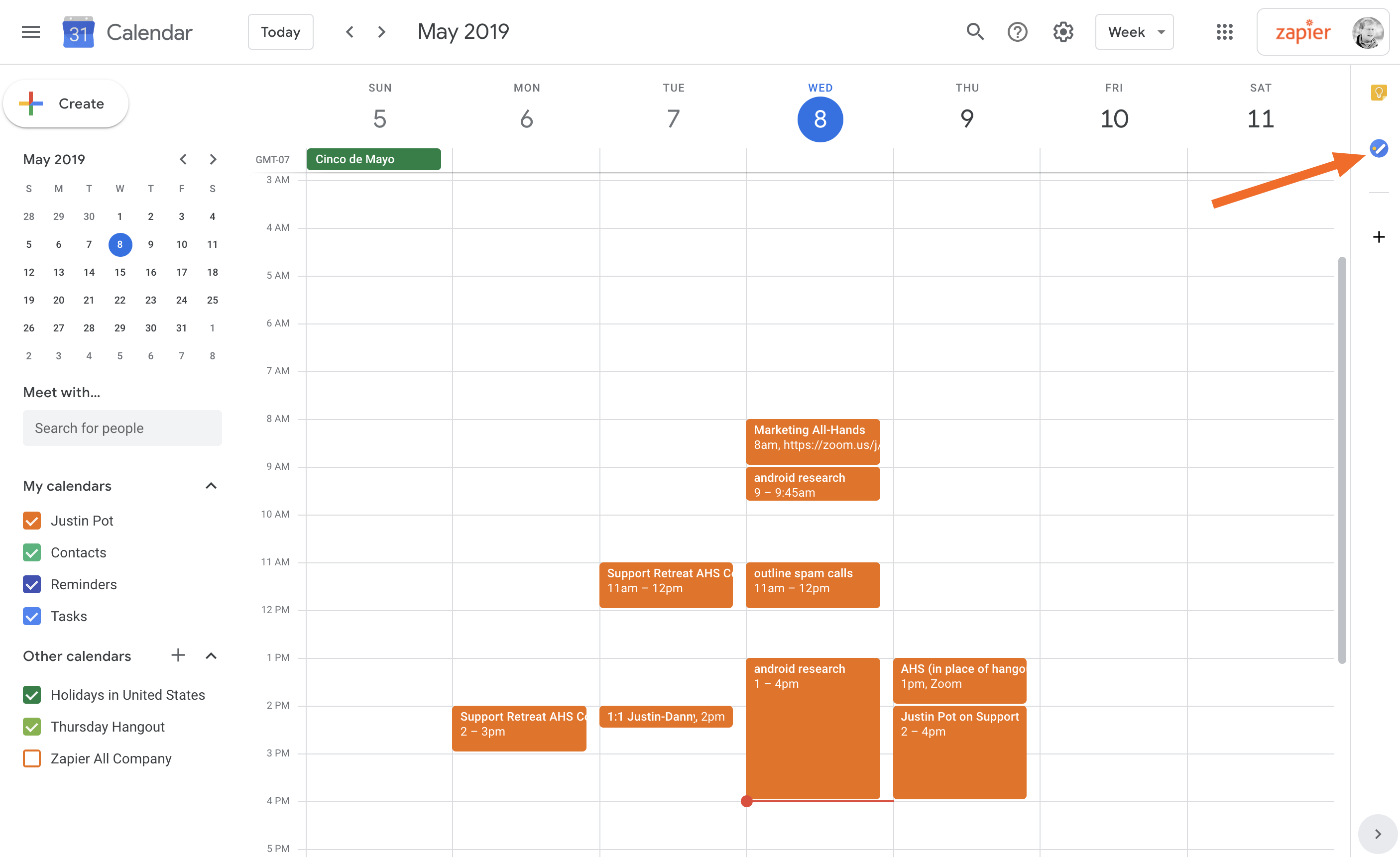
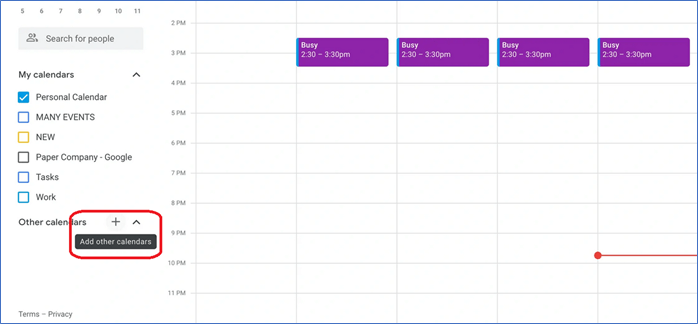
Cosa sono gli "Altri Calendari" in Google Calendar?
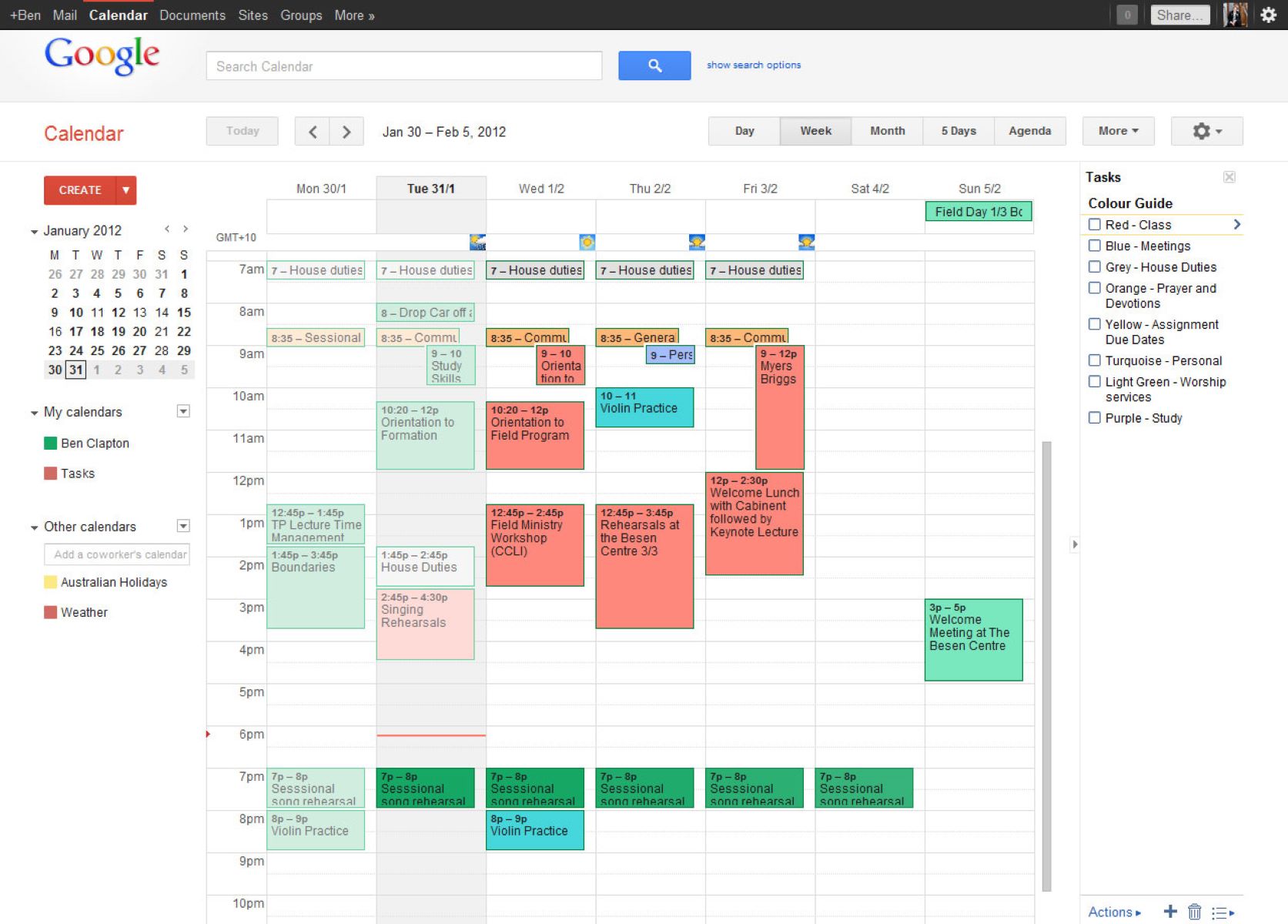
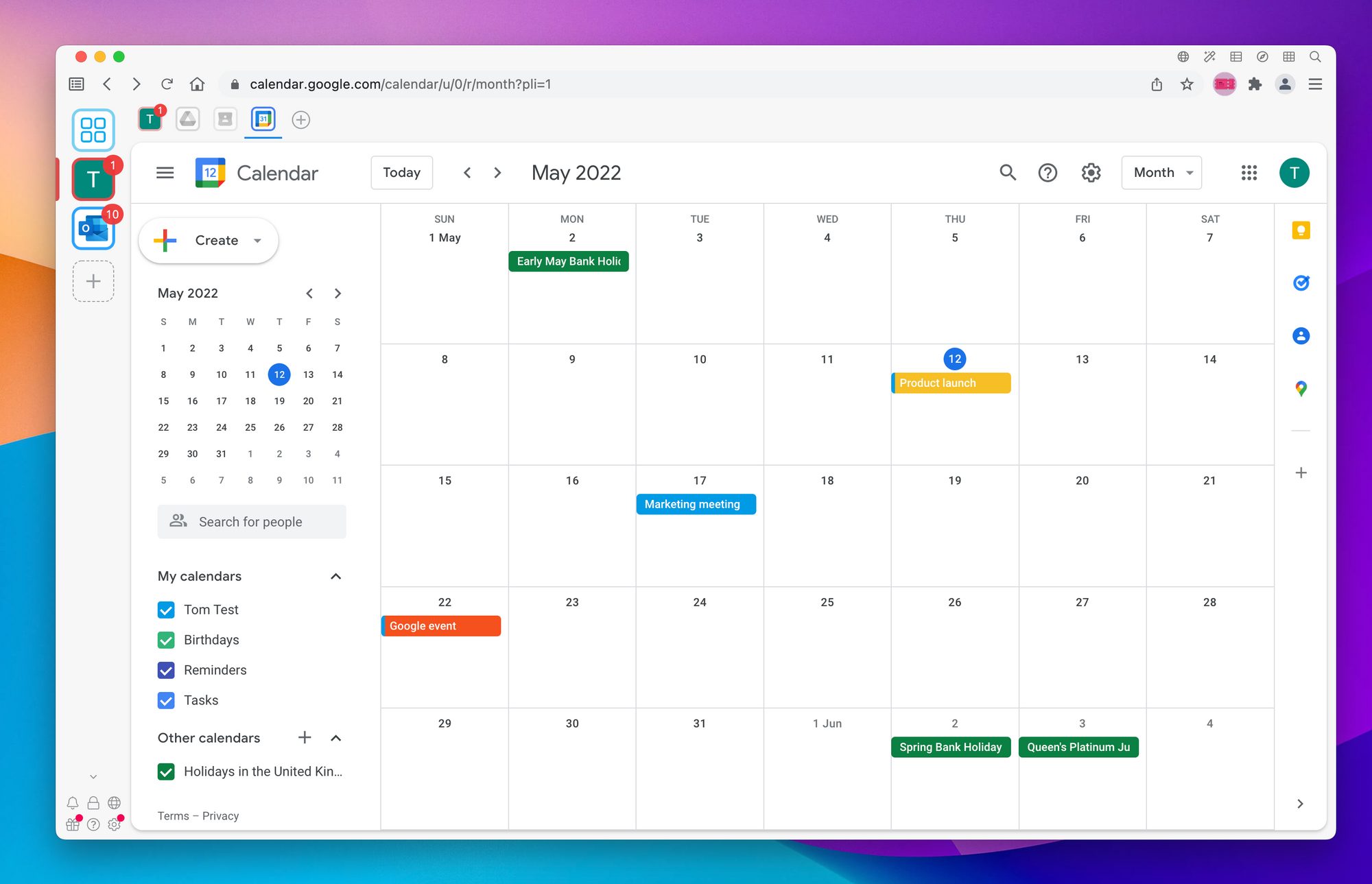
La sezione "Altri Calendari" in Google Calendar è essenzialmente un contenitore per tutti quei calendari che non sono il tuo calendario principale. Pensala come un armadio con diversi ripiani: il ripiano principale è dove tieni le tue cose personali, mentre gli altri ripiani ospitano calendari di terzi, calendari di gruppo, festività e molto altro ancora. Questi calendari possono essere di diversi tipi:
- Calendari a cui sei iscritto: Sono calendari pubblici o condivisi da altre persone che ti hanno dato accesso. Ad esempio, il calendario della tua squadra sportiva, il calendario delle festività nazionali o il calendario di un progetto specifico.
- Calendari condivisi con te: Simile ai calendari a cui sei iscritto, ma con un livello di accesso potenzialmente diverso. Potresti avere il permesso di modificare gli eventi, ad esempio.
- Calendari di risorse: Questi calendari rappresentano risorse fisiche, come sale riunioni o proiettori. Ti permettono di prenotare queste risorse direttamente dal tuo Google Calendar.
- Calendari importati: Calendari che hai caricato da file ICS o CSV.
L'importanza di questa sezione risiede nella sua capacità di centralizzare e organizzare un'enorme quantità di informazioni rilevanti per la tua vita personale e professionale. Immagina di dover coordinare appuntamenti con il tuo team, monitorare le scadenze di un progetto e tenere traccia degli eventi familiari. Avere tutti questi dati in un unico posto, visualizzabili o meno a seconda delle tue esigenze, semplifica notevolmente la gestione del tempo.
Must Read
Perché è importante gestirli correttamente?
Una gestione inefficiente degli "Altri Calendari" può portare a diversi problemi:
- Sovraccarico di informazioni: Avere troppi calendari visualizzati contemporaneamente può rendere difficile individuare gli eventi importanti e portare a confusione.
- Errori di pianificazione: Potresti inavvertitamente pianificare un evento in un orario già occupato da un altro evento presente in un calendario secondario.
- Manutenzione complessa: La gestione di un gran numero di calendari può diventare dispendiosa in termini di tempo e difficile da mantenere aggiornata.
- Problemi di privacy: Potresti condividere accidentalmente informazioni sensibili con persone non autorizzate se non gestisci correttamente le autorizzazioni dei calendari condivisi.
Visualizzazione e Gestione degli "Altri Calendari"
Ora che abbiamo capito cosa sono gli "Altri Calendari" e perché sono importanti, vediamo come gestirli efficacemente:
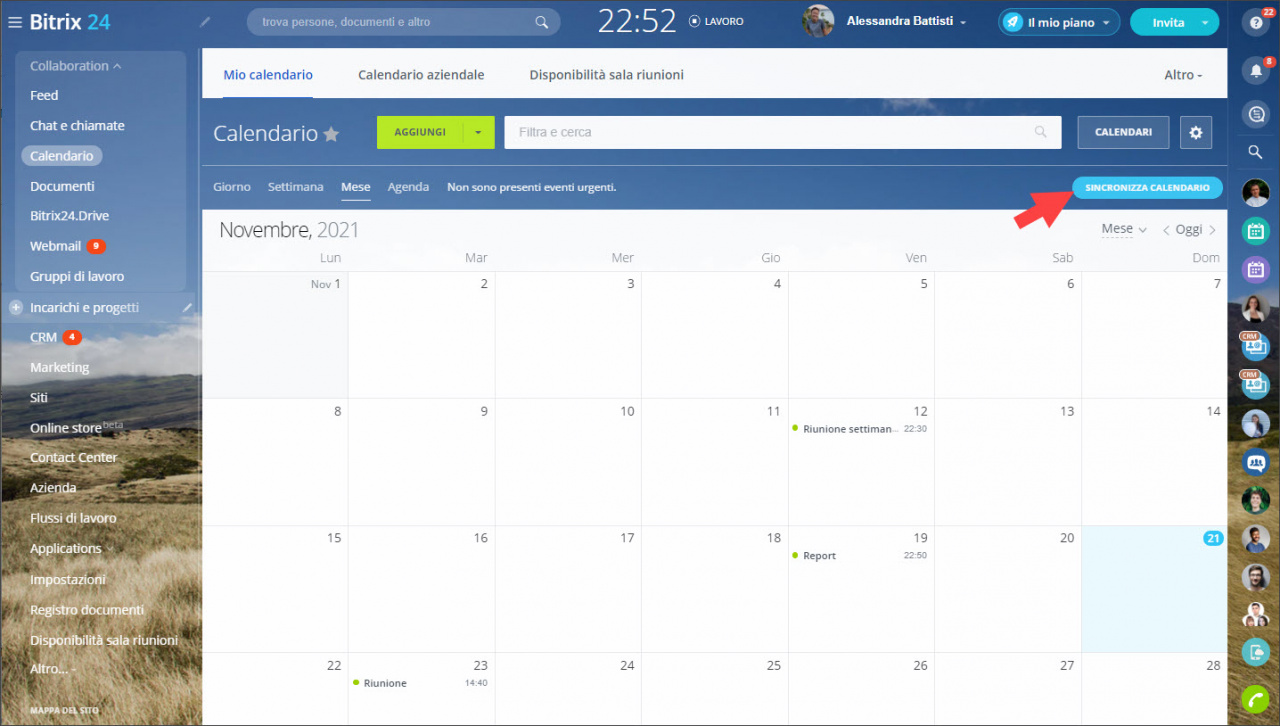
- Attivazione e disattivazione: Il modo più semplice per gestire gli "Altri Calendari" è attivare o disattivare la loro visualizzazione. Basta cliccare sul nome del calendario nella lista "Altri Calendari" per mostrare o nascondere i suoi eventi. Questo ti permette di concentrarti solo sulle informazioni rilevanti in un determinato momento.
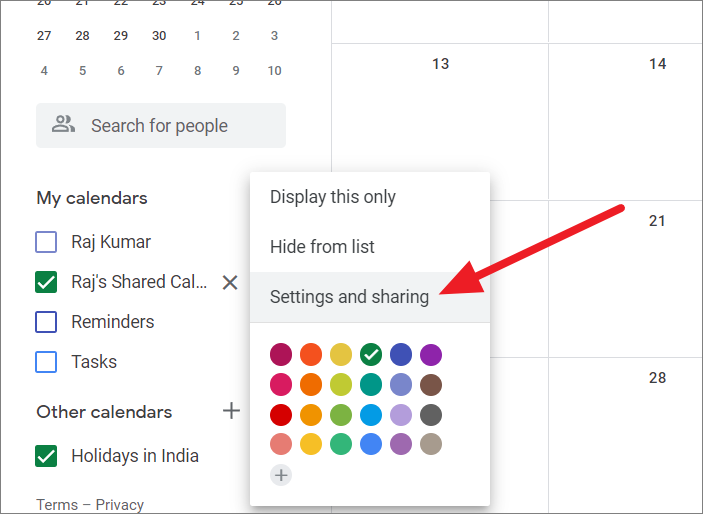
- Impostazioni del calendario: Ogni calendario ha le sue impostazioni specifiche, che puoi modificare cliccando sui tre puntini verticali accanto al nome del calendario. Qui puoi cambiare il colore del calendario, impostare notifiche, modificare le autorizzazioni di condivisione e persino rimuovere il calendario dalla tua lista.
- Aggiornamento automatico: Assicurati che i calendari a cui sei iscritto si aggiornino automaticamente. Questo di solito è impostato di default, ma è sempre bene controllare. Se utilizzi calendari importati da file, dovrai aggiornarli manualmente.
- Rinominare i calendari: Dai ai calendari nomi chiari e descrittivi per identificarli facilmente. Ad esempio, invece di "Calendario di Giovanni", puoi chiamarlo "Calendario Progetto Alfa - Giovanni".
- Utilizzare colori diversi: Assegna colori diversi ai calendari per distinguerli visivamente nel tuo calendario principale. Questo rende più facile identificare a quale calendario appartiene un evento specifico.
- Disiscrizione: Se non hai più bisogno di un calendario, disiscriviti. Questo rimuoverà il calendario dalla tua lista e impedirà che i suoi eventi appaiano nel tuo calendario principale.
Come risolvere problemi comuni
A volte, potresti riscontrare problemi con la visualizzazione degli "Altri Calendari". Ecco alcune soluzioni a problemi comuni:
- Eventi mancanti: Se non riesci a vedere gli eventi di un calendario specifico, assicurati che il calendario sia attivato nella lista "Altri Calendari". Controlla anche le impostazioni di visualizzazione del tuo calendario principale per assicurarti di non aver filtrato gli eventi per errore.
- Calendario non si sincronizza: Se un calendario non si sincronizza correttamente, prova a disiscriverti e a re-iscriverti. Inoltre, verifica la connessione internet e assicurati che il calendario sia stato condiviso correttamente con te.
- Duplicazione eventi: La duplicazione di eventi può verificarsi se hai importato lo stesso calendario più volte o se hai attivato la sincronizzazione di più account con lo stesso calendario. Rimuovi i calendari duplicati per risolvere il problema.
Controindicazioni e Consigli Avanzati
Sebbene gli "Altri Calendari" siano uno strumento prezioso, è importante essere consapevoli di alcune potenziali controindicazioni. Una gestione eccessiva di calendari condivisi, ad esempio, può portare a un sovraccarico informativo e rendere difficile la concentrazione sulle attività più importanti. Alcuni potrebbero sostenere che è meglio utilizzare strumenti di project management dedicati per la gestione dei progetti piuttosto che affidarsi esclusivamente ai calendari. Questa è una valida obiezione, ma i calendari rimangono uno strumento essenziale per la pianificazione e la visualizzazione delle scadenze, anche se integrati con altri sistemi.

Ecco alcuni consigli avanzati per sfruttare al meglio gli "Altri Calendari":
- Utilizzare regole di condivisione granulari: Quando condividi un calendario, presta attenzione ai livelli di accesso che concedi agli altri utenti. Limita l'accesso alle informazioni sensibili solo alle persone che ne hanno effettivamente bisogno.
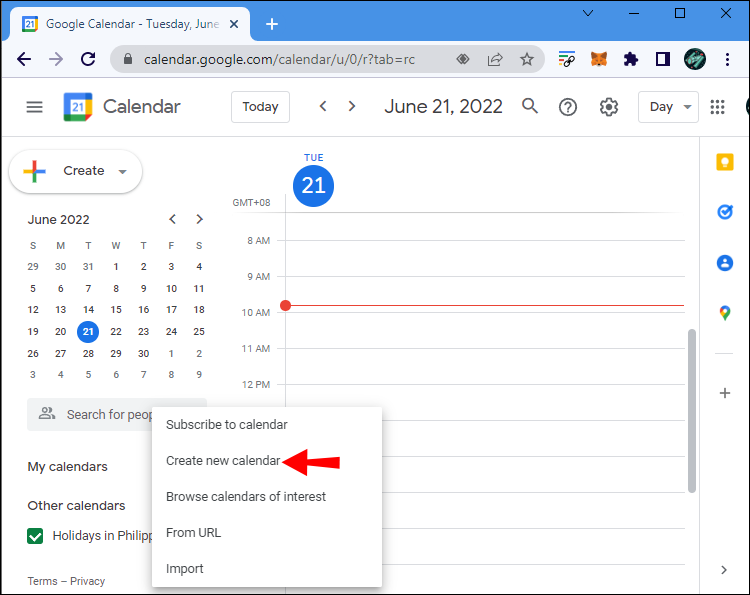
- Creare calendari ad hoc per progetti specifici: Invece di utilizzare il calendario principale per tutti i progetti, crea calendari separati per progetti specifici. Questo ti aiuta a mantenere il tuo calendario principale pulito e organizzato.
- Integrare Google Calendar con altri strumenti: Google Calendar si integra con molti altri strumenti, come Google Tasks, Trello e Asana. Sfrutta queste integrazioni per automatizzare le attività e migliorare la tua produttività.
- Sfruttare le notifiche: Configura notifiche personalizzate per i calendari importanti. Ricevere promemoria tempestivi ti aiuta a rispettare le scadenze e a non perdere appuntamenti importanti.
Un esempio pratico: immagina di lavorare in un'agenzia di marketing. Potresti avere:
- Il tuo calendario personale (con appuntamenti medici, impegni familiari, ecc.)
- Un calendario condiviso con il tuo team (per riunioni, scadenze interne)
- Un calendario per ogni cliente (con scadenze di campagna, meeting con il cliente)
- Un calendario per la sala riunioni (per prenotare la sala per i meeting)
Senza una corretta gestione degli "Altri Calendari", ti troveresti sommerso da una mole di informazioni ingestibile. Ma, seguendo i consigli che abbiamo visto, puoi trasformare questo caos in un sistema organizzato ed efficiente.
In conclusione
La sezione "Altri Calendari" di Google Calendar è uno strumento potente che, se utilizzato correttamente, può migliorare significativamente la tua produttività e organizzazione. Comprendere le diverse tipologie di calendari, saperli attivare e disattivare, gestirne le impostazioni e risolvere i problemi comuni sono tutti elementi fondamentali per sfruttare al meglio questa funzionalità. Non aver paura di sperimentare e di personalizzare la tua configurazione per trovare la soluzione che meglio si adatta alle tue esigenze.
Ora, ti invito a riflettere: quali calendari hai nella tua sezione "Altri Calendari"? Potresti ottimizzarli o eliminarne qualcuno per migliorare la tua organizzazione? Qual è il primo passo che farai per migliorare la gestione dei tuoi calendari?



/google-docs-calendar-template-f329689898f84fa2973981b73837fc11.png)

:max_bytes(150000):strip_icc()/google-calendar-471c57e7585546bdb132d282c785f336.png)