In Google Chrome Per Stampare Una Pagina Web Occorre
Ti sei mai trovato nella situazione di dover stampare urgentemente una pagina web, magari un biglietto aereo, una ricetta o un importante documento, e ti sei perso tra le opzioni di Chrome? La stampa di pagine web, che dovrebbe essere un'operazione semplice, a volte può trasformarsi in un vero e proprio labirinto di impostazioni e scelte. Non sei solo. Molti utenti di Google Chrome si scontrano con difficoltà simili, perdendo tempo e pazienza nel tentativo di ottenere una stampa pulita e leggibile.
In questo articolo, ti guiderò passo dopo passo attraverso il processo di stampa da Google Chrome, illustrandoti tutte le opzioni e fornendoti consigli pratici per evitare i problemi più comuni e ottenere risultati perfetti ogni volta.
Come Stampare una Pagina Web da Google Chrome: La Guida Completa
Il metodo più comune per stampare una pagina web da Chrome è semplice e diretto. Ecco i passaggi fondamentali:
Must Read
- Apri la pagina web che desideri stampare in Google Chrome.
- Accedi al menu di stampa: Hai diverse opzioni per farlo:
- Premi contemporaneamente i tasti Ctrl + P (su Windows e Linux) o Command + P (su Mac).
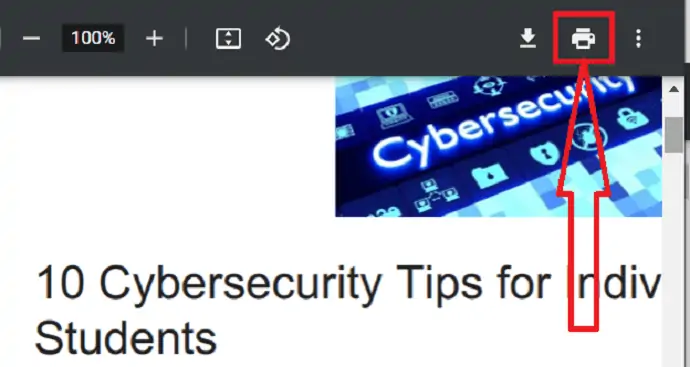
- Clicca sull'icona dei tre puntini verticali (⋮) nell'angolo in alto a destra della finestra di Chrome. Nel menu a tendina, seleziona l'opzione "Stampa...".
- Fai clic destro in un'area vuota della pagina web e seleziona "Stampa..." dal menu contestuale.
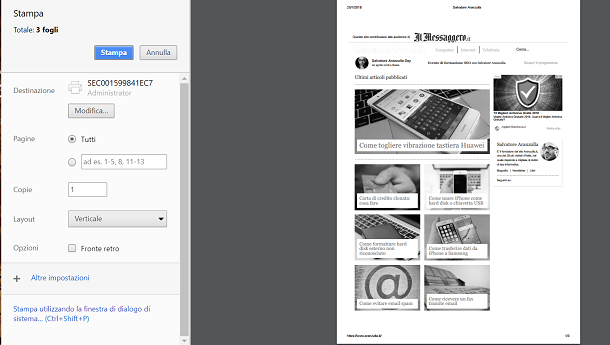
- Si aprirà la finestra di anteprima di stampa di Chrome. Qui potrai visualizzare come apparirà la pagina stampata e personalizzare le impostazioni di stampa.
- Configura le impostazioni di stampa (vedi la sezione successiva per i dettagli).
- Clicca sul pulsante "Stampa".
Sembra facile, vero? Ma è nelle impostazioni di stampa che si nascondono le insidie. Vediamo come dominarle.
Impostazioni di Stampa Avanzate: Personalizza la Tua Stampa
La finestra di anteprima di stampa di Chrome offre una vasta gamma di opzioni per personalizzare la tua stampa. Esploriamole nel dettaglio:

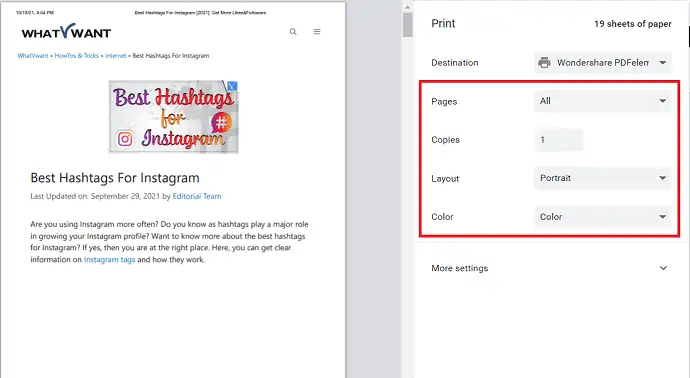
- Destinazione:
- Scegli la stampante: Seleziona la stampante a cui desideri inviare il lavoro di stampa. Assicurati che la stampante sia correttamente installata e connessa al tuo computer.
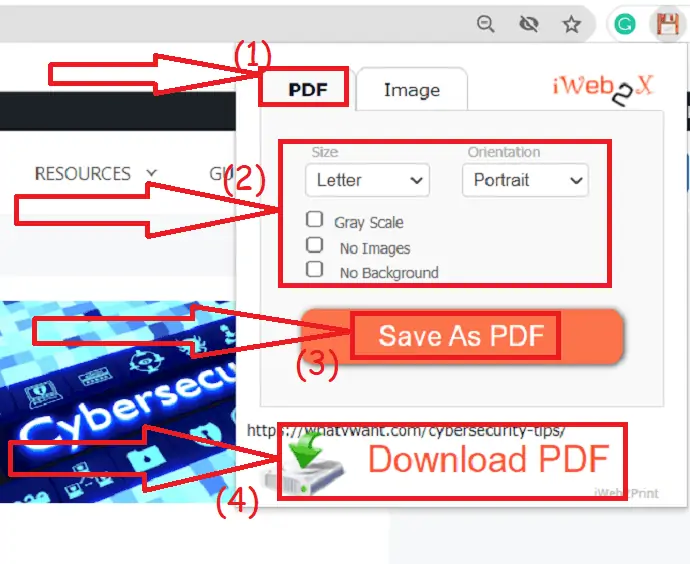
- Salva come PDF: Invece di stampare fisicamente, puoi salvare la pagina web come file PDF. Questa opzione è utile per archiviare la pagina, condividerla elettronicamente o stamparla in un secondo momento.
- Pagine:
- Tutte: Stampa tutte le pagine della pagina web.
- Personalizzata: Specifica un intervallo di pagine da stampare (es. 1-3, 5, 7-9).
- Copie: Indica il numero di copie da stampare.
- Layout:
- Verticale: Stampa la pagina in orientamento verticale (portrait).
- Orizzontale: Stampa la pagina in orientamento orizzontale (landscape).
- Colore:
- Colore: Stampa la pagina a colori.
- Bianco e nero: Stampa la pagina in bianco e nero.
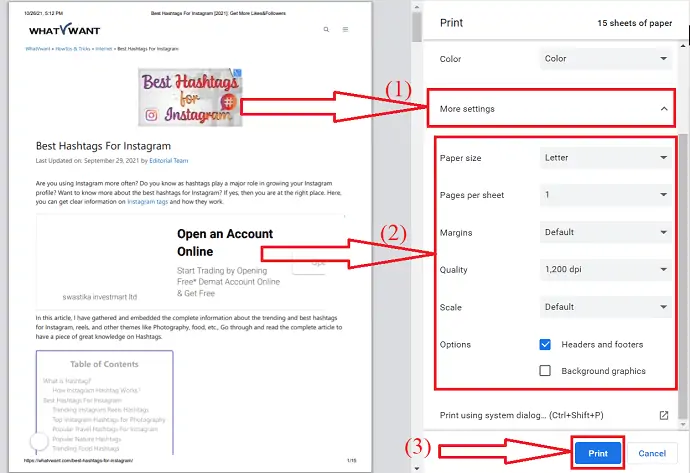
- Altre impostazioni:
- Dimensione carta: Scegli la dimensione del foglio di carta (es. A4, Letter).
- Margini: Definisci i margini della pagina. Puoi scegliere tra margini predefiniti (Predefinito, Nessuno, Minimo, Personalizzato) o specificare manualmente le dimensioni dei margini superiore, inferiore, sinistro e destro.
- Scala: Regola la scala della pagina per adattarla al foglio di carta. Puoi scegliere tra diverse opzioni predefinite (Predefinito, Adatta alla pagina, Riduzione a misura) o specificare una percentuale personalizzata.
- Sfondo (grafica): Includi o escludi gli sfondi e le immagini dalla stampa. Disabilitare questa opzione può risparmiare inchiostro.
- Intestazioni e piè di pagina: Includi o escludi le intestazioni e i piè di pagina (es. URL della pagina, data e ora) dalla stampa.
- Stampa sfondo: Abilita la stampa degli sfondi della pagina web (utile se la pagina ha colori di sfondo importanti).
- Stampa la selezione: Stampa solo la parte di testo o immagini che hai selezionato sulla pagina web. Per utilizzare questa funzione, devi prima selezionare il testo o le immagini che desideri stampare sulla pagina web e poi aprire il menu di stampa.
Risoluzione dei Problemi di Stampa più Comuni
Nonostante le opzioni di personalizzazione, a volte la stampa può dare problemi. Ecco alcuni scenari comuni e le loro soluzioni:
- La pagina web viene stampata tagliata o incompleta:
- Verifica i margini: Assicurati che i margini non siano troppo ampi, riducendoli se necessario.
- Regola la scala: Prova a ridurre la scala della pagina per adattarla al foglio.
- Modifica l'orientamento: Se la pagina è larga, prova a passare all'orientamento orizzontale.
- La stampa è illeggibile o di scarsa qualità:
- Controlla le impostazioni della stampante: Assicurati che la stampante sia impostata sulla qualità di stampa più alta possibile.
- Pulisci le testine di stampa: Se la stampante è a getto d'inchiostro, pulisci le testine di stampa per rimuovere eventuali ostruzioni.
- Non riesco a stampare una determinata area della pagina:
- Utilizza l'opzione "Stampa la selezione": Seleziona l'area che desideri stampare e scegli questa opzione.
- Le immagini non vengono stampate:
- Assicurati che l'opzione "Sfondo (grafica)" sia abilitata: Questa opzione controlla se le immagini e gli sfondi vengono inclusi nella stampa.
Consigli Extra per una Stampa Perfetta
Ecco alcuni consigli aggiuntivi per ottenere risultati ottimali:

- Utilizza la "Visualizzazione anteprima": Prima di stampare, controlla attentamente l'anteprima di stampa per assicurarti che il risultato sia quello desiderato.
- Aggiorna i driver della stampante: Assicurati di avere i driver più recenti installati per la tua stampante. Driver obsoleti possono causare problemi di compatibilità e di stampa.
- Prova con un'altra stampante: Se hai a disposizione un'altra stampante, prova a stampare la pagina con quella per escludere problemi specifici della stampante in uso.
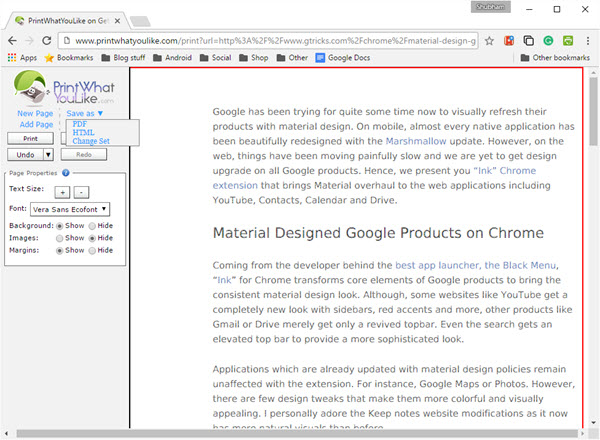
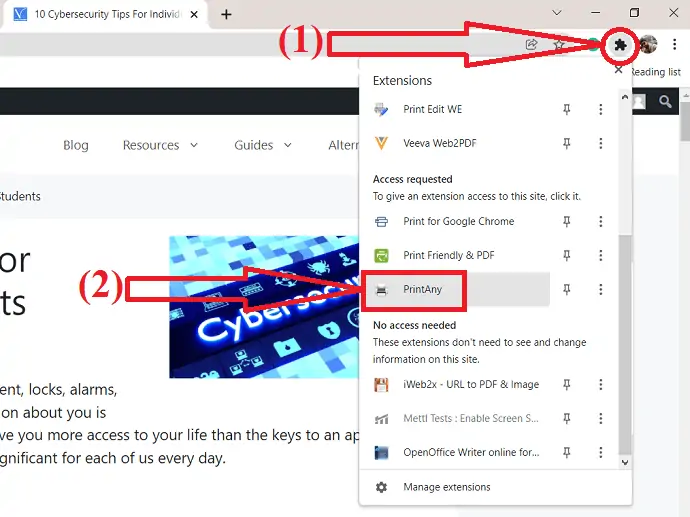
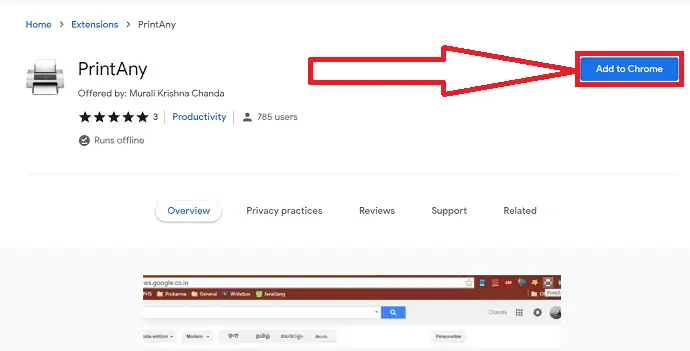
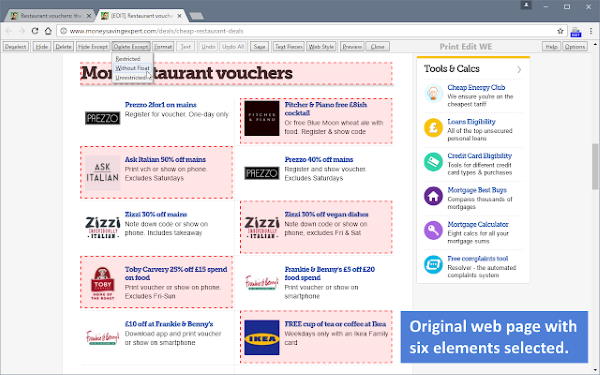
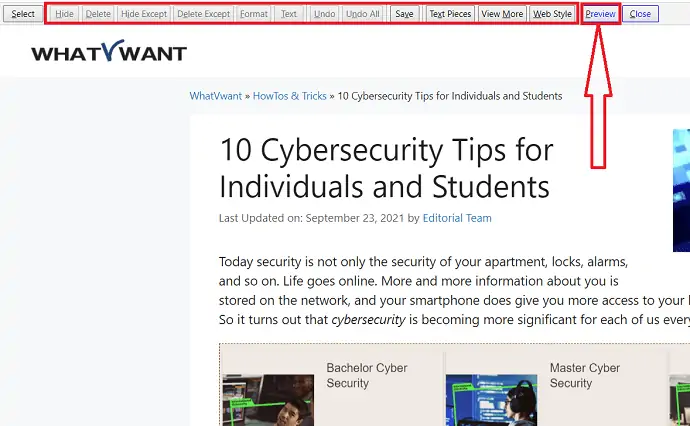
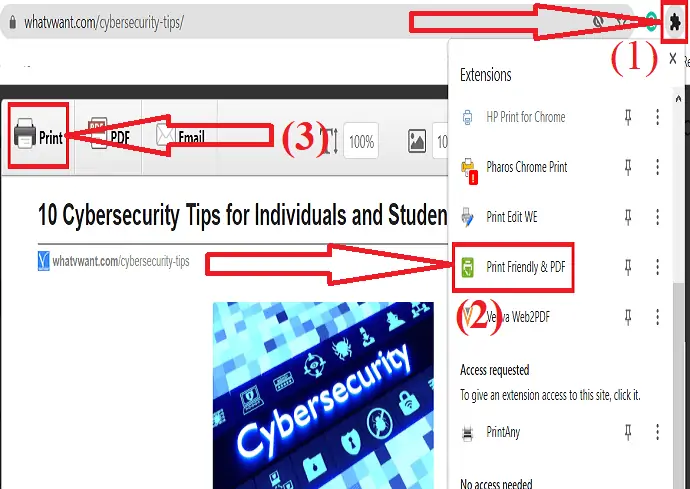
- Semplifica la pagina web: Alcune pagine web sono piene di elementi non necessari che possono complicare la stampa. Prova a utilizzare estensioni di Chrome come "Print Friendly & PDF" per rimuovere pubblicità, barre laterali e altri elementi superflui prima di stampare.
Come ha affermato John Gruber, un noto blogger e designer web: "La stampa di pagine web è una sfida continua. Le pagine web sono progettate per essere visualizzate online, non stampate su carta." Questo sottolinea l'importanza di conoscere a fondo le opzioni di stampa di Chrome e di adattare le impostazioni alle proprie esigenze.
Spero che questa guida ti sia stata utile. Con un po' di pratica e familiarità con le impostazioni di stampa di Chrome, sarai in grado di stampare qualsiasi pagina web in modo rapido, efficiente e con risultati impeccabili. Non temere più la stampa da Chrome! Ora hai tutte le conoscenze necessarie per dominarla.