In Google Meet Selezionando L'opzione Layout Mosaico
Google Meet è diventato uno strumento essenziale per la comunicazione a distanza, sia per motivi professionali che personali. Una delle funzionalità più utili che offre è la possibilità di visualizzare i partecipanti in diversi layout. Tra questi, il layout a mosaico (o griglia) è particolarmente apprezzato per la sua capacità di mostrare contemporaneamente un gran numero di persone. Questo articolo esplorerà in dettaglio come selezionare e utilizzare il layout a mosaico in Google Meet, evidenziandone i vantaggi e le possibili applicazioni.
Come Attivare il Layout Mosaico in Google Meet
Attivare il layout a mosaico in Google Meet è un processo semplice e intuitivo. Esistono diversi modi per accedere alle impostazioni del layout, ma il metodo più comune è il seguente:
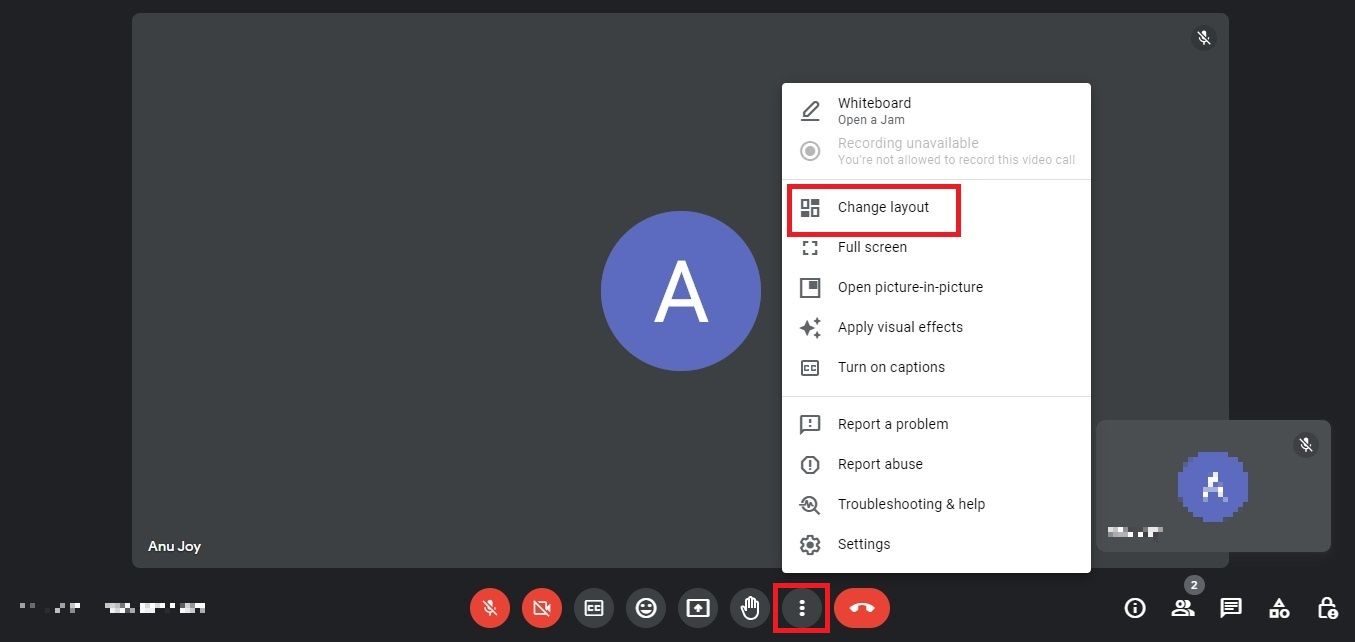
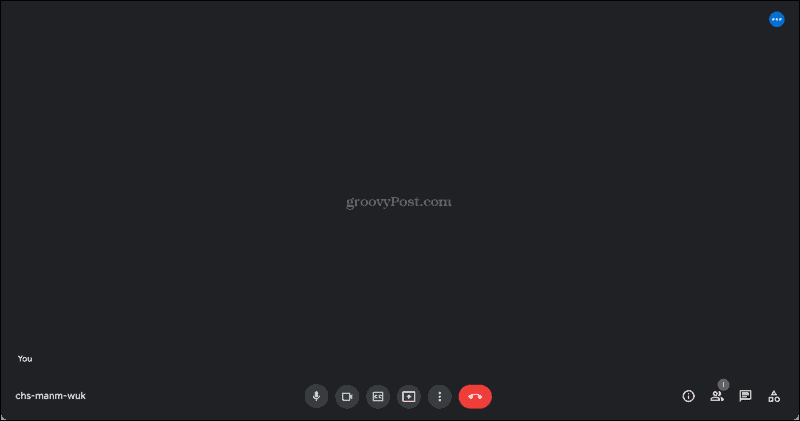
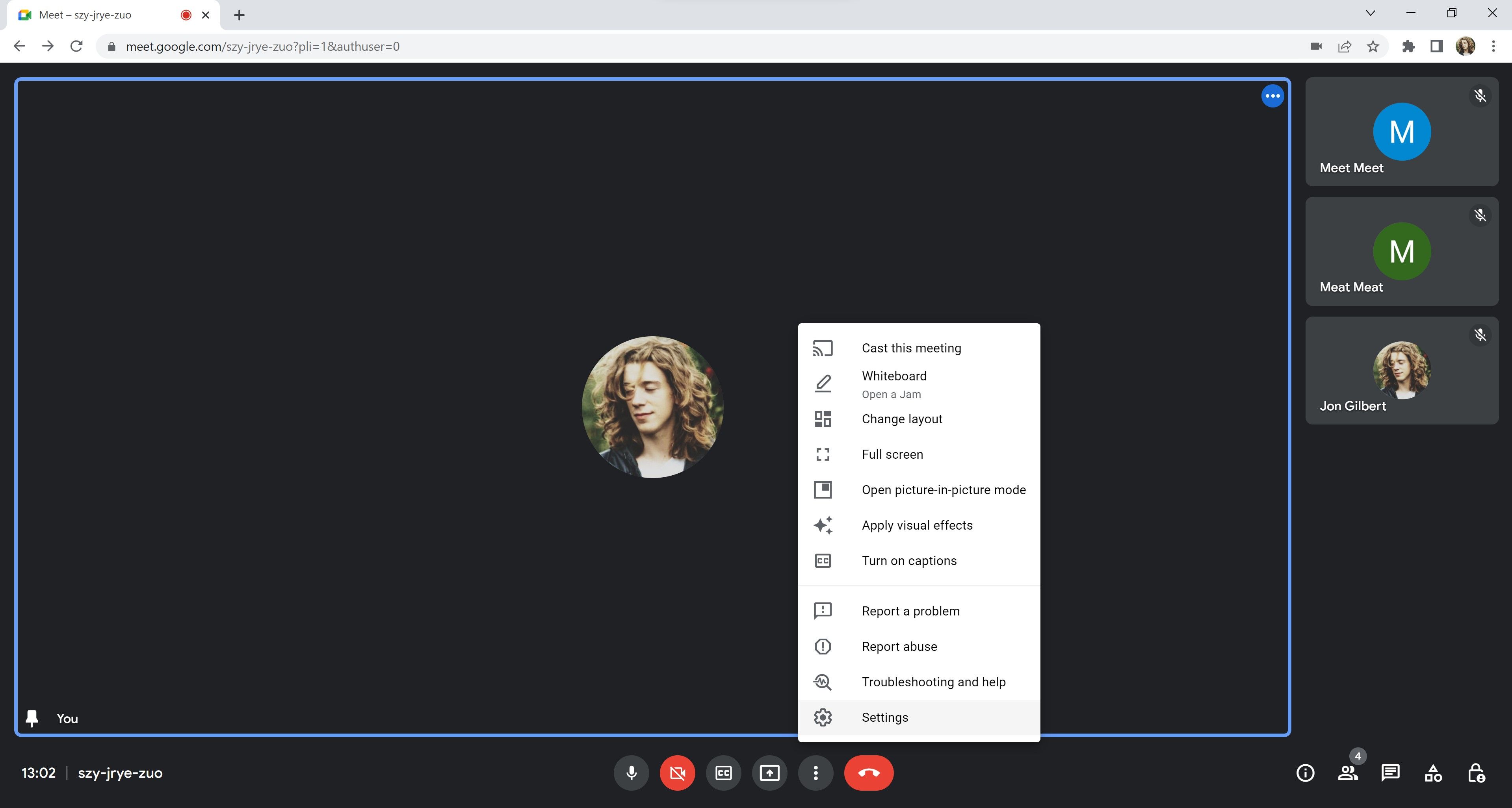
- Durante una riunione di Google Meet, sposta il cursore del mouse sullo schermo per far apparire la barra degli strumenti inferiore.
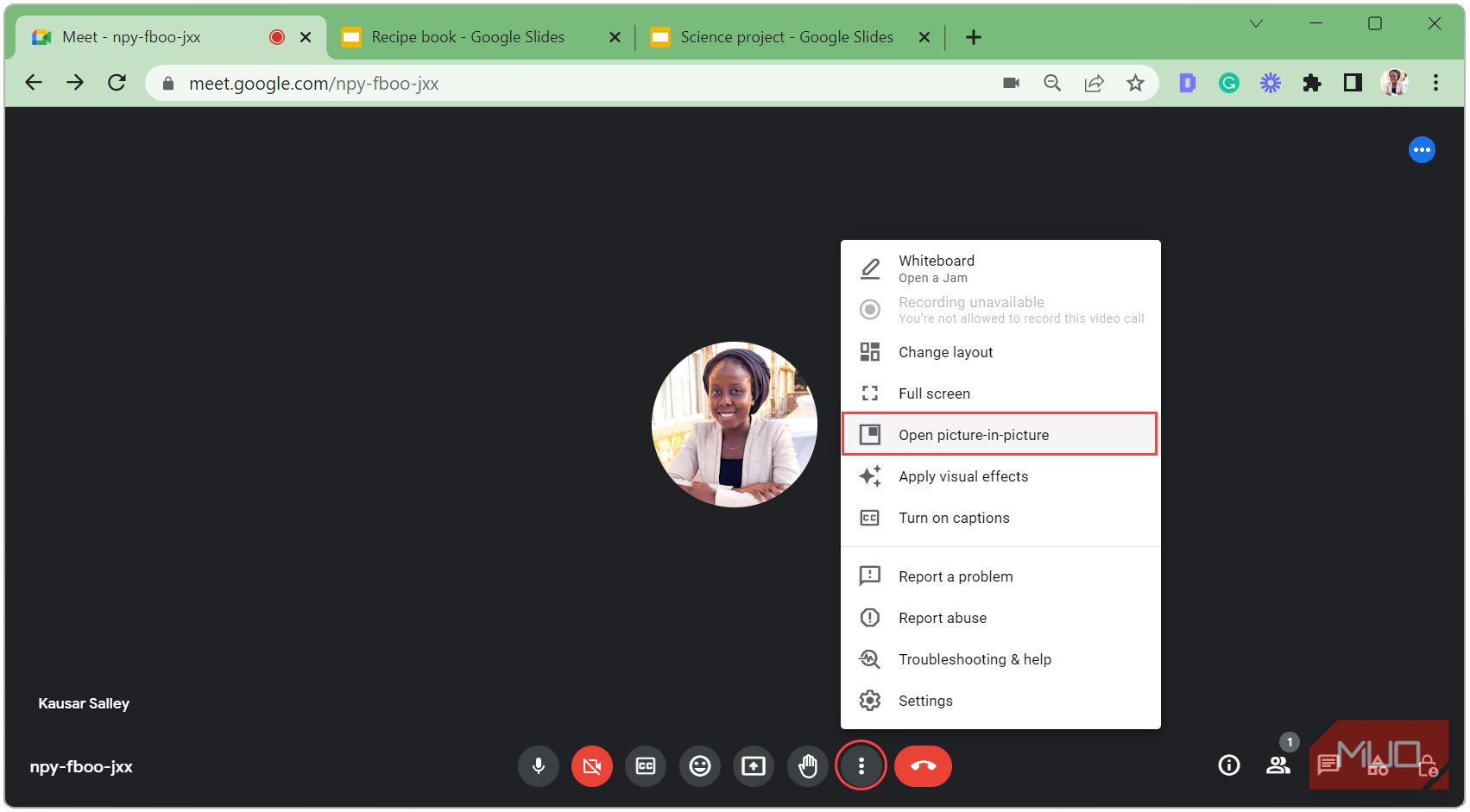
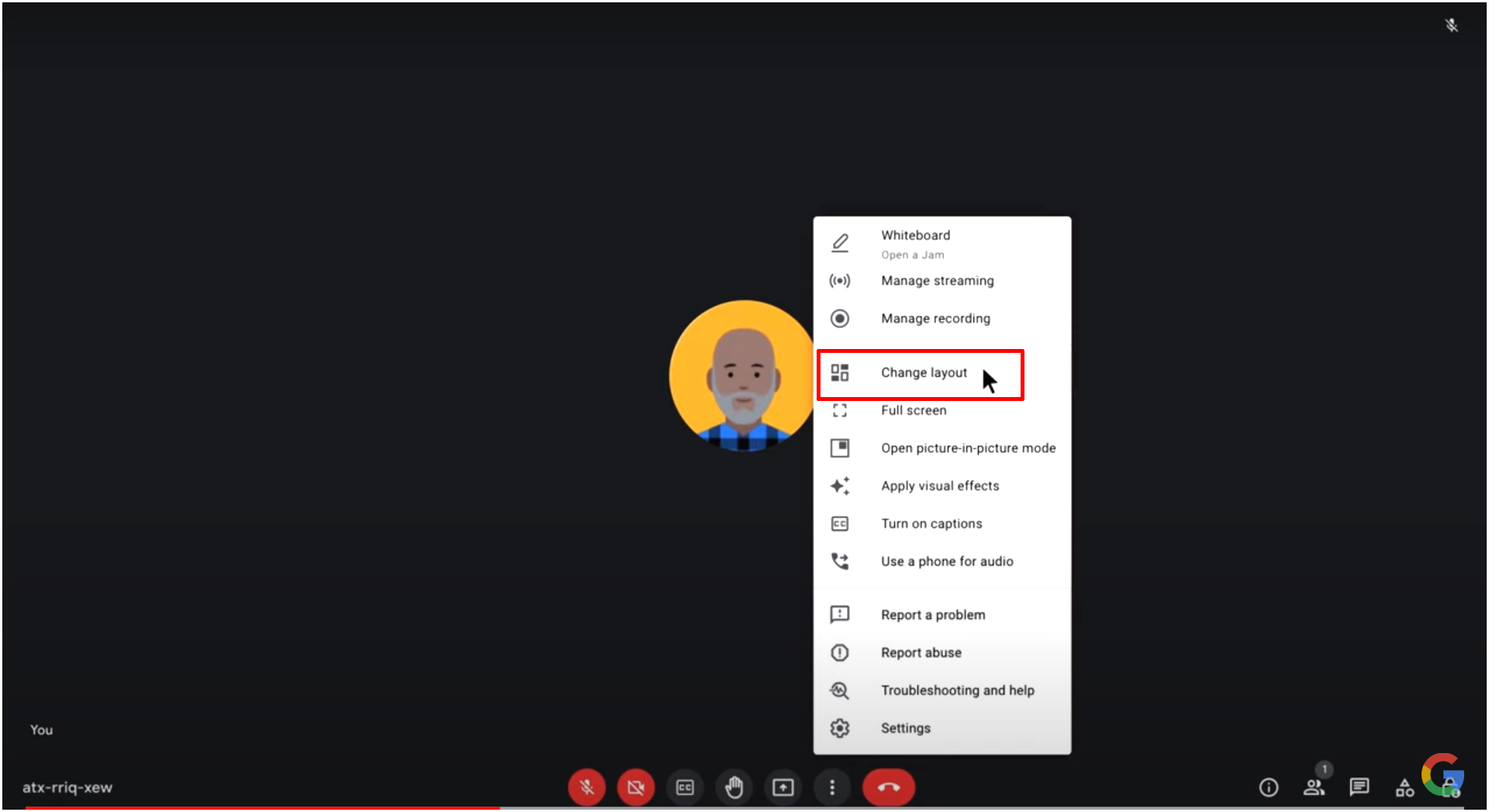
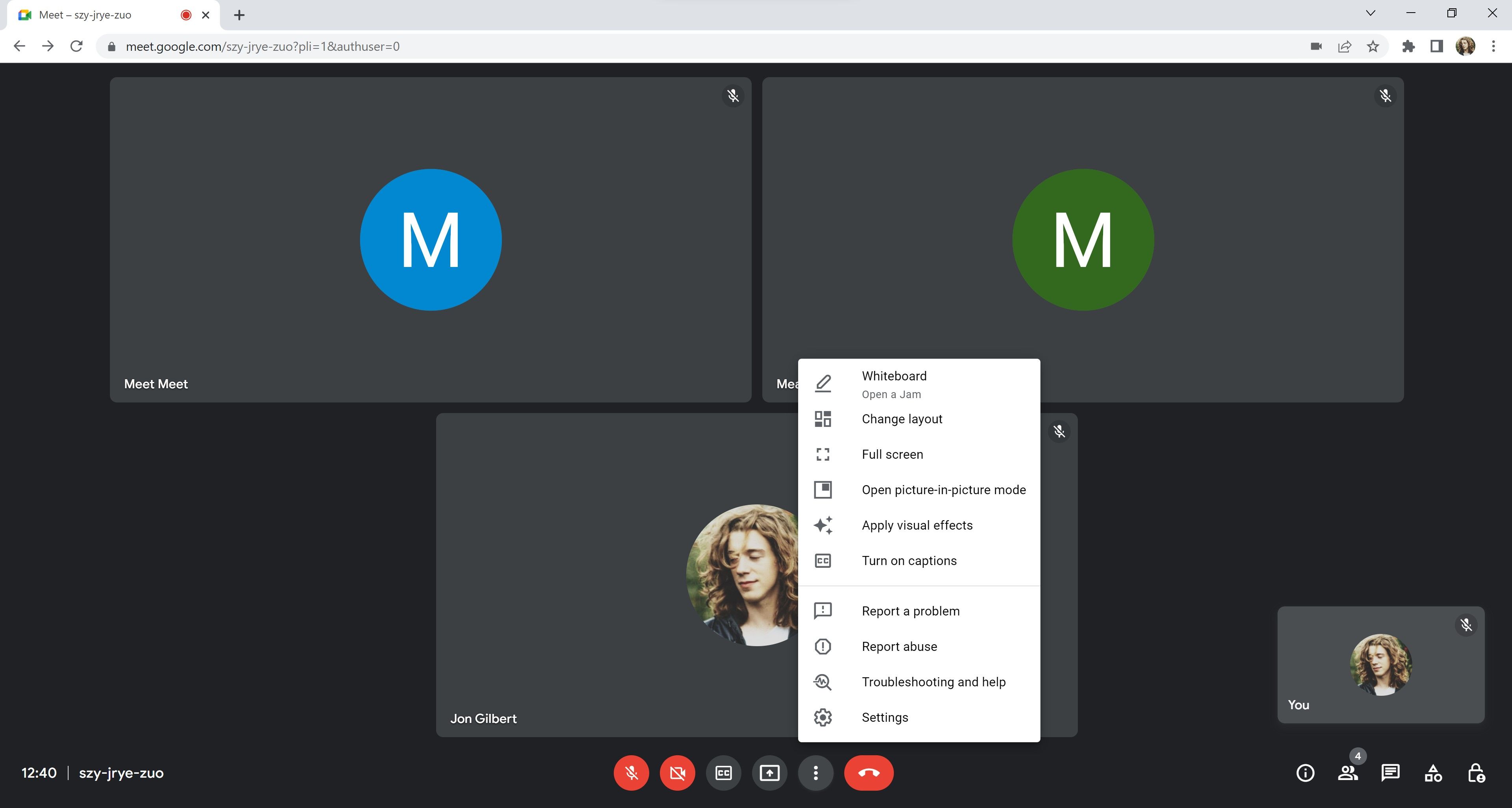
- Fai clic sull'icona dei tre puntini verticali (che rappresenta "Altre opzioni").
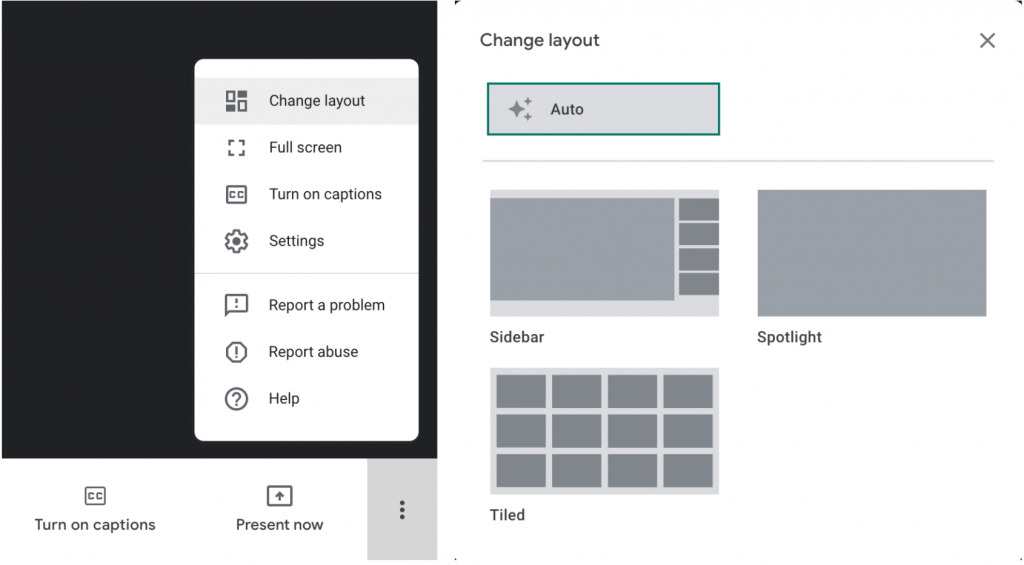
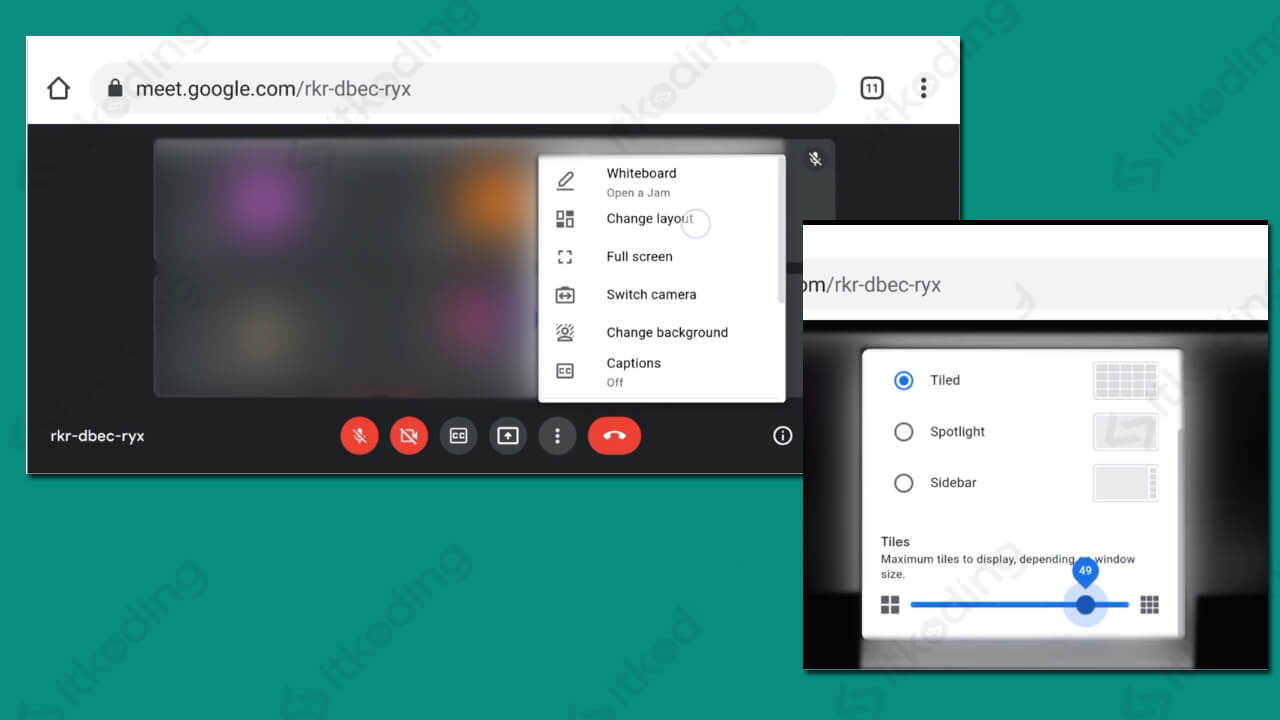
- Nel menu a tendina che si apre, seleziona l'opzione "Cambia layout".
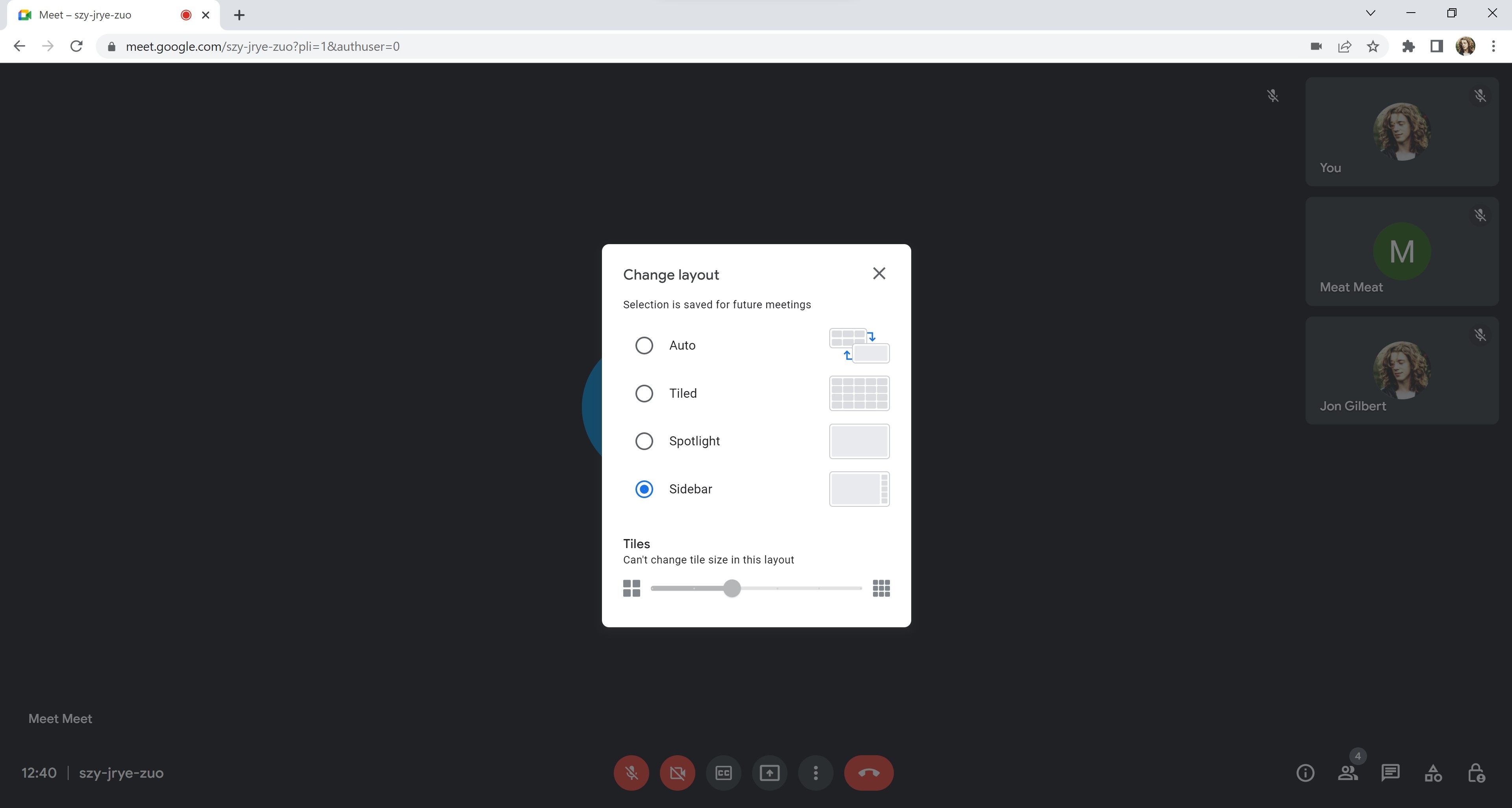
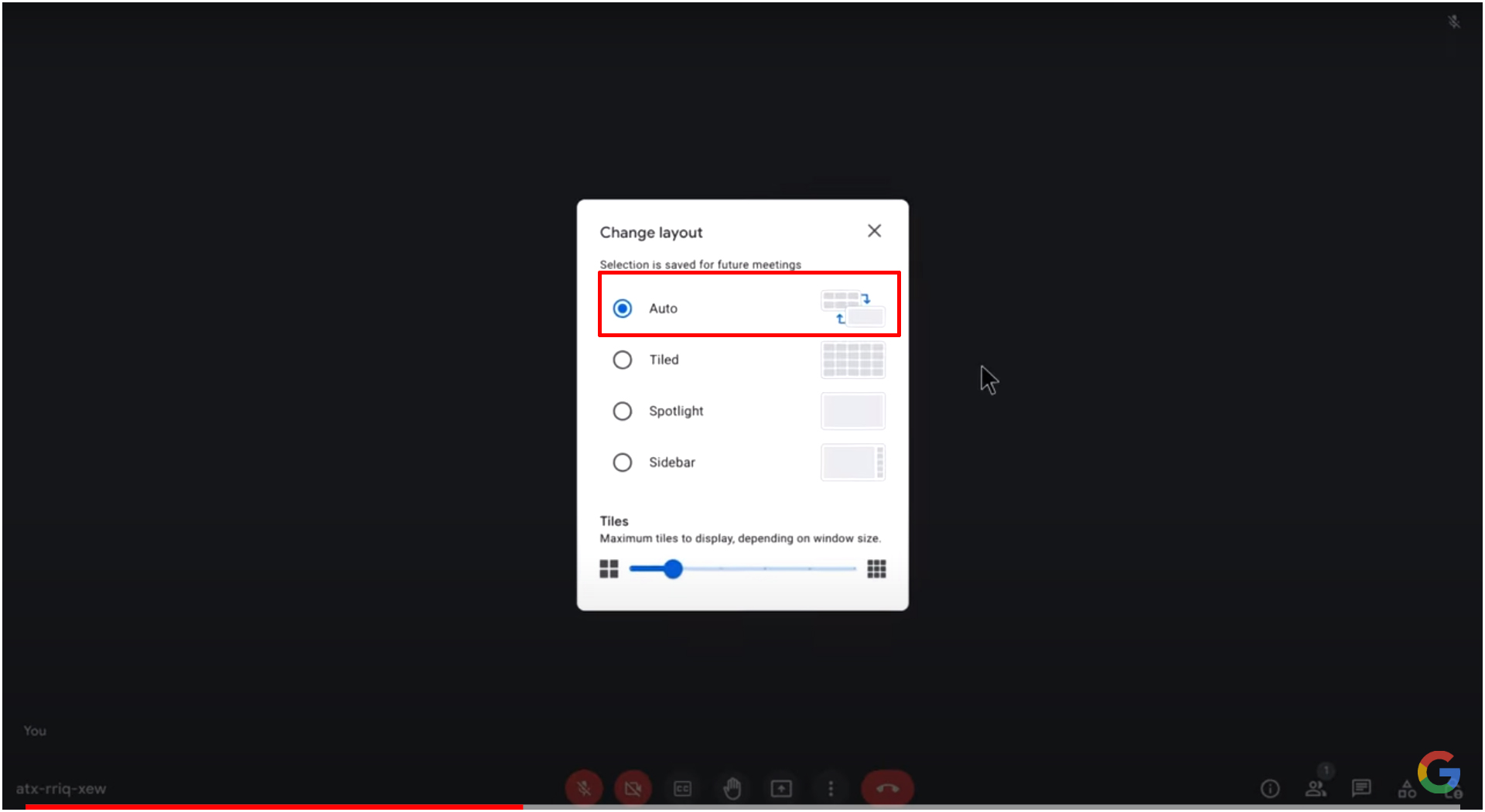
- Si aprirà una finestra con diverse opzioni di layout: Automatico, A riquadri, Spotlight, Barra laterale. Seleziona "A riquadri" (questo è il termine che Google usa per indicare il layout a mosaico).
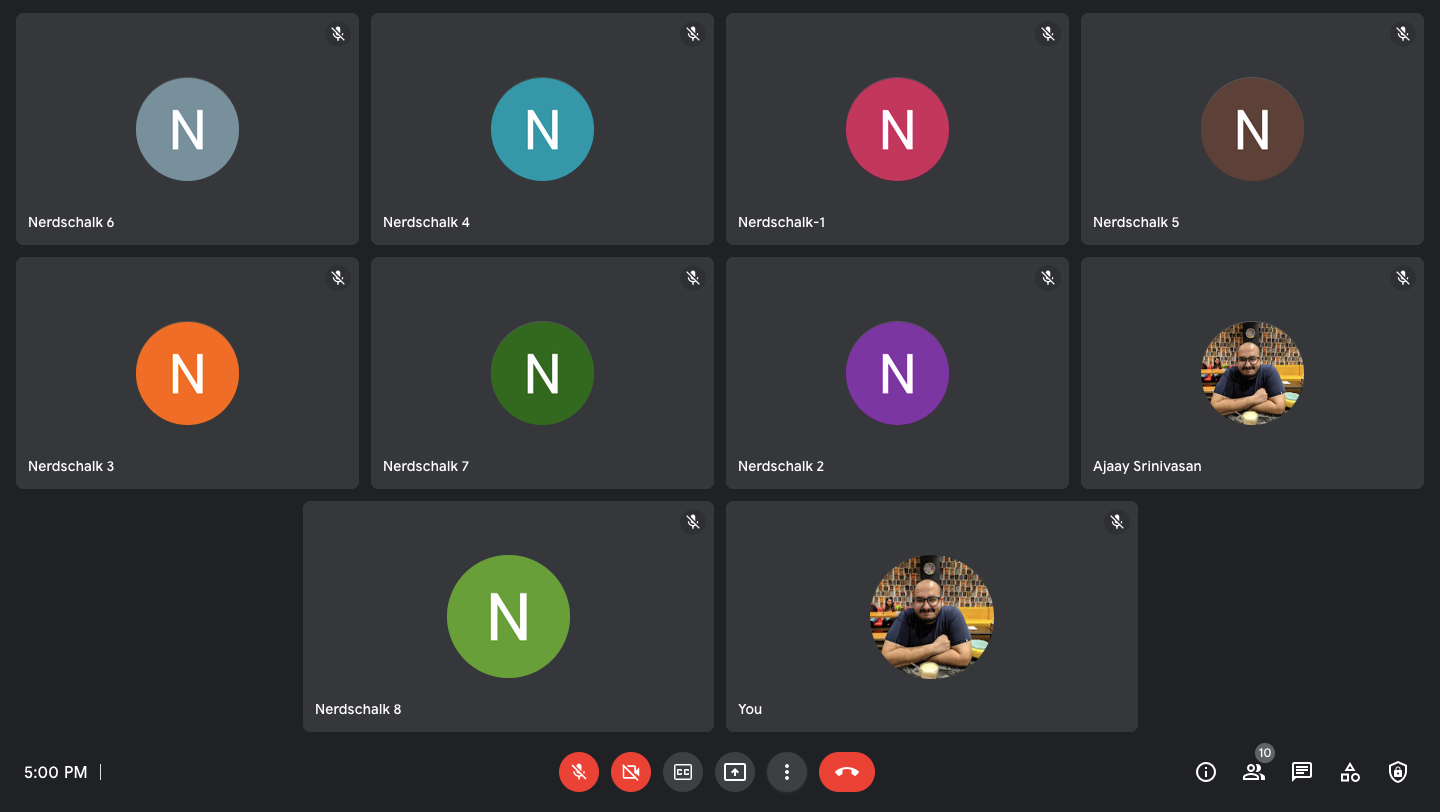
- Ora vedrai tutti i partecipanti (o almeno la maggior parte) visualizzati in una griglia.
Un'altra opzione è quella di passare il mouse sopra un partecipante e cliccare sui tre puntini verticali accanto al suo nome. Apparirà un menu con alcune opzioni, tra cui "Fissa". Questa funzione è utile se vuoi focalizzarti su un particolare partecipante, ma non influisce sul layout generale della riunione. Per ritornare alla visualizzazione a mosaico, dovrai poi deselezionare l'opzione "Fissa".
Must Read
Opzioni di Personalizzazione del Layout Mosaico
Google Meet offre anche alcune opzioni per personalizzare il layout a mosaico. Puoi ad esempio regolare il numero massimo di partecipanti visualizzati contemporaneamente. Questo è particolarmente utile se hai una connessione internet lenta o se la tua CPU è sotto stress. Per modificare il numero di riquadri visualizzati:
- Segui i primi tre passaggi descritti in precedenza per accedere alle opzioni di layout.
- Nella finestra "Cambia layout", troverai un'opzione per impostare il numero massimo di riquadri. Generalmente, puoi scegliere tra diverse opzioni, come 9, 16, 30 o 49 riquadri (il numero esatto può variare a seconda della versione di Google Meet e delle caratteristiche del tuo hardware).
- Seleziona il numero di riquadri che meglio si adatta alle tue esigenze. Ricorda che un numero maggiore di riquadri richiede più risorse di sistema.
Se non vedi l'opzione per modificare il numero massimo di riquadri, è possibile che la tua versione di Google Meet non supporti questa funzionalità o che sia necessario aggiornare l'app. Inoltre, tieni presente che la visualizzazione a mosaico potrebbe essere limitata su dispositivi mobili con schermi più piccoli.

Vantaggi del Layout Mosaico
Il layout a mosaico offre numerosi vantaggi rispetto ad altri layout, rendendolo la scelta preferita per molte situazioni:
- Visibilità di tutti i partecipanti: Il vantaggio principale è la possibilità di vedere un gran numero di partecipanti contemporaneamente. Questo è particolarmente utile in riunioni di team, lezioni online o eventi virtuali dove è importante mantenere il contatto visivo con tutti.
- Maggiore interazione: Vedendo tutti i partecipanti, è più facile seguire le reazioni, il linguaggio del corpo e le espressioni facciali, facilitando l'interazione e la comunicazione non verbale. Questo è fondamentale per creare un ambiente di lavoro collaborativo e inclusivo.
- Migliore gestione della riunione: Per i moderatori, il layout a mosaico offre una visione d'insieme di tutti i partecipanti, facilitando la gestione della riunione, l'individuazione di chi vuole intervenire e la gestione delle interruzioni.
- Ideale per presentazioni interattive: Durante una presentazione interattiva, il layout a mosaico permette al presentatore di vedere le reazioni del pubblico in tempo reale, adattando la presentazione in base al feedback ricevuto.
Immagina una lezione universitaria online con 50 studenti. Senza il layout a mosaico, l'insegnante vedrebbe solo pochi studenti alla volta, rendendo difficile monitorare la partecipazione e le reazioni. Con il layout a mosaico, l'insegnante può avere una visione d'insieme della classe, osservare chi è attento, chi ha domande e chi sembra confuso, adattando la lezione di conseguenza. Questo migliora significativamente l'esperienza di apprendimento.

Quando Utilizzare Altri Layout
Sebbene il layout a mosaico sia spesso la scelta migliore, ci sono situazioni in cui altri layout possono essere più appropriati:
- Layout Spotlight: Questo layout mette in evidenza il relatore principale o chi sta condividendo lo schermo. È utile quando l'attenzione deve essere focalizzata su una singola persona, come durante una presentazione formale o una dimostrazione.
- Layout Barra Laterale: Questo layout mostra il relatore principale in grande e una barra laterale con i miniature degli altri partecipanti. È una buona via di mezzo tra il layout Spotlight e il layout a mosaico, permettendo di vedere sia il relatore principale che gli altri partecipanti in modo più discreto.
- Layout Automatico: Google Meet decide automaticamente quale layout utilizzare in base al numero di partecipanti e all'attività nella riunione. Questo può essere utile se non si è sicuri di quale layout scegliere.
Ad esempio, durante una presentazione formale, il layout Spotlight è ideale per focalizzare l'attenzione sul presentatore e sulle sue slide. In una riunione di brainstorming più informale, il layout a mosaico può essere più adatto per favorire la discussione e la partecipazione di tutti.
Considerazioni sulla Performance e sulla Connessione Internet
L'utilizzo del layout a mosaico, soprattutto con un elevato numero di partecipanti, può richiedere una maggiore potenza di calcolo e una connessione internet stabile. Se riscontri problemi di performance, come video a scatti, audio distorto o lag, puoi provare a:
- Ridurre il numero massimo di riquadri visualizzati.
- Chiudere altre applicazioni che consumano risorse di sistema.
- Verificare la velocità della tua connessione internet.
- Utilizzare una connessione cablata (Ethernet) invece del Wi-Fi.
- Aggiornare il browser all'ultima versione.
- Riavviare il computer.
È importante notare che la performance può variare a seconda delle specifiche del tuo computer e della qualità della tua connessione internet. Se hai un computer più vecchio o una connessione internet lenta, potresti dover ridurre il numero di riquadri visualizzati o utilizzare un layout diverso.
In uno studio condotto da una società di consulenza IT, è stato rilevato che l'utilizzo del layout a mosaico con più di 25 partecipanti può causare problemi di performance sul 30% dei computer più datati. Questo sottolinea l'importanza di considerare le proprie risorse hardware e di rete quando si sceglie il layout più appropriato.
Conclusione e Call to Action
In conclusione, la selezione del layout a mosaico in Google Meet è una funzionalità potente che può migliorare significativamente l'esperienza di comunicazione a distanza. Offre una maggiore visibilità dei partecipanti, favorisce l'interazione e facilita la gestione delle riunioni. Tuttavia, è importante considerare le proprie risorse hardware e di rete per evitare problemi di performance. Sperimenta con i diversi layout e le opzioni di personalizzazione per trovare la configurazione che meglio si adatta alle tue esigenze.
Prova subito ad utilizzare il layout a mosaico nella tua prossima riunione di Google Meet! Condividi questo articolo con i tuoi colleghi e amici per aiutarli a migliorare le loro comunicazioni virtuali. Se hai domande o suggerimenti, lascia un commento qui sotto.