In Powerpoint Il Formato Di Salvataggio Predefinito è
Quante volte vi è capitato di preparare una presentazione PowerPoint perfetta, ricca di animazioni e transizioni, solo per poi scoprire che, aprendola su un altro computer o con una versione diversa del programma, qualcosa è andato storto? Le immagini sono spostate, i font sono diversi, e le animazioni... beh, diciamo solo che il risultato è lontano da ciò che avevate immaginato. Non siete soli. Molti studenti, genitori ed educatori si scontrano quotidianamente con questi piccoli, ma frustranti, problemi di compatibilità. Cerchiamo quindi di fare un po’ di chiarezza sul formato di salvataggio predefinito di PowerPoint e su come questo influisce sulla nostra esperienza.
Il Formato di Salvataggio Predefinito: Una Panoramica
Quando si parla di PowerPoint, il formato di salvataggio predefinito è un aspetto cruciale da comprendere per garantire che le vostre presentazioni vengano visualizzate correttamente, indipendentemente dalla versione del software o dal sistema operativo utilizzato. Ma cosa significa esattamente "formato di salvataggio predefinito"? Semplicemente, è il tipo di file che PowerPoint utilizzerà automaticamente quando si salva una presentazione a meno che non venga specificato diversamente.
Le Estensioni e la Loro Importanza
Iniziamo con un po' di terminologia. Avrete sicuramente notato che i file di PowerPoint hanno delle estensioni, ovvero le lettere che seguono il punto nel nome del file (ad esempio, .ppt o .pptx). Queste estensioni indicano il tipo di file e, di conseguenza, il modo in cui PowerPoint lo interpreta. Il formato di salvataggio predefinito è cambiato nel corso degli anni con le diverse versioni di PowerPoint, portando a diverse estensioni.
Must Read
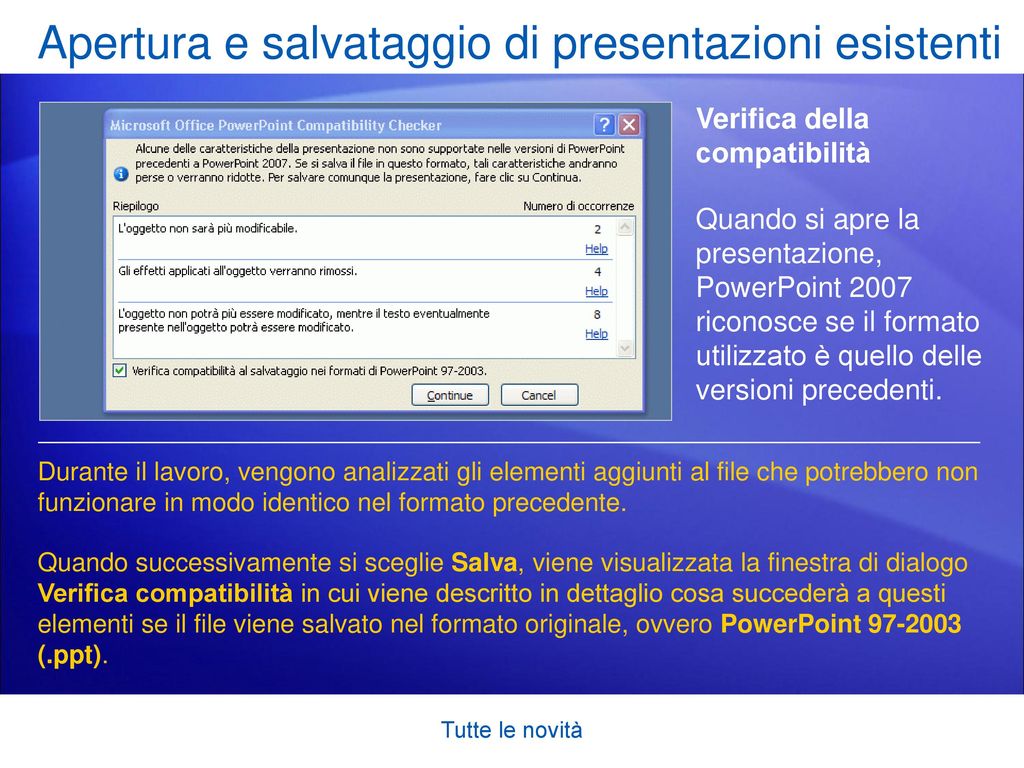
Per esempio, le versioni di PowerPoint precedenti al 2007 utilizzavano l'estensione .ppt. Questo formato era binario e meno efficiente rispetto ai formati più recenti. A partire da PowerPoint 2007, Microsoft ha introdotto il formato .pptx, basato su XML. Questo nuovo formato offre una serie di vantaggi, tra cui una maggiore compressione dei file, una migliore gestione dei dati e una maggiore sicurezza.
Quindi, qual è il formato predefinito? Nelle versioni più recenti di PowerPoint (2007 e successive), il formato di salvataggio predefinito è .pptx.
Perché è Importante Conoscere il Formato Predefinito?
La conoscenza del formato predefinito è fondamentale per diverse ragioni:
- Compatibilità: Assicura che la vostra presentazione sia compatibile con le versioni più recenti di PowerPoint.
- Funzionalità: Il formato .pptx supporta tutte le funzionalità più recenti di PowerPoint, come animazioni avanzate, transizioni fluide e formattazione complessa.
- Dimensioni del File: Il formato .pptx è generalmente più compatto rispetto al .ppt, il che facilita la condivisione e l'archiviazione dei file.
- Sicurezza: Il formato .pptx offre una maggiore sicurezza rispetto al .ppt, proteggendo la vostra presentazione da potenziali minacce.
Implicazioni Pratiche: Esempi e Soluzioni
Ok, abbiamo capito la teoria. Ma come si traduce tutto questo nella pratica quotidiana? Ecco alcuni esempi e soluzioni per affrontare le sfide più comuni:
Scenario 1: Lavoro su una Vecchia Presentazione
Immaginate di dover modificare una presentazione creata con una vecchia versione di PowerPoint (con estensione .ppt). Cosa fare?
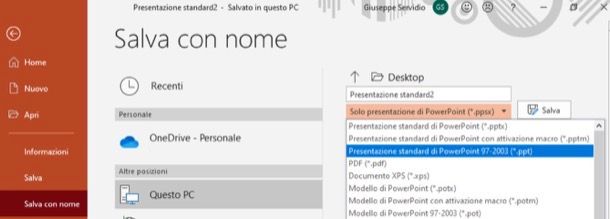
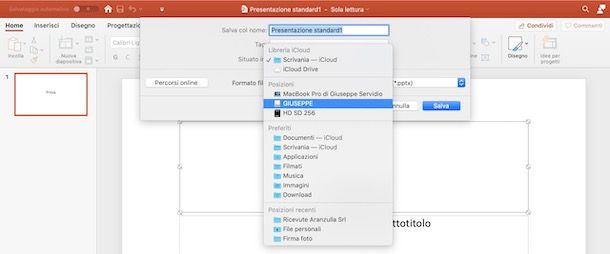
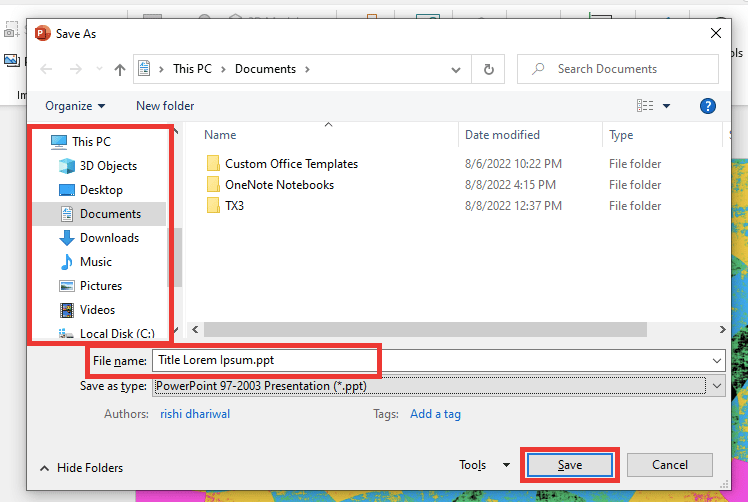
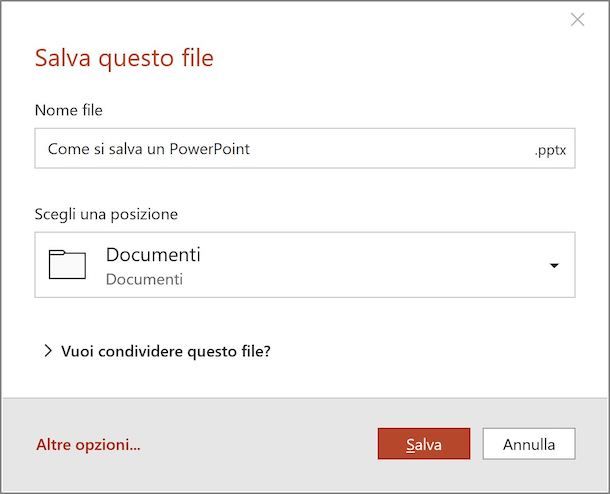
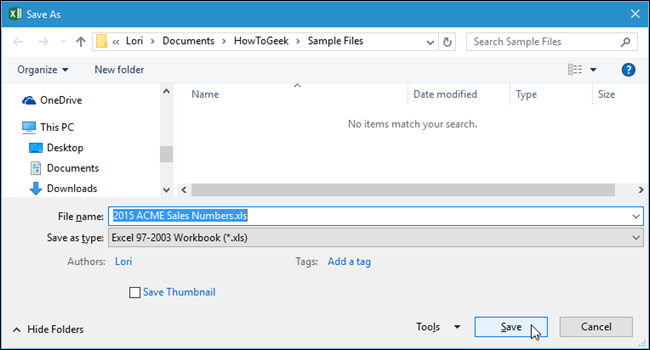
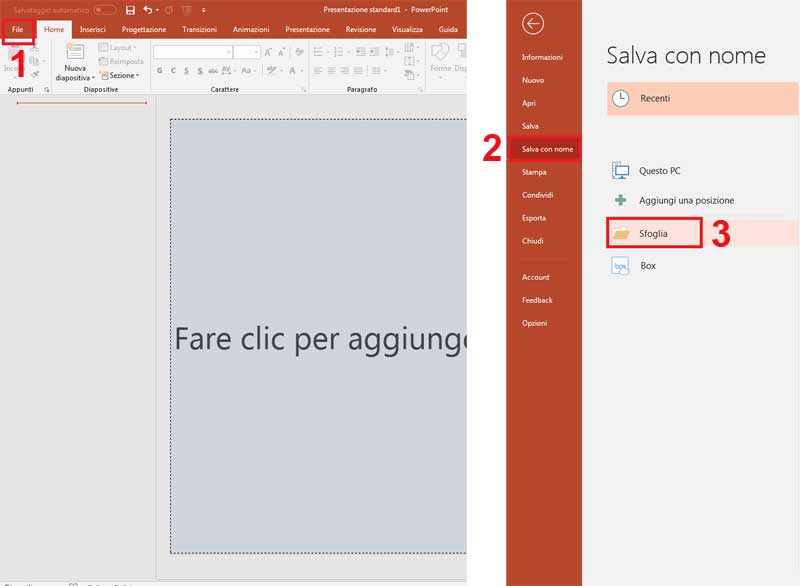
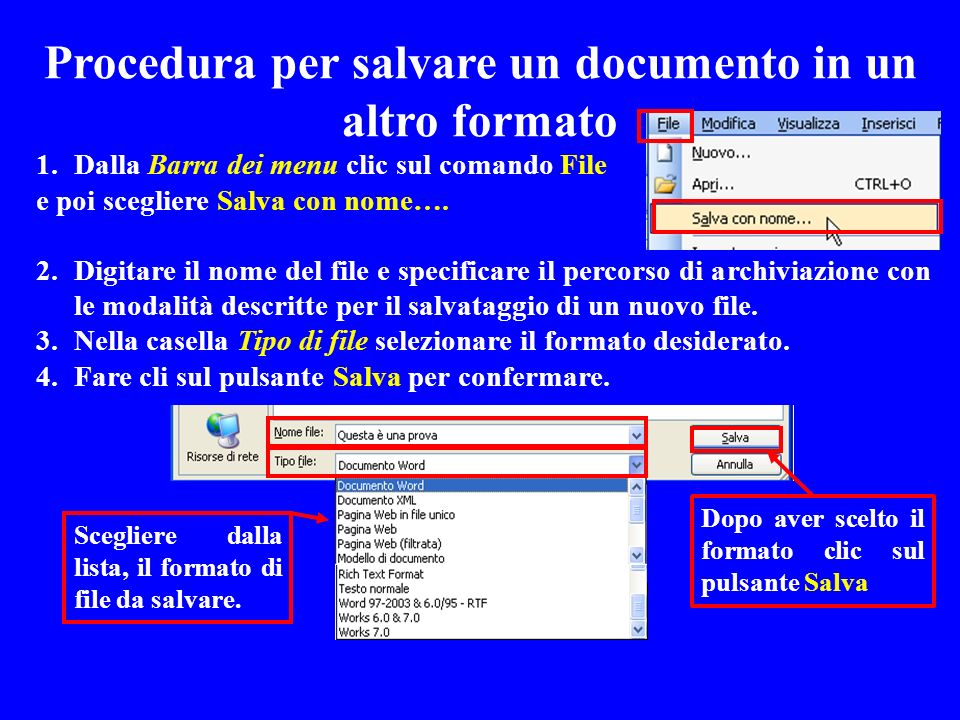
Soluzione: Aprite il file .ppt con una versione recente di PowerPoint e salvatelo come file .pptx. Questo convertirà la presentazione nel formato più recente, garantendo la compatibilità con le versioni più recenti del software e abilitando tutte le funzionalità più avanzate. Per farlo, andate su "File" > "Salva con nome" e selezionate ".pptx" dal menu a tendina "Salva come".
Scenario 2: Devo Condividere la Presentazione con Chi Ha una Vecchia Versione di PowerPoint
Supponiamo che dobbiate condividere la vostra presentazione con qualcuno che utilizza una versione obsoleta di PowerPoint che non supporta il formato .pptx.
![[Guida dettagliata] Come salvare la diapositiva di PowerPoint come immagine](https://www.widsmob.com/wp-content/uploads/2024/05/powerpoint-save-as.jpg)
Soluzione: Avete diverse opzioni:
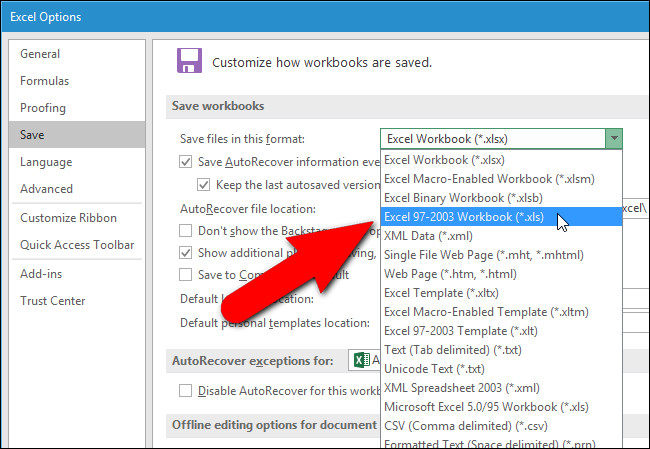
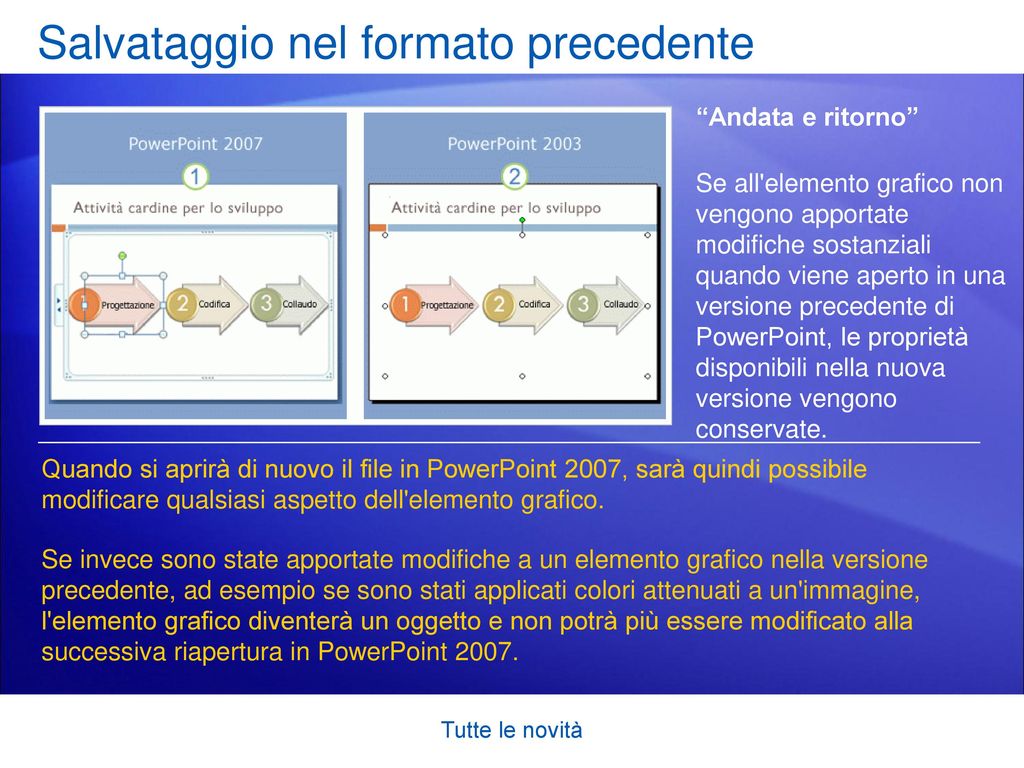
- Salvare una Copia in Formato .ppt: Potete salvare una copia della vostra presentazione nel formato .ppt per garantire la compatibilità con le versioni più vecchie di PowerPoint. Tenete presente, però, che alcune funzionalità avanzate potrebbero non essere supportate e che la formattazione potrebbe subire delle modifiche.
- Salvare come PDF: Una soluzione più sicura è quella di salvare la presentazione come file PDF. Il formato PDF preserva la formattazione originale e può essere visualizzato su qualsiasi dispositivo con un lettore PDF. Tuttavia, le animazioni e le transizioni non saranno riprodotte.
- Utilizzare un Servizio di Presentazione Online: Esistono diversi servizi online, come Google Slides o Prezi, che consentono di creare e condividere presentazioni online. Questi servizi garantiscono la compatibilità tra diverse piattaforme e dispositivi.
Scenario 3: Problemi di Formattazione e Font
Avete notato che, aprendo la vostra presentazione su un altro computer, i font sono diversi o la formattazione è cambiata?
Soluzione: Questo problema è spesso dovuto alla mancanza dei font utilizzati nella presentazione sull'altro computer. Per evitarlo, potete:
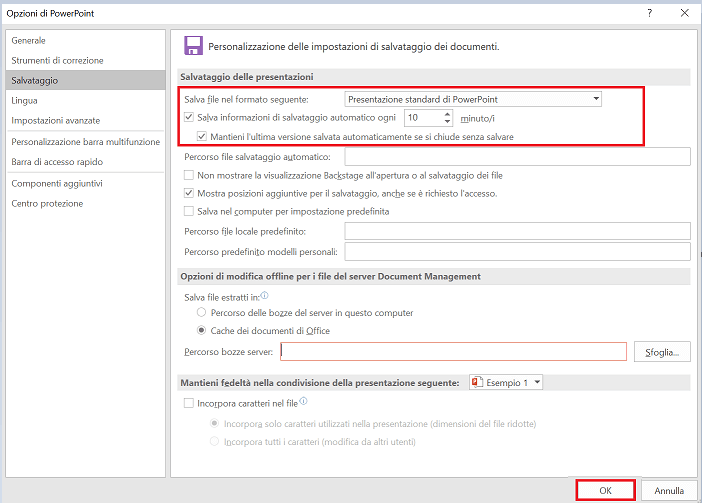
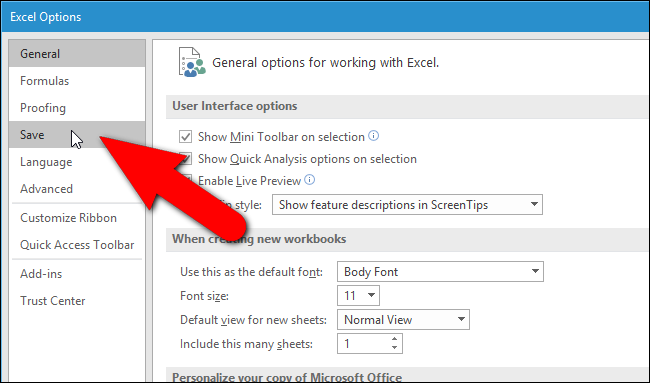
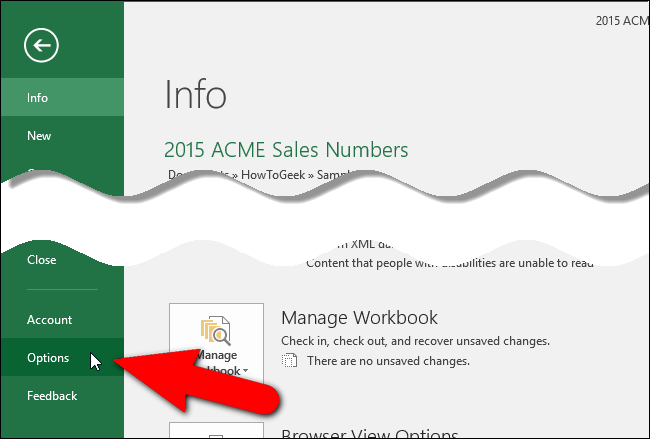
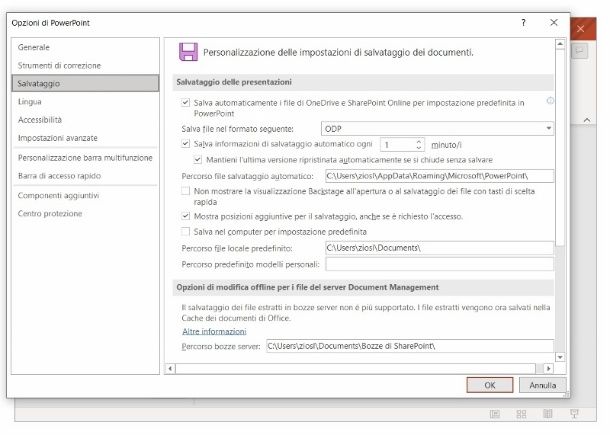
- Incorporare i Font nella Presentazione: PowerPoint consente di incorporare i font utilizzati nella presentazione direttamente nel file. In questo modo, la presentazione verrà visualizzata correttamente anche se i font non sono installati sull'altro computer. Per farlo, andate su "File" > "Opzioni" > "Salva" e selezionate la casella "Incorpora tipi di carattere nel file". Attenzione: l'incorporamento dei font può aumentare le dimensioni del file.
- Utilizzare Font Standard: Utilizzate font standard, come Arial, Times New Roman o Calibri, che sono generalmente disponibili su tutti i computer.
- Salvare come PDF: Come già accennato, salvare la presentazione come PDF preserva la formattazione originale, inclusi i font.
Approfondimenti: Oltre il .pptx
Anche se il .pptx è il formato predefinito e più consigliato, PowerPoint supporta anche altri formati di salvataggio che possono essere utili in determinate situazioni:
- .ppsx (Presentazione di PowerPoint): Questo formato apre direttamente la presentazione in modalità presentazione, senza mostrare l'interfaccia di modifica.
- .potx (Modello di PowerPoint): Questo formato salva la presentazione come modello, che può essere utilizzato come base per creare nuove presentazioni.
- .odp (OpenDocument Presentation): Questo è un formato standard aperto utilizzato da altri programmi di presentazione, come LibreOffice Impress. Salvare la presentazione in formato .odp può essere utile per garantire la compatibilità con utenti che utilizzano software diversi da PowerPoint.
- Formati Immagine/Video: PowerPoint permette anche di salvare la presentazione come una serie di immagini (ad esempio, .jpeg o .png) o come un video (.mp4 o .wmv). Questa opzione è utile se volete condividere la presentazione su piattaforme che non supportano i file di PowerPoint.
Consigli Finali per una Presentazione Impeccabile
Per concludere, ecco alcuni consigli finali per garantire che le vostre presentazioni siano sempre perfette, indipendentemente dal formato di salvataggio o dalla versione di PowerPoint utilizzata:
- Pianificate in Anticipo: Prima di iniziare a creare la presentazione, pensate a chi sarà il vostro pubblico e quale versione di PowerPoint utilizzeranno. Questo vi aiuterà a scegliere il formato di salvataggio più appropriato.
- Testate la Presentazione: Prima di presentarla, testate la presentazione su diversi computer e con diverse versioni di PowerPoint per assicurarvi che tutto funzioni correttamente.
- Siate Consapevoli delle Limitazioni: Siate consapevoli delle limitazioni dei diversi formati di salvataggio e delle possibili differenze di visualizzazione tra diverse versioni di PowerPoint.
- Sfruttate le Risorse Online: Esistono numerose risorse online, come tutorial e forum, che possono aiutarvi a risolvere problemi specifici o a trovare soluzioni alternative.
Speriamo che questa guida completa vi sia stata utile per comprendere meglio il formato di salvataggio predefinito di PowerPoint e per risolvere i problemi di compatibilità più comuni. Ricordate, la chiave per una presentazione di successo è la pianificazione, la conoscenza e la sperimentazione. Buon lavoro!


.jpg)
![[Guida dettagliata] Come salvare la diapositiva di PowerPoint come immagine](https://www.widsmob.com/wp-content/uploads/2024/05/powerpoint-export.jpg)