
In Windows 11 Per Poter Accedere Ai File Compressi

Immagina: Lucia, la sera prima della presentazione più importante del semestre, si ritrova con un file compresso, un archivio .zip contenente tutte le slide. Il panico inizia a serpeggiare. Il tempo stringe, e quel maledetto file non vuole aprirsi! Fortunatamente, un amico le ricorda: “Windows 11 ha tutto quello che ti serve, Lucia! Devi solo sapere come usarlo per accedere ai file compressi!”
Quante volte ci troviamo di fronte a file che sembrano inaccessibili, chiusi in un guscio misterioso? Che si tratti di presentazioni, relazioni, o anche semplici foto ricordo, i file compressi sono ovunque. E Windows 11 rende l'accesso a questi file incredibilmente semplice, a patto di sapere come fare.
Decompressione Rapida: Il Menù Contestuale è Tuo Amico
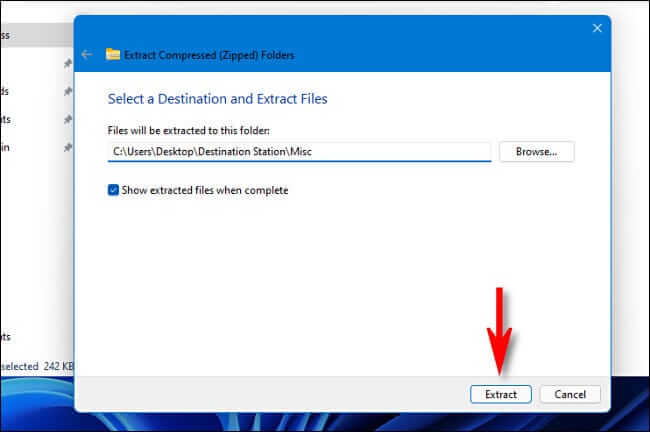
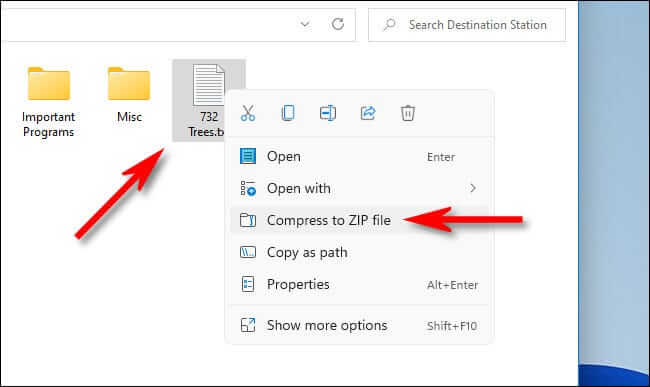
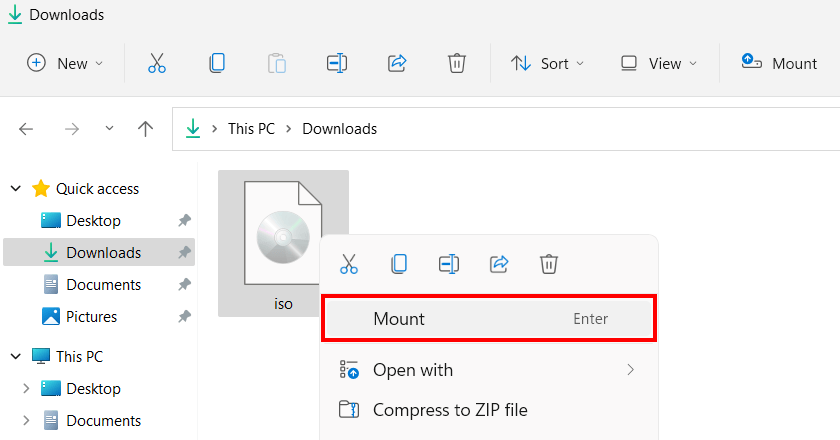
Il metodo più veloce è fare clic con il tasto destro del mouse sul file .zip. Si aprirà un menù contestuale. Cerca l'opzione "Estrai tutto...". Cliccandoci sopra, Windows 11 ti chiederà dove vuoi salvare i file decompressi. Scegli una cartella facilmente accessibile, come il desktop, e il gioco è fatto!
Must Read
Alternative: Esplora File e la Barra Multifunzione
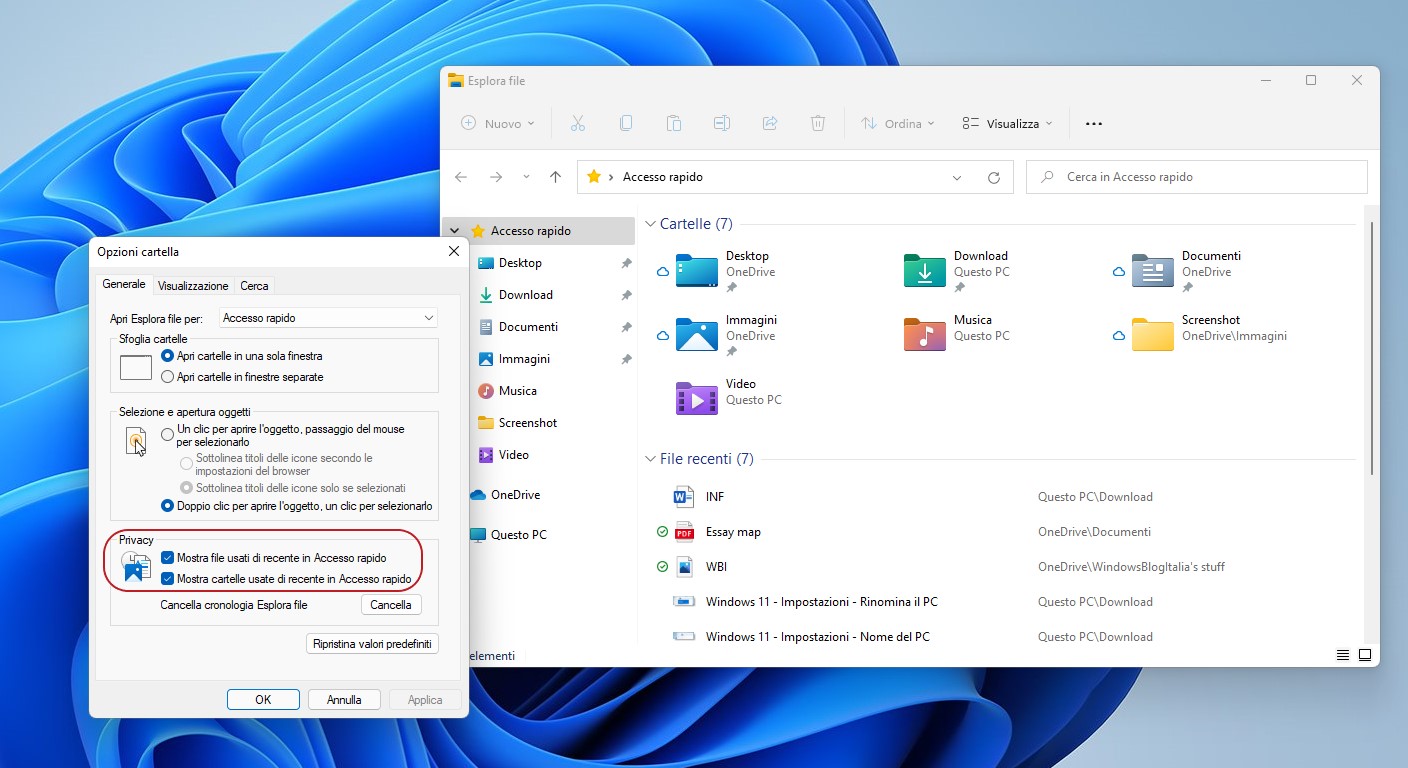
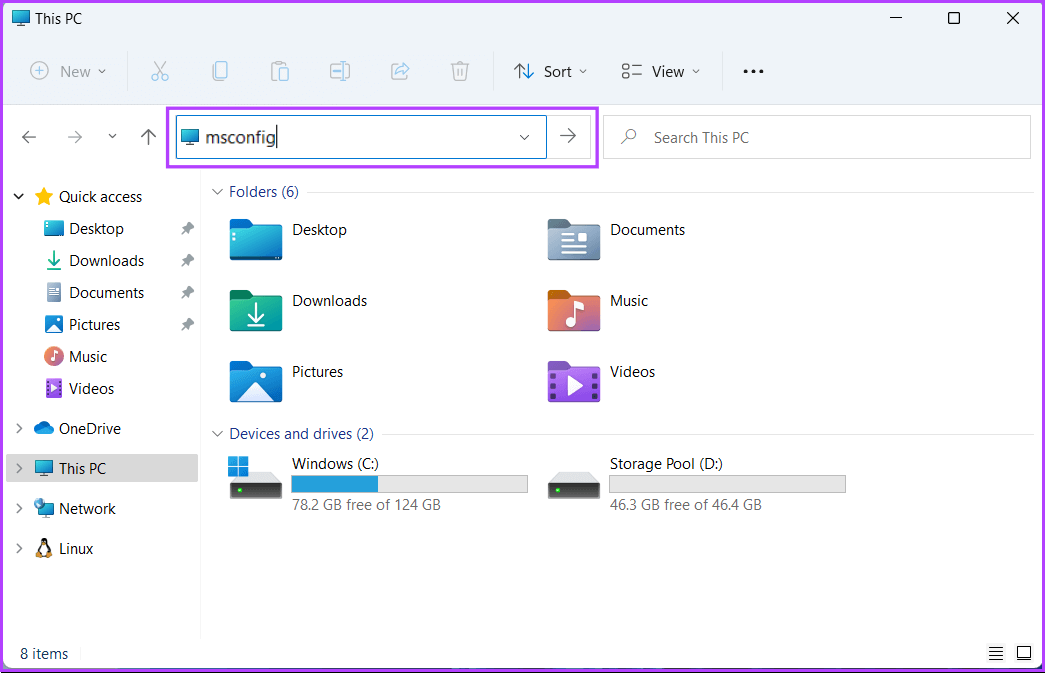
Un'altra via è utilizzare Esplora File. Apri la cartella dove si trova il file .zip. Fai doppio clic sul file. Windows 11 lo aprirà come se fosse una normale cartella. Vedrai tutti i file contenuti al suo interno. A questo punto, puoi trascinare i file fuori dalla "cartella zip" e rilasciarli nella cartella che preferisci. Oppure, puoi selezionare tutti i file e usare il pulsante "Estrai tutto" presente nella barra multifunzione in alto.

Ricorda, la chiave è la pazienza. A volte, file molto grandi possono impiegare un po' di tempo per essere decompressi. Non farti prendere dal panico come Lucia!
Consigli Utili per Aspiranti Studenti Zen
- Organizzazione: Prima di estrarre, crea una cartella specifica per i file decompressi. Eviterai di sparpagliare tutto sul desktop, creando il caos.
- Spazio: Assicurati di avere abbastanza spazio libero sul disco rigido, soprattutto se il file compresso è molto grande.
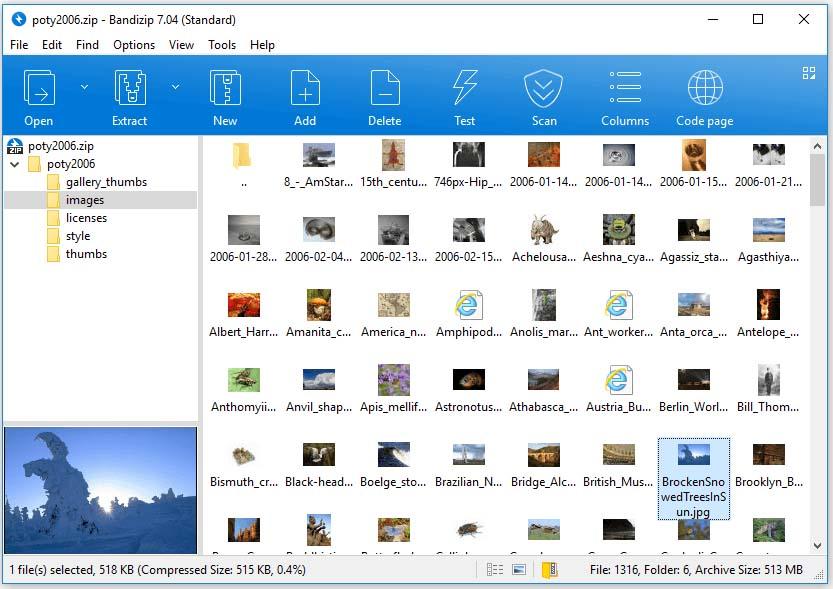
- Programmi Esterni: Se hai a che fare con formati di compressione più complessi (come .rar o .7z), potresti aver bisogno di un programma esterno come 7-Zip o WinRAR. Sono gratuiti e facili da usare.
La storia di Lucia ci insegna che a volte, le soluzioni sono più semplici di quanto pensiamo. Proprio come imparare ad accedere ai file compressi su Windows 11, spesso abbiamo già gli strumenti necessari per superare le sfide. La chiave è la curiosità, la volontà di imparare e, soprattutto, la capacità di chiedere aiuto quando ne abbiamo bisogno. Non aver paura di esplorare le funzionalità del tuo computer: è un potente alleato per il tuo percorso di studi!
Ricorda: ogni ostacolo superato, ogni competenza acquisita, contribuisce a rafforzare la tua autostima e la tua capacità di affrontare le sfide future. Continua ad imparare, esplorare e crescere. Il mondo è pieno di file compressi, pronti per essere aperti!
"L'apprendimento è un tesoro che seguirà il suo proprietario ovunque." - Proverbio Cinese
E tu? Qual è l'ultima sfida che hai superato? Come hai utilizzato le tue risorse per raggiungere il tuo obiettivo? Rifletti su questo e continua a coltivare la tua sete di conoscenza. Il futuro è nelle tue mani (e nei tuoi file decompressi!).





![Windows 11 - 3 Modi per Accedere Automaticamente [Guida Completa]](https://cdn.windowsreport.com/wp-content/uploads/2021/09/edit.png)
