In Windows L'abbreviazione Da Tastiera Ctrl + A
Ti è mai capitato di dover selezionare tutto il testo in un documento Word particolarmente lungo, o tutti i file in una cartella piena zeppa di elementi? Magari per copiarli, spostarli o semplicemente cancellarli in un colpo solo? Se la risposta è sì, allora conoscerai già l'importanza di un'abbreviazione da tastiera tanto semplice quanto potente: Ctrl + A (o Cmd + A su Mac). Ma cosa si nasconde dietro questa combinazione di tasti, e come sfruttarla al meglio?
In questo articolo, esploreremo a fondo l'abbreviazione da tastiera Ctrl + A in ambiente Windows. Vedremo dove funziona, come funziona e perché è così fondamentale per aumentare la tua produttività.
Che cos'è Ctrl + A?
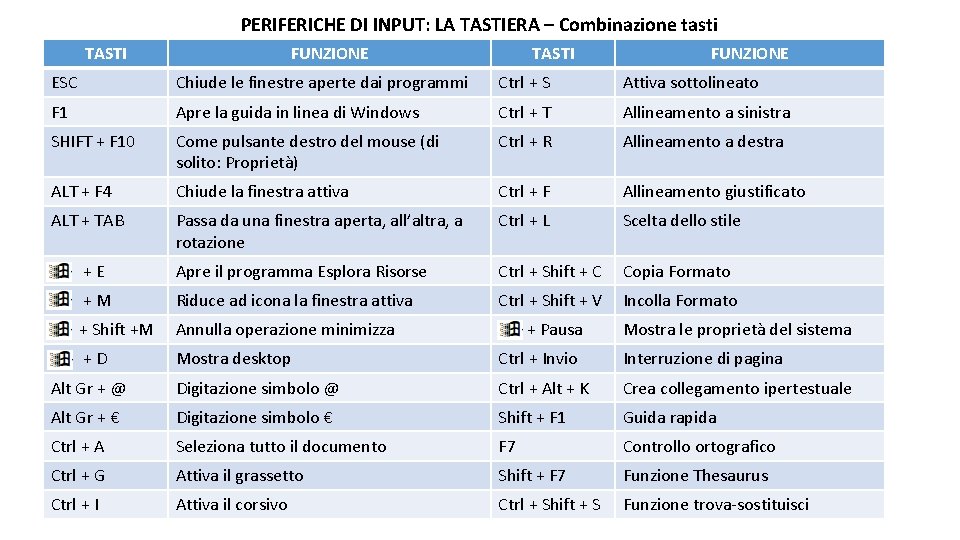
Ctrl + A è un'abbreviazione da tastiera universale che, nella maggior parte delle applicazioni e dei sistemi operativi, serve a selezionare tutti gli elementi visualizzati in un'area specifica. Pensa a un comando "Seleziona tutto" che puoi attivare istantaneamente premendo semplicemente due tasti.
Must Read
L'origine di questa abbreviazione risale ai primi sistemi operativi grafici, ed è stata mantenuta nel tempo per la sua efficacia e semplicità. La lettera "A" sta per "All" (Tutto in inglese), rendendo l'associazione mnemonica immediata.
Dove funziona Ctrl + A?
L'elenco delle applicazioni in cui Ctrl + A è utile è praticamente infinito. Ecco alcuni esempi significativi:
- Editor di testo (Word, Notepad, Google Docs): Seleziona l'intero documento.
- Browser web (Chrome, Firefox, Edge): Seleziona il contenuto di una pagina web (testo, immagini, ecc.). Può essere utile per copiare l'intero articolo di un blog, ad esempio.
- Esplora file (Windows Explorer): Seleziona tutti i file e le cartelle nella cartella corrente.
- Programmi di posta elettronica (Outlook, Thunderbird): Seleziona tutte le email nella casella di posta corrente.
- Fogli di calcolo (Excel, Google Sheets): Seleziona tutte le celle del foglio di lavoro.
- Software di grafica (Photoshop, GIMP): In alcuni casi, può selezionare tutti gli elementi in un livello o in un'area di lavoro.
- Prompt dei comandi (CMD) o PowerShell: Seleziona tutto il testo visualizzato nella finestra della console.
Questi sono solo alcuni esempi. In generale, se ti trovi in un'applicazione che visualizza una lista di elementi o un'area di testo, è altamente probabile che Ctrl + A ti permetta di selezionare tutto il contenuto.
Come si usa Ctrl + A?
Utilizzare Ctrl + A è semplicissimo. Basta seguire questi passaggi:

- Assicurati che la finestra dell'applicazione in cui vuoi utilizzare Ctrl + A sia attiva (cioè, cliccaci sopra per portarla in primo piano).
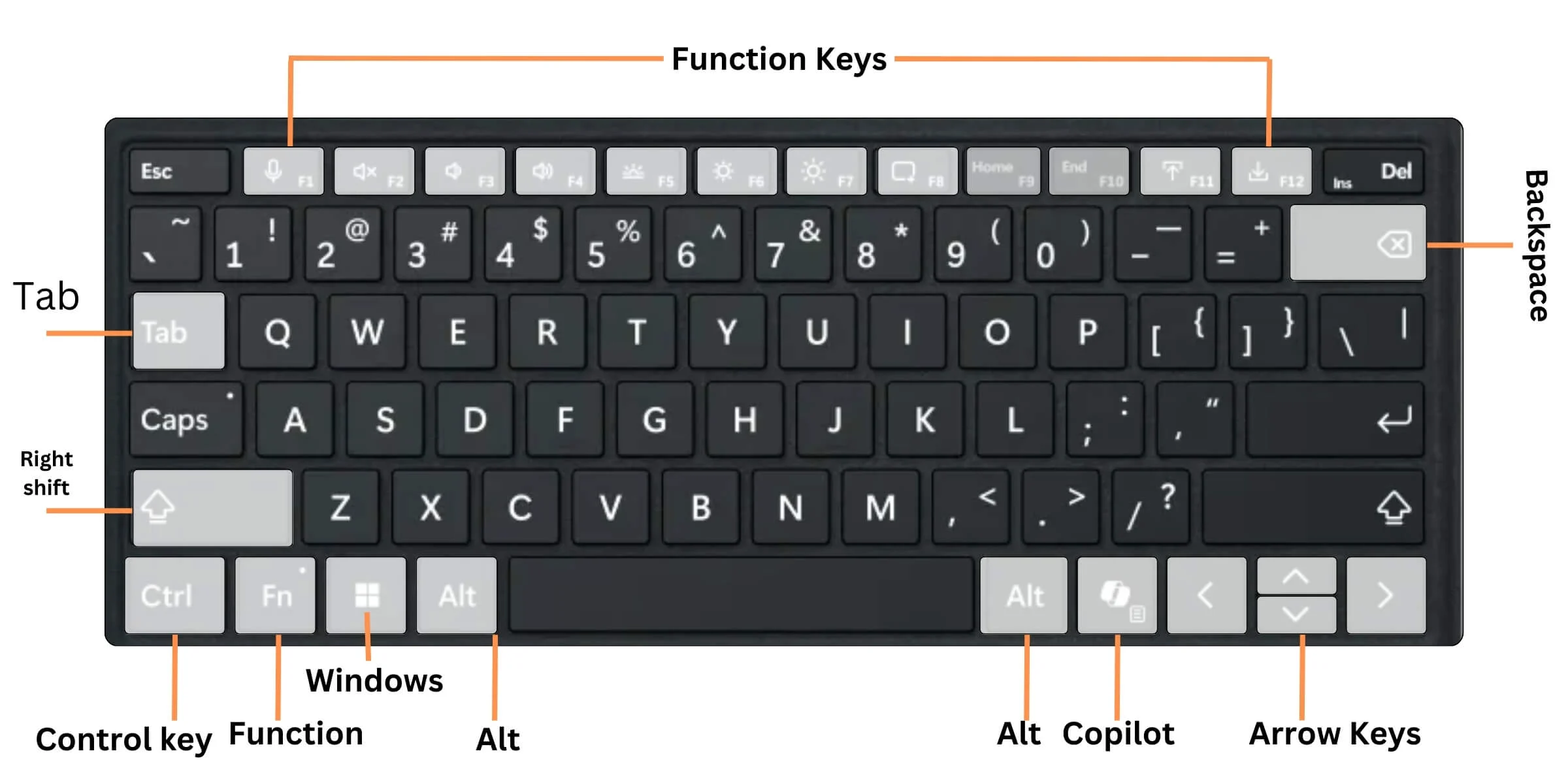
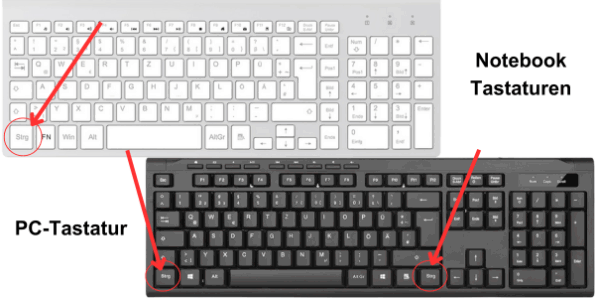
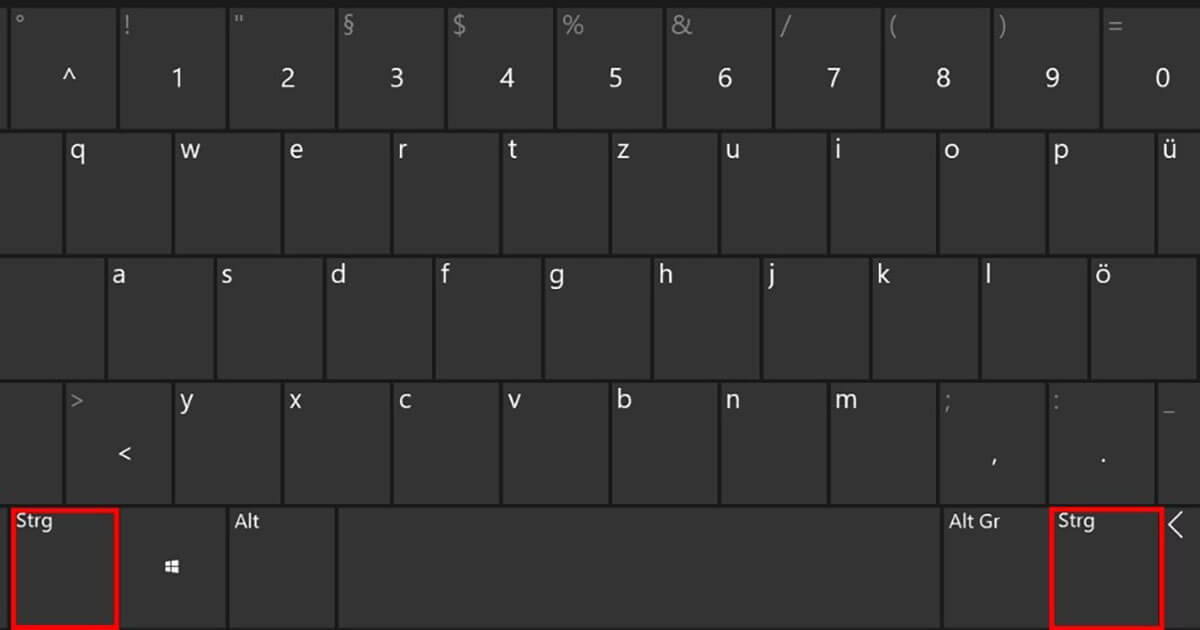
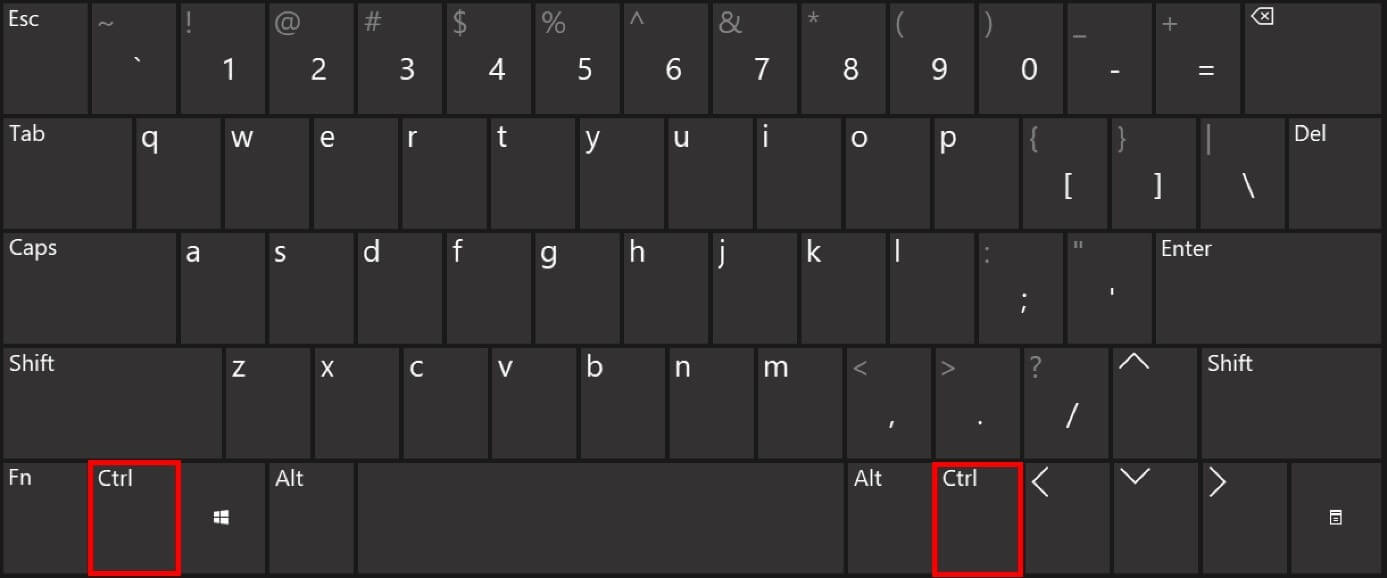
- Premi e tieni premuto il tasto Ctrl (in basso a sinistra della tastiera).
- Mentre tieni premuto Ctrl, premi il tasto A.
- Rilascia entrambi i tasti.
Voilà! Tutti gli elementi visualizzati nell'area selezionabile dovrebbero ora essere evidenziati.
Perché Ctrl + A è così importante?
Ctrl + A è uno strumento fondamentale per la produttività per diversi motivi:
- Risparmio di tempo: Selezionare manualmente un grande blocco di testo o una lunga lista di file può essere incredibilmente noioso e richiedere molto tempo. Ctrl + A ti permette di farlo in un istante.
- Precisione: Selezionare manualmente può portare a errori, come dimenticare di includere alcuni elementi o selezionare accidentalmente elementi indesiderati. Ctrl + A garantisce una selezione completa e precisa.
- Efficienza: Integrando Ctrl + A nel tuo flusso di lavoro, puoi semplificare operazioni comuni come copiare, spostare, cancellare o formattare grandi quantità di dati.
- Accessibilità: Per le persone con difficoltà motorie, l'utilizzo di abbreviazioni da tastiera come Ctrl + A può rendere più facile e accessibile l'utilizzo del computer.
Immagina di dover cancellare tutti i file presenti in una cartella piena di vecchie foto. Invece di trascinare il mouse per selezionarle una ad una (un'operazione lunga e frustrante!), puoi semplicemente aprire la cartella, premere Ctrl + A e poi premere il tasto Canc.
Esempi pratici di utilizzo
Ecco alcuni esempi specifici di come puoi utilizzare Ctrl + A nella tua vita quotidiana:
- Copia e incolla di intere pagine web: Vuoi salvare un articolo interessante da un sito web? Premi Ctrl + A per selezionare tutto il contenuto della pagina, quindi Ctrl + C per copiarlo e Ctrl + V per incollarlo in un documento Word o in un'email.
- Cancellazione rapida di file indesiderati: Hai una cartella piena di file che vuoi eliminare? Apri la cartella, premi Ctrl + A per selezionare tutti i file e poi premi il tasto Canc (o Shift + Canc per eliminarli definitivamente).
- Formattazione uniforme di documenti di testo: Vuoi applicare lo stesso stile di formattazione (font, dimensione, colore, ecc.) a tutto il testo in un documento? Premi Ctrl + A per selezionare tutto il testo e poi utilizza gli strumenti di formattazione del tuo editor di testo.
- Spostamento di grandi quantità di dati: Hai bisogno di spostare un'intera cartella piena di file da un'unità all'altra? Apri la cartella, premi Ctrl + A per selezionare tutti i file, quindi trascina i file nella nuova posizione.
Suggerimenti avanzati
Ecco alcuni suggerimenti avanzati per sfruttare al meglio Ctrl + A:
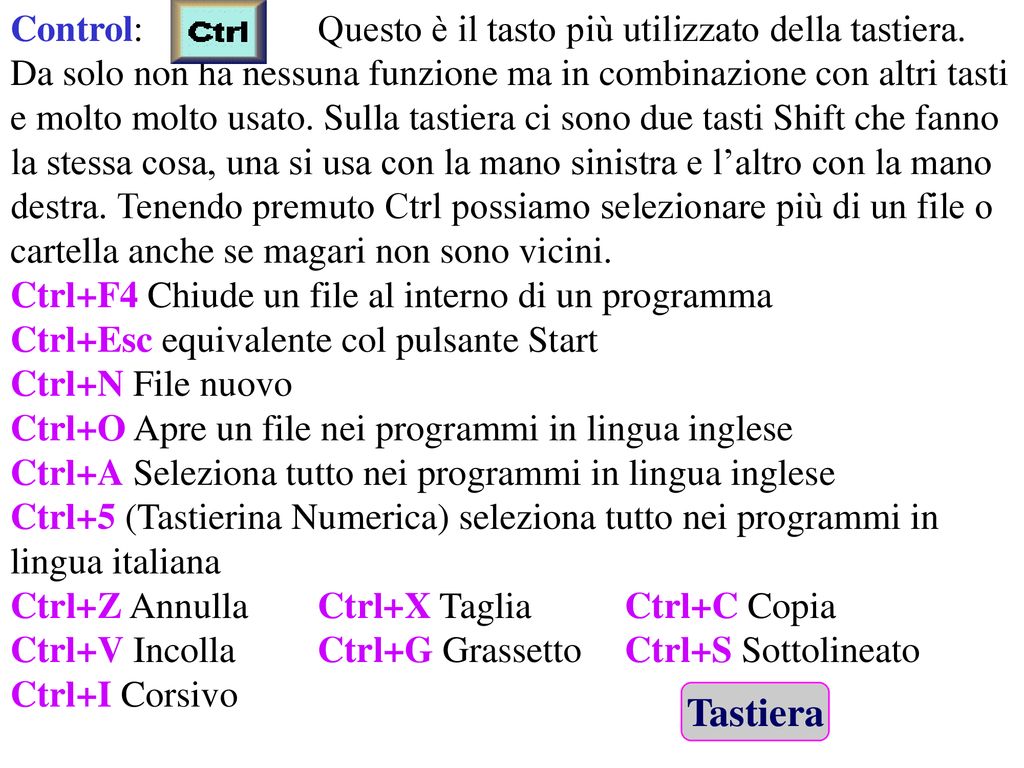
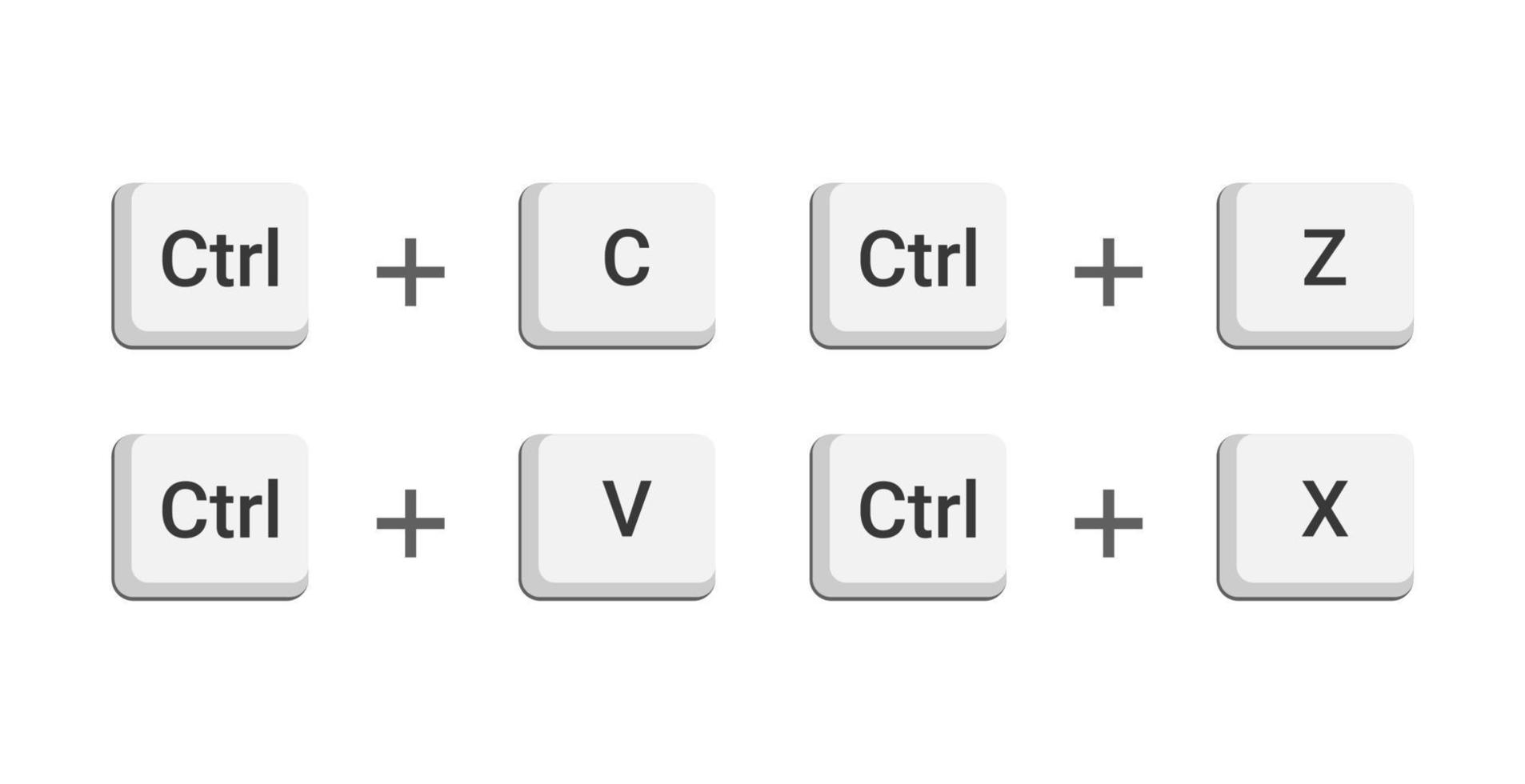
- Combinazioni con altri tasti: Dopo aver selezionato tutto con Ctrl + A, puoi utilizzare altre abbreviazioni da tastiera per eseguire rapidamente operazioni come Ctrl + C (copia), Ctrl + X (taglia), Ctrl + V (incolla) o Canc (cancella).
- Utilizzo in combinazione con il mouse: Puoi utilizzare Ctrl + A per selezionare tutto, e poi utilizzare il mouse per deselezionare singoli elementi tenendo premuto il tasto Ctrl e cliccando sugli elementi che non vuoi includere nella selezione.
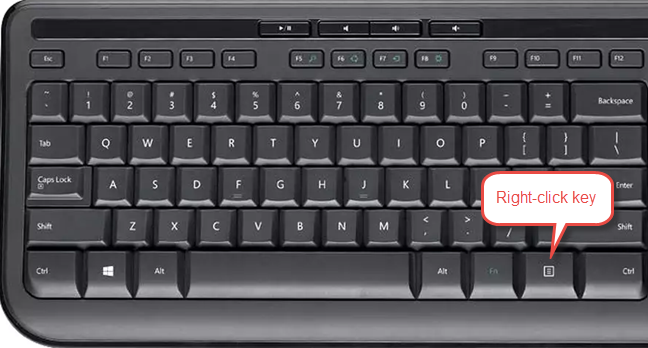
- Alternativa: Tasto Menu -> Seleziona Tutto: In alcuni programmi, al posto di usare la combinazione da tastiera, premendo il tasto Menu (solitamente tra il tasto Windows e Ctrl a destra sulla tastiera), si aprirà un menu contestuale. In questo menu, è possibile trovare la voce "Seleziona Tutto".
In conclusione
L'abbreviazione da tastiera Ctrl + A è un vero e proprio asso nella manica per chiunque utilizzi un computer con sistema operativo Windows. La sua semplicità d'uso, la sua versatilità e il notevole risparmio di tempo che offre la rendono uno strumento indispensabile per aumentare la produttività e semplificare le attività quotidiane. Integrala nel tuo flusso di lavoro e scoprirai quanto può fare la differenza!
Ricorda: la pratica rende perfetti. Più utilizzerai Ctrl + A, più diventerà un'abitudine naturale, e più velocemente riuscirai a svolgere le tue attività al computer.