Installare Ubuntu Su Una Chiavetta Usb
Ti sei mai trovato nella situazione di dover riparare un computer che non si avvia, oppure di voler provare un nuovo sistema operativo senza doverlo installare definitivamente? O magari hai bisogno di un ambiente di lavoro portatile, sempre a portata di mano? Se la risposta è sì, allora installare Ubuntu su una chiavetta USB potrebbe essere la soluzione che stavi cercando.
Molti utenti, soprattutto quelli meno esperti, si sentono intimoriti da questa operazione, pensando che sia complessa e rischiosa. In realtà, con la giusta guida e un po' di pazienza, è un processo abbastanza semplice e che può offrire numerosi vantaggi. In questo articolo, ti accompagnerò passo passo nell'installazione di Ubuntu su una chiavetta USB, rendendo l'operazione chiara, sicura e alla portata di tutti.
Perché installare Ubuntu su una chiavetta USB?
Prima di addentrarci nella procedura, è importante capire perché questa operazione può essere vantaggiosa. Ecco alcuni dei principali benefici:
Must Read
- Portabilità: Avere un sistema operativo completo su una chiavetta USB significa poterlo portare sempre con te, ovunque tu vada. Puoi avviare Ubuntu su qualsiasi computer compatibile senza dover modificare l'installazione esistente.
- Prova prima di installare: La chiavetta USB ti permette di testare Ubuntu senza doverlo installare sul tuo disco rigido. È un'ottima soluzione per valutare se il sistema operativo ti piace e se è compatibile con il tuo hardware.
- Riparazione del sistema: Se il tuo sistema operativo principale ha problemi di avvio, una chiavetta USB con Ubuntu può essere utilizzata per ripristinare il sistema, recuperare dati o diagnosticare eventuali guasti.
- Sicurezza: Utilizzare Ubuntu da una chiavetta USB può essere un modo sicuro per navigare in internet, soprattutto su computer pubblici o non sicuri. I tuoi dati saranno al sicuro perché non verranno memorizzati sul disco rigido del computer ospite.
- Ambienti di sviluppo portatili: Gli sviluppatori possono creare un ambiente di sviluppo personalizzato su una chiavetta USB e utilizzarlo su diversi computer senza dover configurare ogni volta l'ambiente di lavoro.
Cosa ti serve per iniziare
Per installare Ubuntu su una chiavetta USB, avrai bisogno di:
- Una chiavetta USB: Idealmente, la chiavetta dovrebbe avere una capacità di almeno 8 GB. Per un'esperienza ottimale, consigliamo una chiavetta USB 3.0 o superiore, che offre velocità di trasferimento dati più elevate.
- Un computer: Avrai bisogno di un computer con accesso a internet per scaricare l'immagine ISO di Ubuntu.
- Un'immagine ISO di Ubuntu: Scarica l'ultima versione di Ubuntu dal sito ufficiale (ubuntu.com/download/desktop). Assicurati di scaricare la versione corretta per la tua architettura (32-bit o 64-bit).
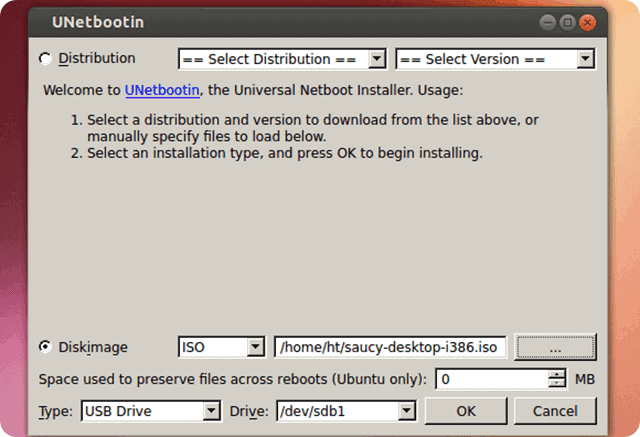
- Un software per creare una chiavetta USB avviabile: Esistono diversi software gratuiti che puoi utilizzare, come Rufus (per Windows), Etcher (disponibile per Windows, macOS e Linux) o l'utility integrata "Startup Disk Creator" su Ubuntu (se già hai un sistema Linux).
Guida passo passo all'installazione
Segui questi passaggi per installare Ubuntu sulla tua chiavetta USB:
1. Scarica l'immagine ISO di Ubuntu
Visita il sito ufficiale di Ubuntu (ubuntu.com/download/desktop) e scarica l'immagine ISO della versione che preferisci. Scegli la versione stabile (LTS - Long Term Support) per una maggiore affidabilità e supporto a lungo termine. Assicurati di scaricare l'immagine corretta per l'architettura del tuo computer (solitamente 64-bit). Una volta scaricata, verifica l'integrità dell'immagine ISO confrontando il checksum (MD5 o SHA256) fornito sul sito ufficiale con quello calcolato sull'immagine scaricata. Questo garantisce che il file non sia corrotto.
2. Scegli e installa il software per creare la chiavetta avviabile
Come accennato prima, ci sono diverse opzioni disponibili. Rufus è un'ottima scelta per Windows, grazie alla sua semplicità e velocità. Etcher è un'alternativa multi-piattaforma, facile da usare e con un'interfaccia intuitiva. Se stai già usando Ubuntu, puoi utilizzare lo "Startup Disk Creator". Scarica e installa il software che preferisci.
3. Crea la chiavetta USB avviabile
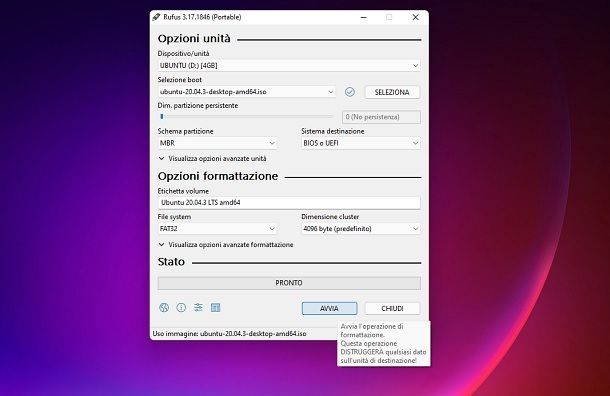
Ora che hai il software installato e l'immagine ISO scaricata, puoi procedere con la creazione della chiavetta USB avviabile. Ecco i passaggi generali (possono variare leggermente a seconda del software che stai utilizzando):

- Avvia il software scelto (Rufus, Etcher, ecc.).
- Seleziona la chiavetta USB: Assicurati di selezionare la chiavetta USB corretta. Fai molta attenzione, perché il processo cancellerà tutti i dati presenti sulla chiavetta.
- Seleziona l'immagine ISO: Indica al software il percorso dell'immagine ISO di Ubuntu che hai scaricato.
- Scegli le impostazioni (se necessario): Alcuni software offrono opzioni di configurazione avanzate, come lo schema di partizione (MBR o GPT) e il file system (FAT32 o NTFS). In genere, le impostazioni predefinite sono sufficienti per la maggior parte degli utenti. Se hai dubbi, lascia le impostazioni predefinite.
- Avvia il processo di creazione: Clicca sul pulsante "Avvia", "Flash" o simile per avviare il processo di creazione della chiavetta USB avviabile. Il processo potrebbe richiedere alcuni minuti, a seconda della velocità della tua chiavetta USB e del tuo computer.
- Attendi il completamento: Una volta completato il processo, il software ti informerà. A questo punto, la tua chiavetta USB avviabile è pronta.
4. Avvia Ubuntu dalla chiavetta USB
Ora che hai creato la chiavetta USB avviabile, puoi avviare Ubuntu da essa. Ecco come fare:
- Inserisci la chiavetta USB nel computer su cui vuoi avviare Ubuntu.
- Riavvia il computer.
- Accedi al menu di boot: Durante l'avvio del computer, premi ripetutamente il tasto appropriato per accedere al menu di boot. Il tasto varia a seconda del produttore del computer e può essere F2, F12, Esc, Canc o un altro tasto specifico. Consulta il manuale del tuo computer o cerca online per scoprire qual è il tasto corretto.
- Seleziona la chiavetta USB: Nel menu di boot, seleziona la chiavetta USB come dispositivo di avvio. Potrebbe essere elencata come "USB Drive", "Removable Device" o con il nome del produttore della chiavetta.
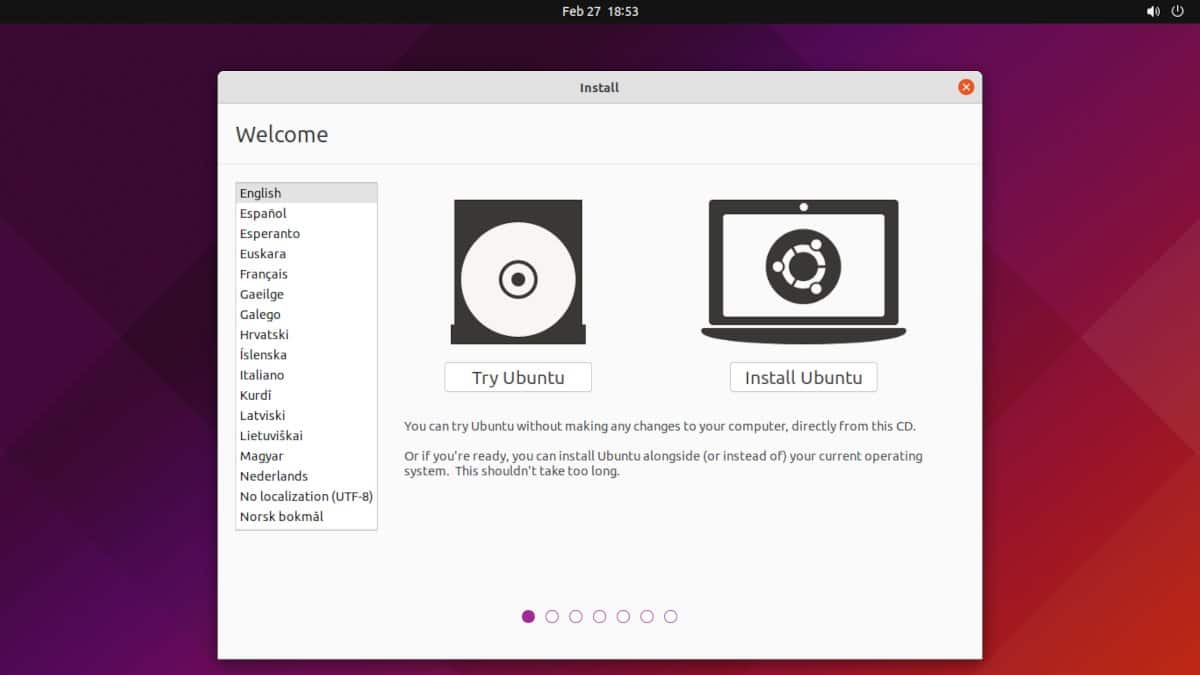
- Avvia Ubuntu: Dopo aver selezionato la chiavetta USB, il computer dovrebbe avviare Ubuntu. A seconda della configurazione, potresti vedere un menu di avvio di Ubuntu che ti offre diverse opzioni, come "Prova Ubuntu" o "Installa Ubuntu".
5. Prova o installa Ubuntu
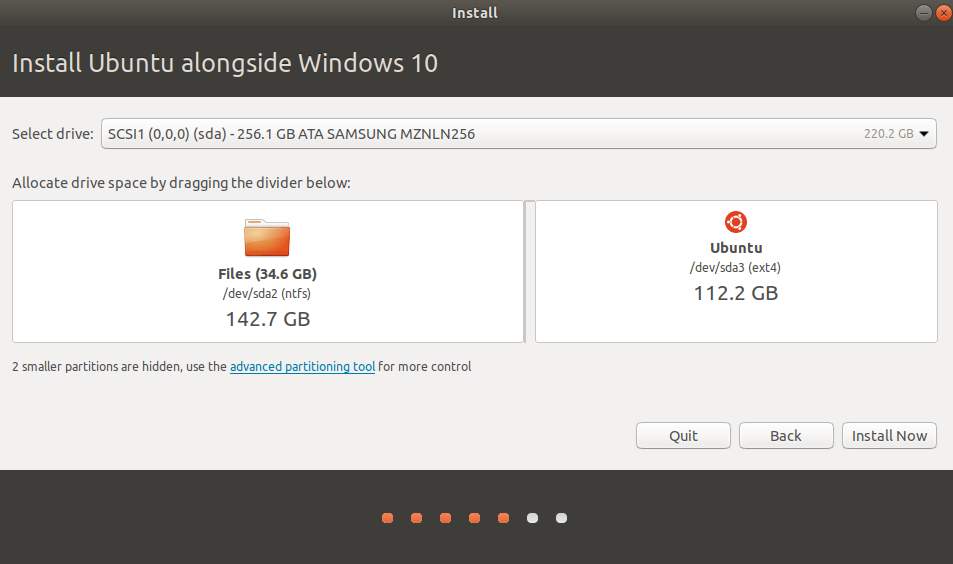
Se hai intenzione di provare Ubuntu senza installarlo, seleziona l'opzione "Prova Ubuntu" (o simile). Ubuntu si avvierà dalla chiavetta USB e potrai esplorare il sistema operativo, utilizzare le applicazioni e navigare in internet. Tieni presente che le prestazioni potrebbero essere inferiori rispetto a un'installazione sul disco rigido, soprattutto se stai utilizzando una chiavetta USB 2.0. Le modifiche che apporti durante la sessione di prova non verranno salvate (a meno che tu non configuri una persistenza). Se invece vuoi installare Ubuntu sul tuo disco rigido, seleziona l'opzione "Installa Ubuntu" (o simile) e segui le istruzioni a schermo. Il processo di installazione è abbastanza semplice e ti guiderà attraverso la configurazione del disco, la creazione delle partizioni e l'impostazione del tuo account utente. Fai attenzione durante la fase di partizionamento del disco, soprattutto se hai altri sistemi operativi installati. Se non sei sicuro di cosa stai facendo, è consigliabile chiedere aiuto a un esperto.
Consigli utili e troubleshooting
Ecco alcuni consigli utili e suggerimenti per risolvere eventuali problemi:
- Velocità della chiavetta USB: Utilizza una chiavetta USB 3.0 o superiore per prestazioni migliori. La velocità di trasferimento dati influisce notevolmente sulla velocità di avvio e sull'esperienza utente generale.
- BIOS/UEFI: Assicurati che il BIOS/UEFI del tuo computer sia configurato correttamente per consentire l'avvio da dispositivi USB. Potrebbe essere necessario disabilitare il "Secure Boot" o modificare l'ordine di avvio.
- Checksum dell'immagine ISO: Verifica sempre l'integrità dell'immagine ISO scaricata per evitare problemi durante l'installazione.
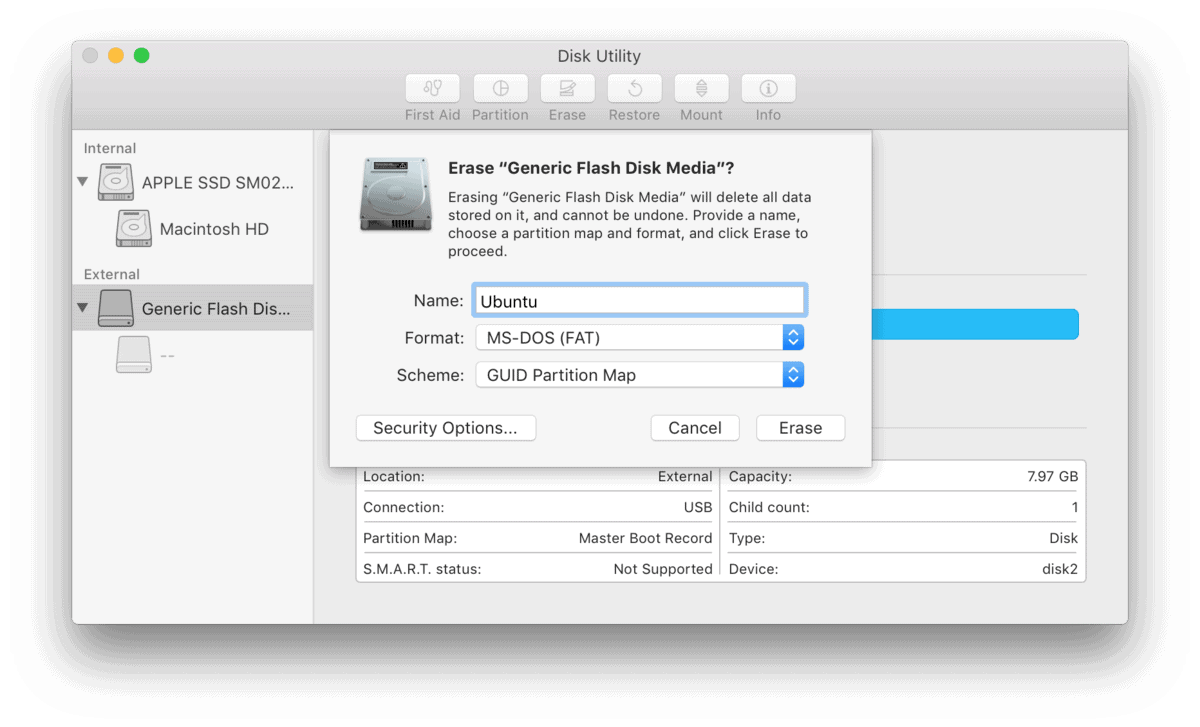
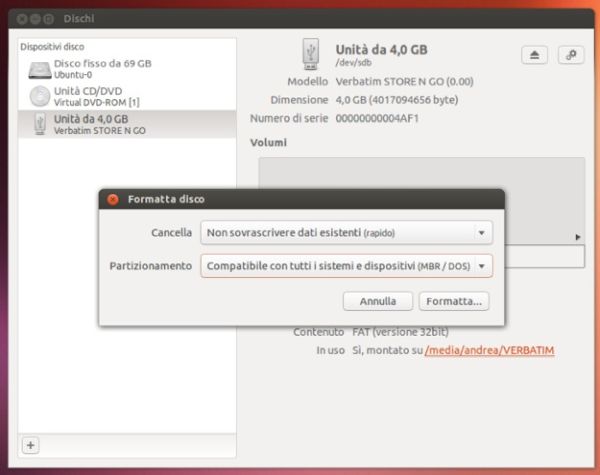
- Formattazione della chiavetta: Se riscontri problemi durante la creazione della chiavetta avviabile, prova a formattare la chiavetta USB prima di utilizzare il software. Utilizza il file system FAT32.
- Persistenza: Se vuoi salvare le modifiche apportate durante la sessione di prova di Ubuntu, puoi creare una partizione di persistenza sulla chiavetta USB. Alcuni software, come Rufus, offrono questa opzione.
- Aggiornamenti: Dopo aver installato Ubuntu, assicurati di installare gli aggiornamenti software per ottenere le ultime correzioni di sicurezza e miglioramenti delle prestazioni.
Se riscontri problemi durante l'installazione, consulta la documentazione ufficiale di Ubuntu o cerca aiuto online sui forum e nelle community di supporto. Ci sono molti utenti esperti che saranno felici di aiutarti.
Installare Ubuntu su una chiavetta USB è un'operazione semplice, sicura e molto utile che può offrirti numerosi vantaggi. Seguendo questa guida passo passo, sarai in grado di creare la tua chiavetta USB avviabile e sperimentare Ubuntu in tutta la sua potenza. Ricorda di fare attenzione durante la selezione della chiavetta e la fase di partizionamento del disco, e non esitare a chiedere aiuto se hai dubbi. Buona fortuna!