La Barra Di Scorrimento Verticale Sposta Eipass
Capita a tutti, prima o poi. Sei lì, concentrato sul tuo lavoro, magari un esame EIPASS da preparare, un modulo da compilare online, o semplicemente navigando sul sito dell'ECDL. Improvvisamente, la barra di scorrimento verticale si comporta in modo strano. Salta, si blocca, si muove a scatti, o peggio, sposta l'intera finestra invece di scorrere il contenuto. Una frustrazione comune, che può rallentare notevolmente il lavoro e generare un bel po' di nervosismo. Ma perché succede? E soprattutto, cosa possiamo fare per risolvere il problema?
Perché la Barra di Scorrimento Impazzisce?
Le cause di questo inconveniente sono diverse, e spesso interconnesse. Proviamo ad analizzarle:
- Driver del Mouse Obsoleti o Corrotti: Spesso, il colpevole è proprio lui, il driver del mouse. Un driver obsoleto o corrotto può causare malfunzionamenti nell'interpretazione dei comandi, inclusa la gestione della rotellina di scorrimento.
- Problemi con il Browser: Alcuni browser, o estensioni installate, possono entrare in conflitto con il funzionamento della barra di scorrimento. Questo è particolarmente vero se usi estensioni che modificano l'interfaccia utente o la gestione delle pagine web.
- Problemi Hardware: Se il mouse è datato, o ha subito urti, la rotellina di scorrimento potrebbe essere danneggiata fisicamente. In questo caso, il problema non è software, ma proprio hardware.
- Software in Conflitto: A volte, altri programmi in esecuzione in background possono interferire con il corretto funzionamento del mouse e della barra di scorrimento.
- Cache e Cookie Corrotti: Un eccessivo accumulo di cache e cookie, o file corrotti, può rallentare il browser e causare malfunzionamenti, inclusi problemi con la barra di scorrimento.
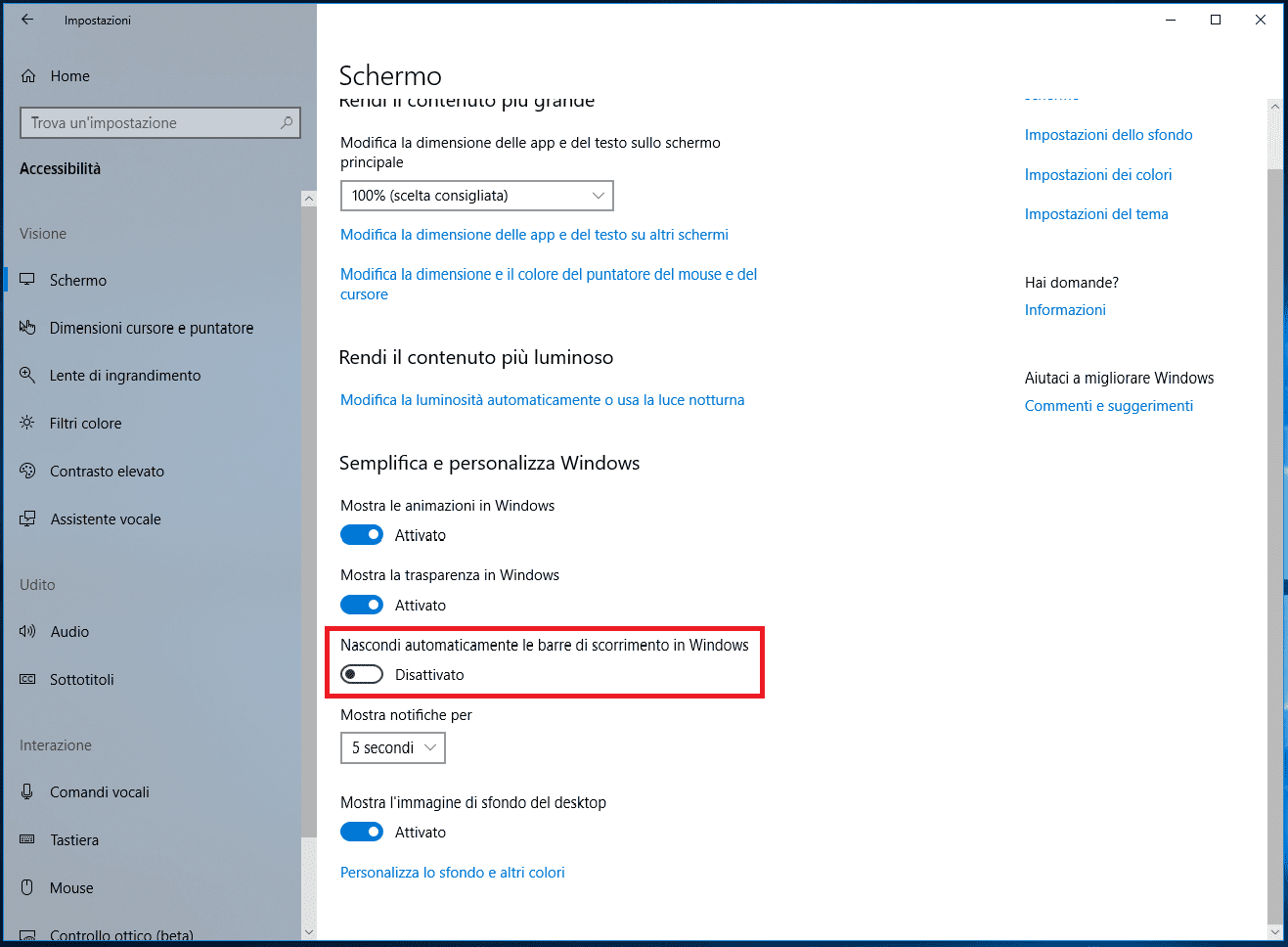
- Impostazioni di Accessibilità: Alcune impostazioni di accessibilità, se configurate in modo errato, possono alterare il comportamento della barra di scorrimento.
- Virus o Malware: In rari casi, un virus o malware può causare malfunzionamenti del sistema, inclusi problemi con i dispositivi di input come il mouse.
Controindicazioni: Quando è un Problema "Intrinseco"?
È importante notare che, in alcuni casi, il comportamento della barra di scorrimento può essere influenzato dalla struttura stessa del sito web. Alcuni siti, soprattutto quelli realizzati con tecniche di animazione complesse o con scrolling parallax, possono avere un comportamento "strano" della barra di scorrimento che non dipende da un problema del tuo computer, ma dalla sua implementazione.
Must Read
Soluzioni Pratiche per Rimettere in Ordine la Barra di Scorrimento
Ora che abbiamo individuato le possibili cause, vediamo come possiamo risolvere il problema. Ecco una serie di soluzioni, ordinate dalla più semplice alla più complessa:
- Riavvia il Computer: Sembra banale, ma spesso un semplice riavvio del computer può risolvere problemi temporanei.
- Pulisci la Rotellina del Mouse: Utilizza aria compressa o un panno leggermente umido (e ben strizzato) per pulire la rotellina del mouse. Sporcizia e polvere possono comprometterne il funzionamento.
- Aggiorna i Driver del Mouse:
- Vai in "Gestione Dispositivi" (cerca nel menu Start).
- Espandi la sezione "Mouse e altri dispositivi di puntamento".
- Clicca con il tasto destro sul tuo mouse e seleziona "Aggiorna driver".
- Scegli "Cerca automaticamente driver aggiornati".
- Prova un Mouse Diverso: Se hai un altro mouse a disposizione, provalo. Se il problema scompare, significa che il problema è proprio nel tuo vecchio mouse.
- Disabilita le Estensioni del Browser: Disabilita temporaneamente tutte le estensioni del browser e verifica se il problema scompare. Se così fosse, riabilita le estensioni una alla volta per individuare quella che causa il conflitto.
- Svuota la Cache e i Cookie del Browser: Pulisci regolarmente la cache e i cookie del tuo browser. La procedura varia a seconda del browser che utilizzi (Chrome, Firefox, Edge, ecc.).
- Reimposta le Impostazioni del Browser: Se il problema persiste, prova a reimpostare le impostazioni del browser ai valori predefiniti. Attenzione, questa operazione cancellerà le tue personalizzazioni (segnalibri, password salvate, ecc.).
- Verifica le Impostazioni di Accessibilità: Controlla le impostazioni di accessibilità del sistema operativo (ad esempio, "Facilità di accesso" in Windows) per assicurarti che non stiano influenzando il comportamento della barra di scorrimento.
- Esegui una Scansione Antivirus/Antimalware: Esegui una scansione completa del sistema con il tuo antivirus/antimalware per escludere infezioni.
- Aggiorna il Sistema Operativo: Assicurati di avere installato gli ultimi aggiornamenti del sistema operativo.
- Reinstalla il Driver del Mouse: Se l'aggiornamento non risolve il problema, prova a disinstallare e reinstallare il driver del mouse.
- Vai in "Gestione Dispositivi".
- Clicca con il tasto destro sul tuo mouse e seleziona "Disinstalla dispositivo".
- Riavvia il computer. Windows dovrebbe reinstallare automaticamente il driver.
Un Caso Particolare: Il Touchpad del Laptop
Se utilizzi un laptop, il problema potrebbe riguardare il touchpad. In questo caso, verifica che i driver del touchpad siano aggiornati e che le impostazioni di scorrimento siano configurate correttamente. Alcuni laptop offrono opzioni di personalizzazione avanzate per lo scorrimento a due dita o con il bordo del touchpad.
Quando Rivolgersi a un Tecnico?
Se hai provato tutte le soluzioni sopra elencate e il problema persiste, potrebbe essere necessario rivolgersi a un tecnico. Potrebbe trattarsi di un problema hardware più serio (ad esempio, un guasto alla scheda madre) che richiede un intervento professionale.

Ricorda, la frustrazione causata da una barra di scorrimento "impazzita" è comprensibile, soprattutto quando hai scadenze da rispettare per i tuoi esami EIPASS o per qualsiasi altra attività online. Mantenere la calma e seguire un approccio sistematico nella risoluzione del problema è fondamentale. E, soprattutto, non esitare a chiedere aiuto!
Speriamo che questa guida ti sia stata utile. Ora, dimmi, hai mai avuto problemi con la barra di scorrimento e, se sì, come li hai risolti?




.jpg)