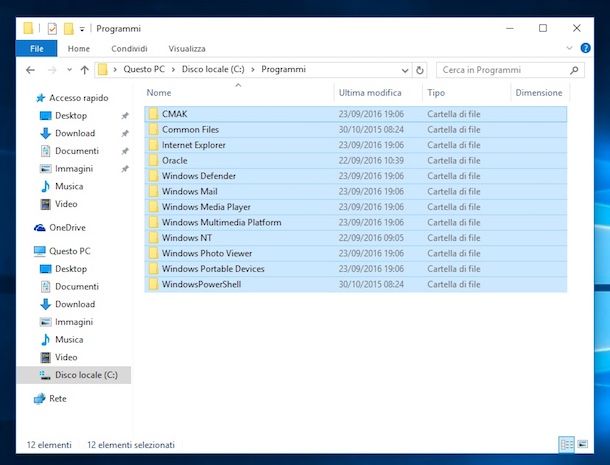
La Combinazione Di Tasti Ctrl A Ti Consente Di Selezionare

Capita a tutti noi, vero? A volte ci troviamo di fronte a una pagina piena di testo o a una lunga lista di file e ci sentiamo un po' sopraffatti. Selezionare tutto manualmente sembra un'operazione infinita e tediosa. Ma c'è una soluzione semplice ed efficace che può farci risparmiare un sacco di tempo: la combinazione di tasti Ctrl + A.
Comprendere le Sfide Comuni
Prima di immergerci nel potere di Ctrl + A, riconosciamo le difficoltà che molti studenti (e anche adulti!) incontrano con la tecnologia e l'apprendimento. La tecnofobia, l'ansia di utilizzare nuove tecnologie, è più comune di quanto pensiamo. Alcuni potrebbero avere difficoltà con la coordinazione occhio-mano, rendendo difficile l'uso preciso del mouse. Altri ancora potrebbero semplicemente non essere stati esposti a queste scorciatoie fondamentali.
"La difficoltà di utilizzare la tecnologia non è una mancanza di intelligenza, ma spesso una mancanza di familiarità e di guida", afferma la Dott.ssa Maria Rossi, esperta in didattica digitale.
Must Read
Cos'è Ctrl + A e Perché è Importante?
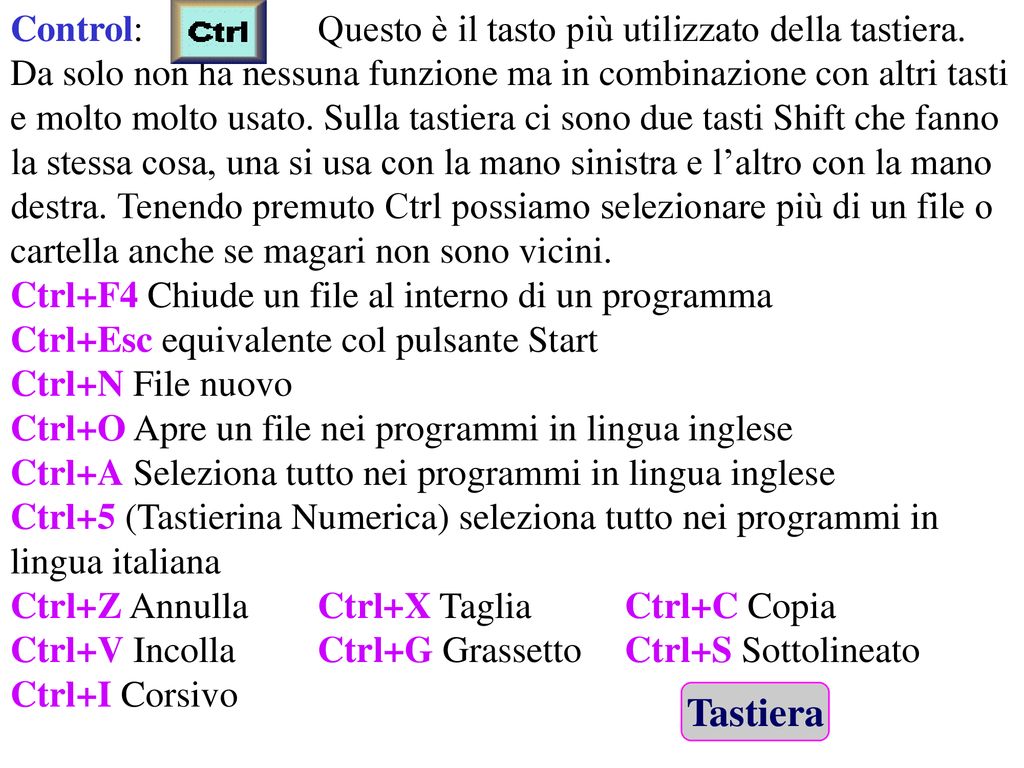
La combinazione di tasti Ctrl + A (o Command + A su Mac) è una scorciatoia da tastiera che seleziona tutto il contenuto visibile in una finestra o in un documento. Immagina di dover copiare l'intero testo di un articolo, spostare tutti i file in una cartella o formattare un'intera tabella. Senza Ctrl + A, dovresti farlo manualmente, trascinando il mouse o cliccando ripetutamente. Con Ctrl + A, tutto ciò avviene in un istante!
Perché è importante? Principalmente per:
- Risparmiare tempo: Riduce drasticamente il tempo necessario per selezionare grandi quantità di dati.
- Aumentare la produttività: Permette di concentrarsi su compiti più importanti, anziché sprecare tempo con operazioni ripetitive.
- Ridurre lo sforzo: Elimina la necessità di movimenti ripetitivi del mouse, prevenendo l'affaticamento.

Come Funziona Ctrl + A?
Il funzionamento è semplice:
- Assicurati di essere nella finestra o nel documento che contiene il contenuto che vuoi selezionare.
- Premi e tieni premuto il tasto Ctrl (o Command su Mac).
- Mentre tieni premuto Ctrl, premi il tasto A.
- Rilascia entrambi i tasti.
Il risultato? Tutto il contenuto nella finestra attiva (testo, immagini, file, ecc.) verrà selezionato.
Esempi Pratici di Utilizzo
Ctrl + A può essere utilizzato in una vasta gamma di applicazioni e situazioni:
- Elaborazione testi (Word, Google Docs): Selezionare l'intero documento per formattarlo, copiarlo o stamparlo.
- Gestione file (Esplora risorse, Finder): Selezionare tutti i file in una cartella per spostarli, copiarli o eliminarli.
- Browser web (Chrome, Firefox, Safari): Selezionare tutto il testo su una pagina web per copiarlo in un documento.
- Fogli di calcolo (Excel, Google Sheets): Selezionare tutte le celle di un foglio di calcolo per formattarle o copiarle.
- Software di grafica (Photoshop, GIMP): Selezionare tutti gli elementi in un livello per modificarli.
- Editor di codice (Visual Studio Code, Sublime Text): Selezionare tutto il codice in un file per formattarlo o analizzarlo.

Esempio pratico: Stai scrivendo un saggio in Word e vuoi cambiare il tipo di carattere di tutto il testo. Premi Ctrl + A per selezionare tutto il documento, quindi scegli il nuovo tipo di carattere dal menu a tendina. Fatto! L'intero saggio avrà il nuovo stile.
Consigli per Insegnanti e Genitori
Ecco alcuni consigli pratici per aiutare studenti e bambini a padroneggiare Ctrl + A:

Per gli Insegnanti:
- Introduci le scorciatoie da tastiera gradualmente: Non sovraccaricare gli studenti con troppe informazioni contemporaneamente. Inizia con Ctrl + A e poi introduci altre scorciatoie utili.
- Utilizza esempi concreti: Mostra agli studenti come Ctrl + A può semplificare i loro compiti quotidiani.
- Crea esercizi pratici: Assegna compiti che richiedano l'uso di Ctrl + A. Ad esempio, chiedi loro di copiare un intero paragrafo da una pagina web e incollarlo in un documento.
- Sii paziente e incoraggiante: Ricorda che ci vuole tempo per imparare nuove abilità. Offri supporto e incoraggiamento agli studenti che hanno difficoltà.
- Integra le scorciatoie nella didattica: Ogni volta che possibile, mostra come le scorciatoie possono rendere più efficienti le attività didattiche.
Per i Genitori:
- Crea un ambiente di apprendimento positivo: Incoraggia tuo figlio a esplorare la tecnologia e a sperimentare con diverse scorciatoie.
- Mostra l'utilità di Ctrl + A: Utilizza Ctrl + A nelle tue attività quotidiane e spiega a tuo figlio come ti aiuta a risparmiare tempo.
- Gioca con la tecnologia: Esistono molti giochi online che possono aiutare i bambini a sviluppare le loro abilità di digitazione e a imparare le scorciatoie da tastiera.
- Sii un modello: Mostra a tuo figlio come utilizzi la tecnologia in modo efficace e responsabile.
- Non aver paura di chiedere aiuto: Se hai difficoltà a insegnare a tuo figlio le scorciatoie da tastiera, chiedi aiuto a un insegnante, a un amico o a un esperto di tecnologia.
Evidenze a Supporto dell'Insegnamento delle Scorciatoie da Tastiera
La ricerca dimostra che l'insegnamento delle scorciatoie da tastiera porta a un aumento della produttività e dell'efficienza. Uno studio condotto dall'Università di Stanford ha rilevato che gli utenti che utilizzano regolarmente le scorciatoie da tastiera completano i compiti più velocemente e con meno errori rispetto a quelli che utilizzano solo il mouse.
Inoltre, l'apprendimento delle scorciatoie da tastiera può migliorare la fluidità digitale, ovvero la capacità di utilizzare la tecnologia in modo efficace e sicuro. La fluidità digitale è una competenza essenziale nel mondo di oggi, e l'insegnamento delle scorciatoie da tastiera è un passo importante per svilupparla.
Superare gli Ostacoli e Costruire la Fiducia
È naturale incontrare ostacoli durante l'apprendimento di nuove abilità. Alcuni studenti potrebbero sentirsi frustrati se non riescono a padroneggiare Ctrl + A subito. Altri potrebbero avere difficoltà a ricordare la combinazione di tasti. È importante ricordare che la pratica rende perfetti. Più si utilizza Ctrl + A, più diventerà naturale e automatico.
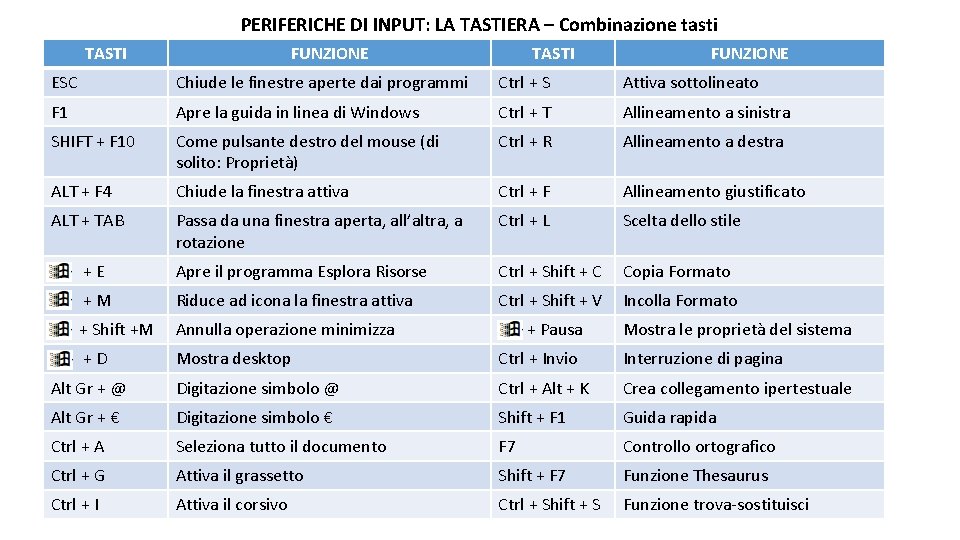
Incoraggia la perseveranza: Ricorda agli studenti che tutti commettono errori e che l'importante è imparare da essi. Celebra i loro progressi, anche se piccoli, e lodali per il loro impegno. La fiducia in se stessi è fondamentale per l'apprendimento.
Un Futuro di Efficienza e Produttività
Padroneggiare Ctrl + A è solo l'inizio. Ci sono molte altre scorciatoie da tastiera che possono semplificare la nostra vita digitale. Incoraggia te stesso e i tuoi studenti a esplorare e a scoprire nuove scorciatoie. Ricorda, "La conoscenza è potere", e la conoscenza delle scorciatoie da tastiera è un potere che può rendere la tua vita più facile, più produttiva e più efficiente.
Abbraccia la tecnologia e scopri il suo potenziale! Ctrl + A è solo un piccolo passo verso un futuro di apprendimento e produttività potenziati.