Mettere In Ordine Alfabetico Con Word

Capita a tutti di sentirsi un po' sopraffatti quando ci si trova di fronte a un lungo elenco di parole o nomi. L'idea di doverli mettere in ordine alfabetico può sembrare un'impresa titanica, soprattutto se non si ha molta familiarità con gli strumenti giusti. Ma non preoccuparti! Word, il famoso programma di videoscrittura, è qui per aiutarti a semplificare questo compito. In questa guida, esploreremo insieme come sfruttare al meglio le funzionalità di Word per ordinare alfabeticamente in modo rapido ed efficiente. Impareremo a superare le difficoltà comuni e a trasformare un compito potenzialmente noioso in un'esperienza gratificante.
Perché l'Ordine Alfabetico è Importante?
Prima di immergerci nel "come", soffermiamoci sul "perché". L'ordine alfabetico non è solo una questione di estetica o di precisione. Ha un'importanza pratica in diversi ambiti:
- Ricerca efficiente: Immagina di cercare un nome in una rubrica telefonica disordinata. Impiegheresti un'eternità! L'ordine alfabetico permette di trovare informazioni in modo rapido e intuitivo.
- Chiarezza e professionalità: Documenti ordinati alfabeticamente, come bibliografie o indici, trasmettono un'immagine di cura e professionalità.
- Apprendimento e memorizzazione: Secondo diverse ricerche (es. "Cognitive Load Theory"), organizzare le informazioni in modo logico, come l'ordine alfabetico, riduce il carico cognitivo e facilita la memorizzazione. Rendendo più facile per gli studenti ricordare e accedere alle informazioni importanti.
Inoltre, imparare a ordinare alfabeticamente sviluppa abilità di pensiero critico e di organizzazione, competenze preziose in tutti gli aspetti della vita.
Must Read
Ordinare Alfabeticamente in Word: Guida Passo Passo
Ora passiamo alla parte pratica! Ecco una guida dettagliata su come ordinare alfabeticamente in Word:
Passo 1: Selezionare il Testo
Il primo passo è selezionare il testo che desideri ordinare. Puoi farlo in diversi modi:

- Utilizzando il mouse: Clicca e trascina il cursore sul testo che vuoi selezionare.
- Utilizzando la tastiera: Posiziona il cursore all'inizio del testo, tieni premuto il tasto Shift e utilizza i tasti freccia per selezionare il testo.
- Selezionare l'intero documento: Premi Ctrl + A (Windows) o Command + A (Mac).
Assicurati di selezionare solo il testo che vuoi ordinare. Se selezioni anche intestazioni o altri elementi che non devono essere inclusi nell'ordinamento, potresti ottenere risultati indesiderati.
Passo 2: Accedere alla Funzione "Ordina"
Una volta selezionato il testo, devi trovare la funzione "Ordina". Ci sono due modi principali per accedervi:
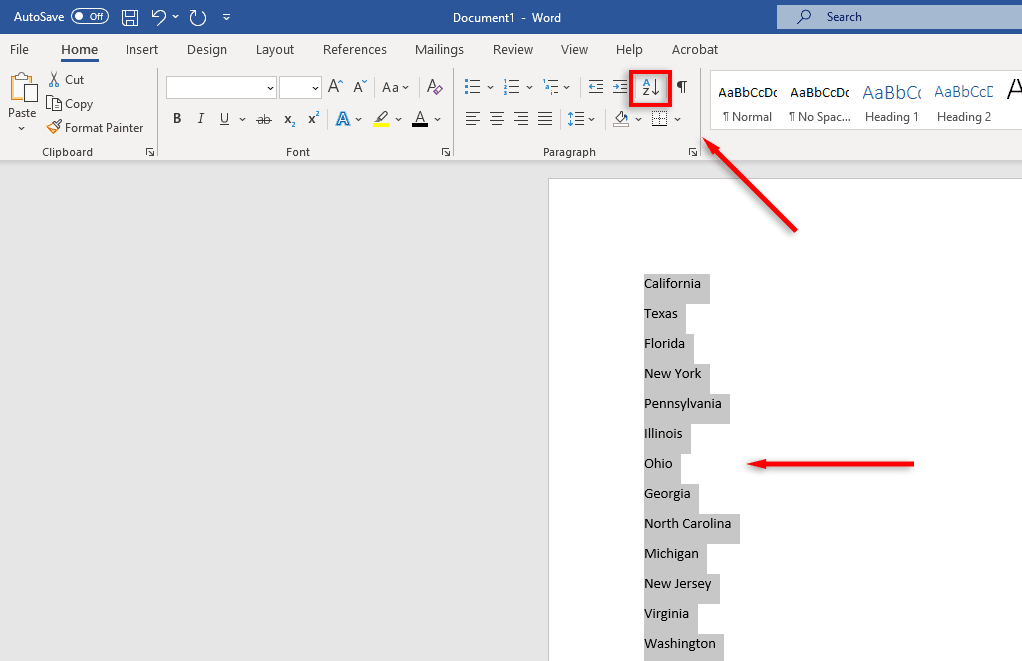
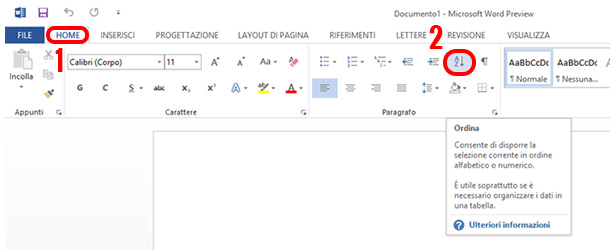
- Dalla scheda "Home": Nella scheda "Home" della barra multifunzione di Word, cerca il gruppo "Paragrafo". Lì troverai l'icona "Ordina" (solitamente rappresentata da una "A" e una "Z" con una freccia).
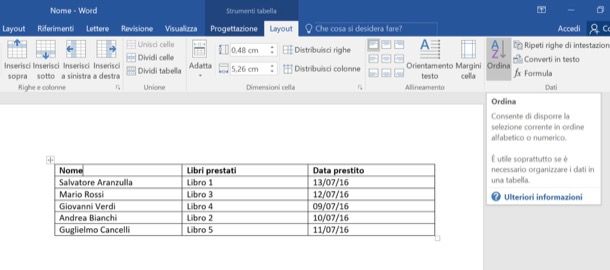
- Dalla scheda "Layout": In alcune versioni di Word, la funzione "Ordina" si trova anche nella scheda "Layout" nel gruppo "Dati".
Clicca sull'icona "Ordina" per aprire la finestra di dialogo "Ordina".

Passo 3: Configurare le Opzioni di Ordinamento
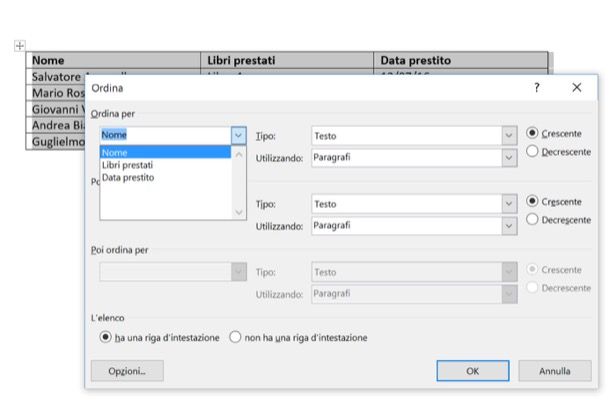
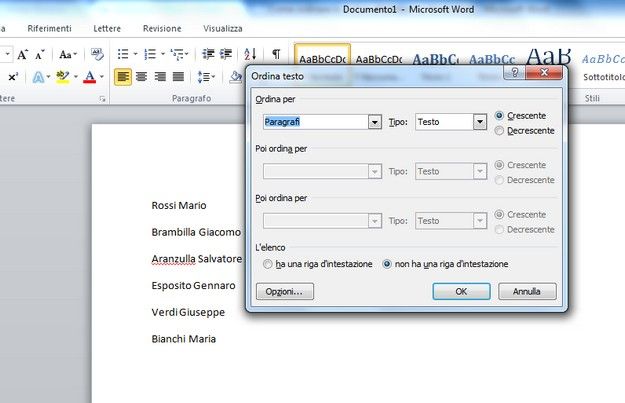
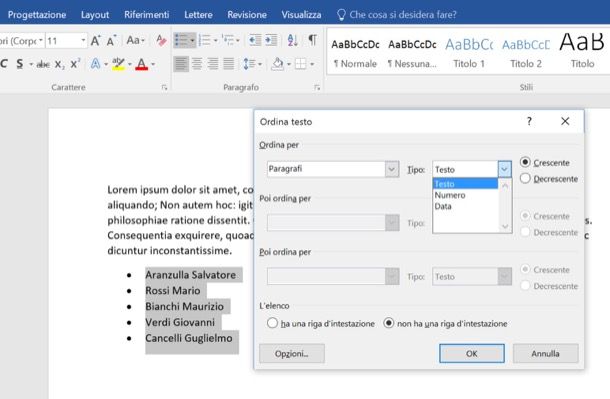
La finestra di dialogo "Ordina" ti offre diverse opzioni per personalizzare l'ordinamento. Ecco le opzioni più importanti:
- Ordina per: Questo menu a tendina ti permette di scegliere il criterio di ordinamento. Di solito, l'opzione predefinita è "Paragrafo", che ordina in base alla prima parola di ogni paragrafo.
- Tipo: Questo menu a tendina ti permette di scegliere il tipo di dato da ordinare. Le opzioni più comuni sono "Testo", "Numero" e "Data". Scegli "Testo" per ordinare alfabeticamente.
- Ordine: Qui puoi scegliere se ordinare in ordine crescente (dalla "A" alla "Z") o decrescente (dalla "Z" alla "A"). Seleziona "Crescente" per l'ordinamento alfabetico standard.
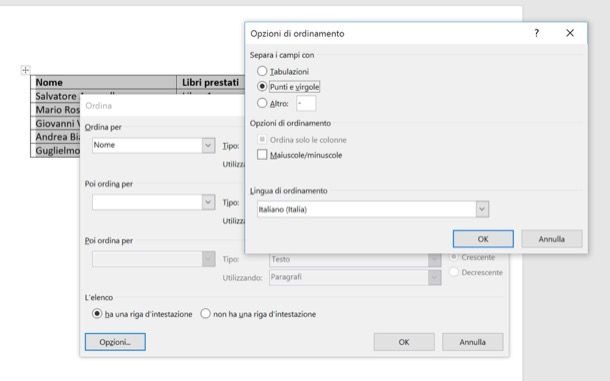
- Opzioni: Questo pulsante ti permette di accedere a opzioni avanzate, come la possibilità di specificare un separatore di campo (utile se hai tabelle di dati) o di distinguere tra maiuscole e minuscole (solitamente non è necessario per l'ordinamento alfabetico standard).
Controlla attentamente le opzioni prima di procedere. Un'impostazione errata può portare a un ordinamento non corretto.
Passo 4: Cliccare su "OK"
Una volta configurate le opzioni di ordinamento, clicca sul pulsante "OK" per avviare l'ordinamento. Word ordinerà il testo selezionato in base alle impostazioni che hai scelto.
Se il risultato non è quello desiderato, puoi sempre annullare l'operazione premendo Ctrl + Z (Windows) o Command + Z (Mac) e riprovare con impostazioni diverse.
Consigli e Trucchi per un Ordinamento Perfetto
Ecco alcuni consigli e trucchi per ottenere un ordinamento alfabetico impeccabile:
- Pulisci il testo: Prima di ordinare, assicurati che il testo sia pulito e privo di errori di formattazione. Rimuovi spazi extra, tabulazioni indesiderate e caratteri speciali che potrebbero interferire con l'ordinamento.
- Gestisci le maiuscole e le minuscole: Di default, Word non distingue tra maiuscole e minuscole durante l'ordinamento. Se vuoi che le parole che iniziano con la maiuscola vengano ordinate prima di quelle che iniziano con la minuscola, devi spuntare l'opzione "Maiuscole/minuscole" nelle opzioni avanzate della finestra di dialogo "Ordina". Tuttavia, nella maggior parte dei casi, è preferibile lasciare questa opzione disattivata.
- Numeri e caratteri speciali: Word tratta i numeri e i caratteri speciali in modo diverso dalle lettere. Assicurati di capire come verranno ordinati questi elementi e, se necessario, modifica il testo per ottenere il risultato desiderato. Ad esempio, se hai un elenco di nomi con prefissi numerici (es. "1. Rossi", "2. Verdi"), potresti dover rimuovere i prefissi prima di ordinare.
- Utilizza le tabelle: Se devi ordinare dati complessi, come elenchi con più colonne, considera l'utilizzo di una tabella. Word offre funzionalità di ordinamento avanzate per le tabelle, che ti permettono di ordinare in base a una o più colonne.
- Ricerca aiuto: Se hai difficoltà, non esitare a consultare la guida in linea di Word o a cercare tutorial online. Ci sono molte risorse disponibili per aiutarti a risolvere problemi specifici.
Superare le Difficoltà Comuni
A volte, l'ordinamento alfabetico in Word può presentare delle sfide. Ecco alcuni problemi comuni e come risolverli:
- Ordinamento errato: Se il testo non viene ordinato correttamente, controlla le opzioni di ordinamento e assicurati di aver scelto il tipo di dato corretto ("Testo", "Numero" o "Data"). Verifica anche che non ci siano errori di formattazione nel testo.
- Parole ignorate: A volte, Word può ignorare determinate parole durante l'ordinamento (es. articoli, preposizioni). Questo di solito non è un problema, ma se vuoi che queste parole vengano considerate, devi modificare le opzioni di ordinamento avanzate.
- Problemi con le tabelle: Se hai problemi a ordinare una tabella, assicurati che la tabella sia formattata correttamente e che le colonne contengano dati coerenti. Prova a selezionare solo le righe che vuoi ordinare, escludendo le intestazioni.
Ricorda, la pratica rende perfetti! Più ti eserciti a ordinare alfabeticamente in Word, più diventerai bravo e veloce.
Conclusione: Un'Abilità Preziosa alla Portata di Tutti
Ordinare alfabeticamente in Word non è solo una competenza tecnica, ma un'abilità preziosa che può semplificare la tua vita e migliorare la tua produttività. Che tu sia uno studente che prepara una bibliografia, un professionista che organizza un elenco di clienti o semplicemente qualcuno che vuole mettere ordine nei propri documenti, Word ti offre gli strumenti necessari per portare a termine il compito in modo efficiente.
Non aver paura di sperimentare e di esplorare le diverse opzioni di ordinamento. Con un po' di pratica e di pazienza, diventerai un maestro dell'ordinamento alfabetico!