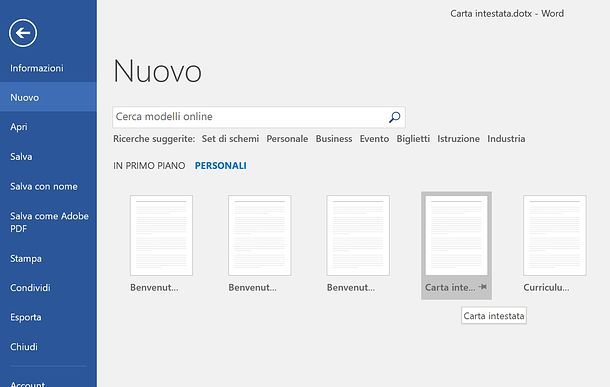
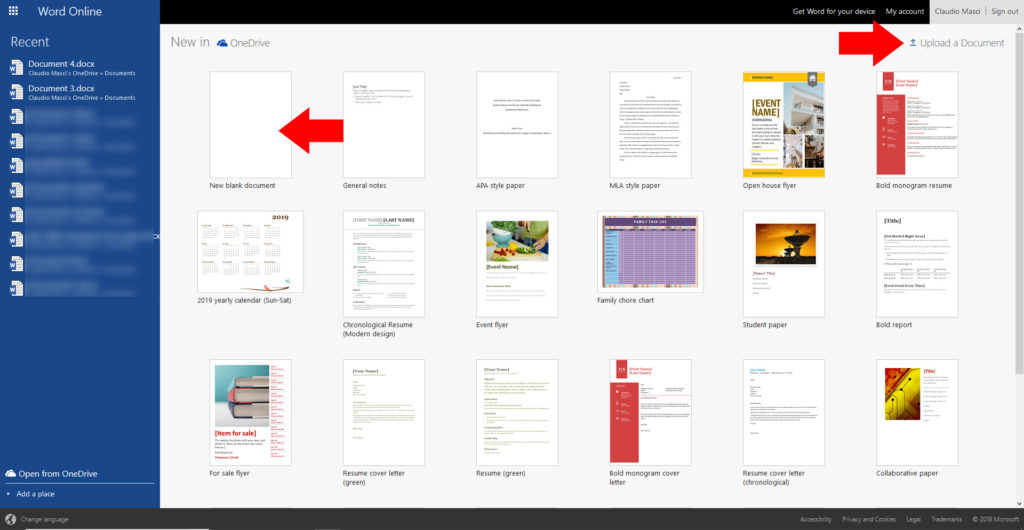
Nella Finestra Iniziale Di Word Cliccando Su Cerca:
Jane Smith
Immagina di trovarti davanti a una porta. Una porta digitale, certo, ma pur sempre un invito ad entrare in un mondo di possibilità. Questa porta è la finestra iniziale di Word, e quell'invitante pulsante "Cerca" è la chiave che apre le stanze del sapere, della creatività e della produttività.
Spesso, presi dalla fretta di iniziare un progetto, di consegnare un compito, di esprimere un'idea, sorvoliamo su quel semplice comando. Lo vediamo come un mero strumento per trovare modelli predefiniti, magari un curriculum vitae o un volantino. Ma "Cerca" è molto, molto di più. È un invito alla scoperta, un sussurro che ci incoraggia a porci delle domande, a scavare nel profondo delle nostre esigenze.
Oltre la Superficie: Un'Esplorazione di Sé
Quando digiti una parola nella barra di ricerca, non stai semplicemente cercando un modello. Stai, in realtà, esplorando il tuo stesso bisogno. Stai dando una forma, un nome, a qualcosa che ancora risiede nel regno delle idee vaghe. "Cerca" ti costringe a definire, a precisare, a concentrarti su ciò che desideri creare. È un esercizio di chiarezza mentale, una ginnastica per il pensiero.
E se il risultato della ricerca non è esattamente quello che ti aspettavi? Meraviglioso! Questo è il momento in cui l'apprendimento diventa un'avventura. Ti spinge a riformulare la tua domanda, a sperimentare nuove parole chiave, a considerare prospettive diverse. La delusione di un risultato inatteso si trasforma in un'opportunità per affinare la tua capacità di ricerca, la tua resilienza di fronte alle sfide.
L'Umidità della Curiosità: Nutrimento per la Mente
Non aver paura di digitare parole insolite, di lasciarti guidare dalla curiosità. Magari stai scrivendo una tesina sull'arte rinascimentale e, per puro caso, ti imbatti in un modello per creare un dépliant turistico. A prima vista, non c'è alcuna connessione. Ma chi può dire quali scintille di ispirazione potrebbero nascere da questo incontro inaspettato? Forse scoprirai un nuovo modo di presentare le tue idee, di rendere più accattivante il tuo lavoro.
Come inserire collegamenti interni in Word - Informarea
Ricorda, ogni ricerca è un piccolo passo verso la conoscenza. Non importa se trovi subito ciò che cerchi o se devi vagare per strade inesplorate. L'importante è mantenere viva la fiamma della curiosità, nutrire la mente con nuove informazioni, essere sempre pronti a imparare qualcosa di nuovo.
"L'unico vero errore è quello da cui non impariamo nulla."
LEZIONE 1: LA FINESTRA DI WORD - Soluzioni Informatiche
Accetta l'umiltà di non sapere tutto, di avere bisogno di aiuto. Utilizza la funzione "Cerca" come un punto di partenza, non come una soluzione definitiva. Adattala, modificala, personalizzala. Rendila uno strumento al servizio della tua creatività, della tua unicità.
Infine, non arrenderti di fronte alle difficoltà. La perseveranza è la chiave per sbloccare il tuo potenziale. Se un modello non ti convince, non cancellarlo subito. Analizza ciò che ti piace e ciò che non ti piace, cerca di capire come potresti migliorarlo. Trasforma i tuoi errori in occasioni di crescita, in trampolini di lancio verso nuove conquiste.
La prossima volta che ti troverai di fronte alla finestra iniziale di Word, guarda il pulsante "Cerca" con occhi nuovi. Non vederlo solo come un semplice comando, ma come un invito a intraprendere un viaggio entusiasmante, un'avventura alla scoperta di te stesso e del mondo che ti circonda. E ricorda, il vero tesoro non è il modello che troverai, ma le lezioni che imparerai lungo il cammino.