Non Riesco A Eliminare Pagina Facebook
Quante volte ti sei sentito frustrato davanti allo schermo, combattendo con un'operazione che dovrebbe essere semplice, come cancellare una pagina Facebook? Non sei solo. Molti utenti si trovano in questa situazione, sentendosi persi in un labirinto di impostazioni e opzioni nascoste. La sensazione di impotenza è comprensibile, ma la buona notizia è che con la giusta guida, puoi superare questo ostacolo.
Questo articolo è qui per aiutarti, offrendoti un percorso chiaro e semplice per eliminare la tua pagina Facebook. Ti guideremo passo dopo passo, evitando il linguaggio tecnico e concentrandoci su soluzioni pratiche e immediate. Ricorda, la tecnologia è uno strumento, e tu hai il diritto di controllarla, non viceversa.
Perché è Difficile Cancellare una Pagina Facebook?
Prima di addentrarci nella soluzione, cerchiamo di capire perché questa operazione spesso risulta così complessa. Facebook, come molte piattaforme social, è progettato per mantenere gli utenti attivi il più a lungo possibile. Questo si traduce in un'interfaccia che a volte nasconde o complica determinate funzioni, inclusa la cancellazione dell'account o della pagina.
Must Read
Secondo uno studio condotto da Nielsen Norman Group, leader nella ricerca sull'esperienza utente, "la findability (la capacità di trovare ciò che si cerca) è un elemento cruciale per la soddisfazione dell'utente". Quando la findability è bassa, come spesso accade con le impostazioni di cancellazione su Facebook, la frustrazione aumenta drasticamente.
Inoltre, Facebook offre diverse opzioni: disattivare la pagina, eliminare la pagina, eliminare l'account. La differenza non è sempre chiara, e questo può generare confusione. Cerchiamo di fare chiarezza:
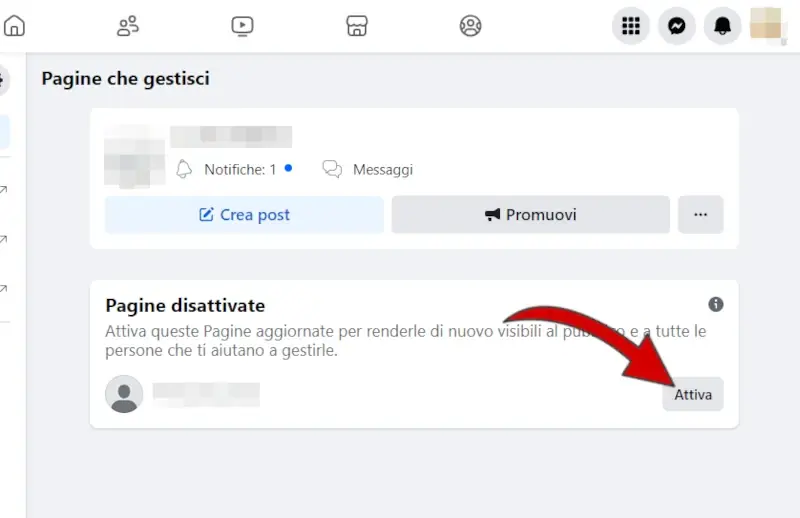
- Disattivare la pagina: La pagina viene nascosta al pubblico ma può essere riattivata in qualsiasi momento.
- Eliminare la pagina: La pagina viene rimossa definitivamente da Facebook, insieme a tutti i suoi contenuti.
- Eliminare l'account: Questa azione elimina il tuo profilo personale e tutte le pagine ad esso associate.
In questo articolo, ci concentreremo su come eliminare una pagina Facebook specifica, non l'intero account.
Guida Passo Passo per Eliminare la Tua Pagina Facebook
Ecco una guida dettagliata, con istruzioni chiare e semplici, per eliminare definitivamente la tua pagina Facebook.

Passo 1: Accedi alla Tua Pagina
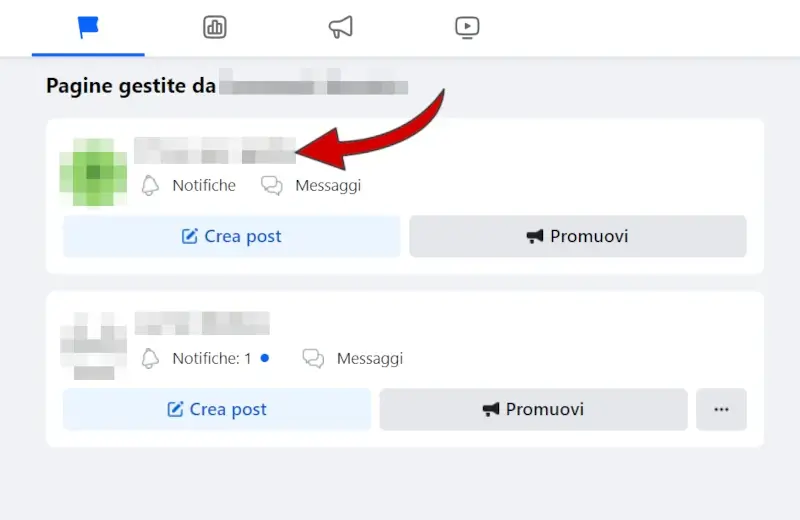
Il primo passo, ovviamente, è accedere alla pagina che desideri eliminare. Assicurati di essere loggato con l'account amministratore della pagina. Solo gli amministratori hanno i permessi necessari per effettuare questa operazione.
Se hai più pagine, seleziona quella corretta dal menu a tendina in alto a destra.
Passo 2: Trova le Impostazioni della Pagina
Una volta che sei sulla pagina, cerca l'icona "Gestisci" (solitamente posizionata in alto a destra, sotto la foto di copertina). Clicca su questa icona.
Si aprirà un menu a tendina. Scorri verso il basso fino a trovare l'opzione "Impostazioni e privacy", e cliccaci sopra. Poi clicca su "Impostazioni".
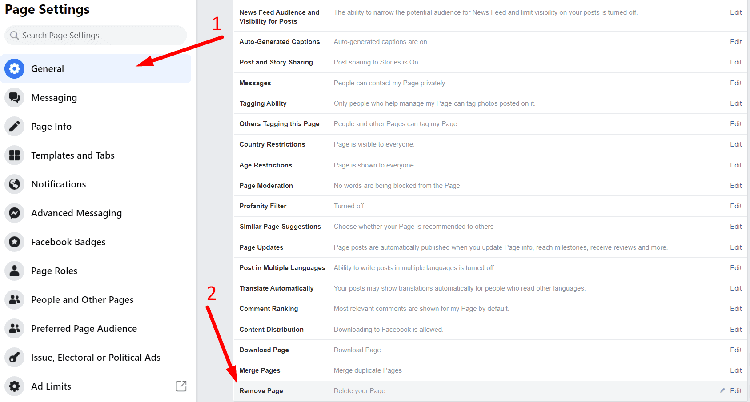
Passo 3: Naviga fino alla Sezione "Generale"
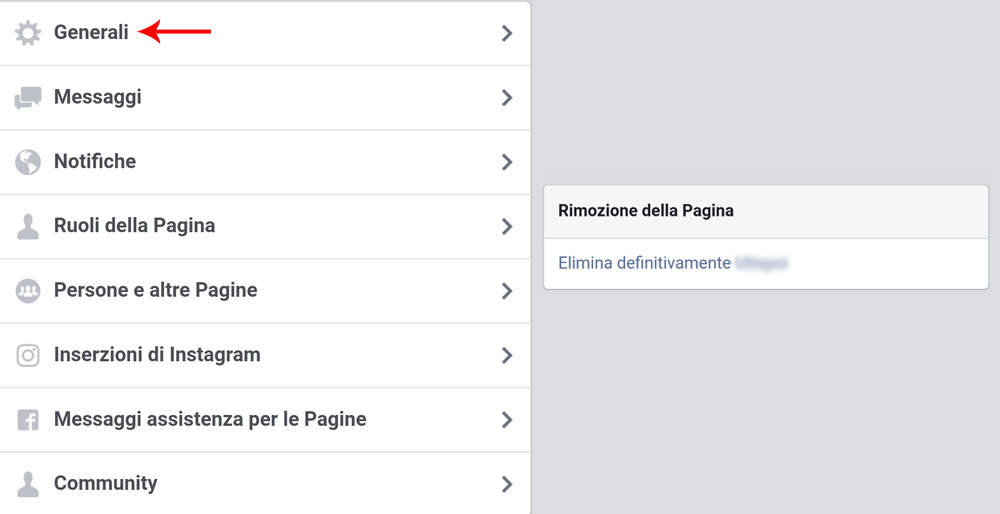
Nella colonna di sinistra, dovresti vedere diverse opzioni. Assicurati che sia selezionata l'opzione "Generale". Se non la vedi, prova a espandere il menu con l'icona a tre linee orizzontali (menu hamburger).
Passo 4: Trova l'Opzione per Rimuovere la Pagina
Scorri verso il basso nella sezione "Generale" fino a trovare una sezione intitolata "Rimuovi pagina" o "Visibilità della pagina". Potrebbe anche essere intitolata "Elimina pagina". Il testo preciso può variare leggermente a seconda degli aggiornamenti di Facebook.
Dovresti vedere un'opzione simile a "Modifica" o "Elimina permanentemente [Nome della tua pagina]?". Clicca su questa opzione.
Passo 5: Scegli l'Opzione di Eliminazione Definitiva
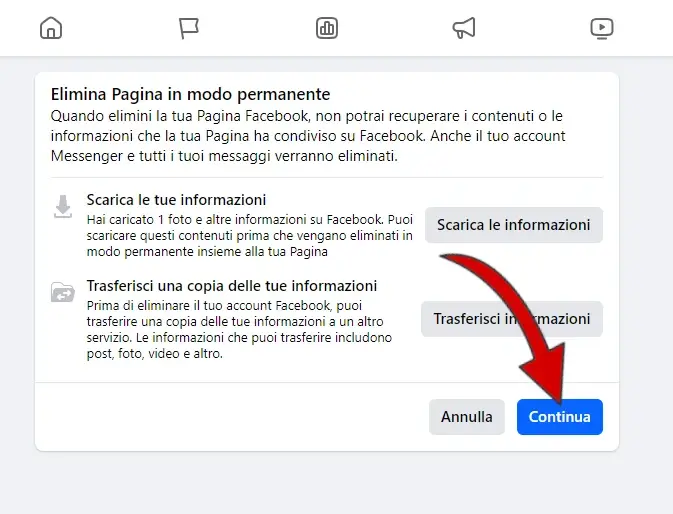
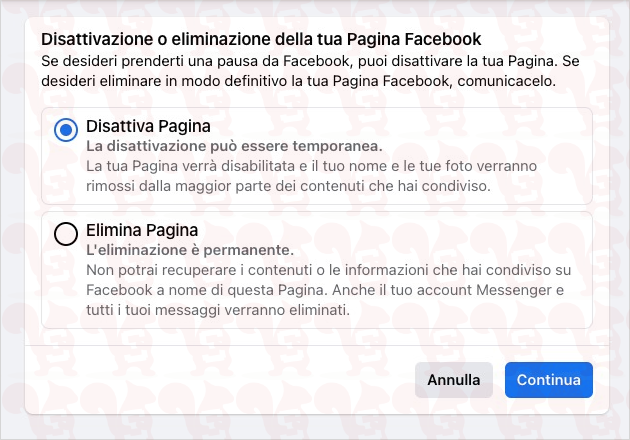
A questo punto, Facebook ti chiederà di confermare la tua decisione. Ti verrà data la possibilità di "Disattivare pagina" o "Elimina pagina". Scegli l'opzione "Elimina pagina". Assicurati di leggere attentamente l'avviso, perché questa azione è irreversibile.
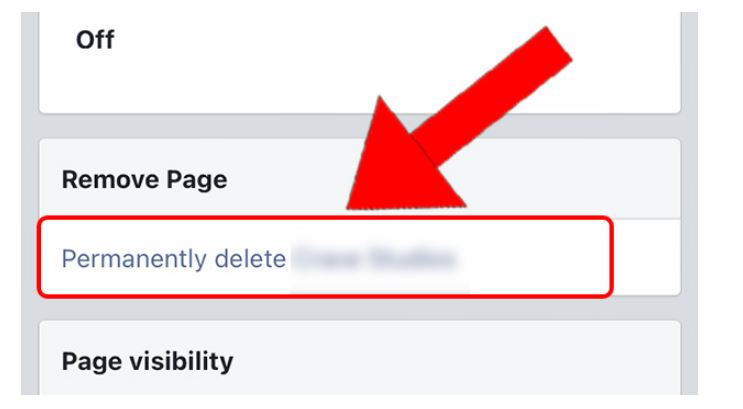
Facebook ti avviserà che hai 14 giorni per annullare la richiesta di eliminazione. Dopo questo periodo, la pagina verrà eliminata definitivamente.
Passo 6: Conferma la Tua Decisione
Dopo aver selezionato "Elimina pagina", clicca su "Elimina". Potrebbe esserti richiesto di inserire nuovamente la tua password per confermare la tua identità. Segui le istruzioni a schermo per completare il processo.
Congratulazioni! Hai avviato la procedura per eliminare la tua pagina Facebook. Ricorda che ci vorranno 14 giorni prima che la pagina venga rimossa definitivamente.
Cosa Fare se Incontri Difficoltà
A volte, nonostante le istruzioni, potresti incontrare difficoltà nel processo di eliminazione. Ecco alcuni problemi comuni e le relative soluzioni:
- Non riesco a trovare l'opzione "Elimina pagina": Assicurati di essere loggato come amministratore della pagina. Verifica di aver seguito correttamente i passaggi indicati, controllando attentamente ogni menu. Facebook aggiorna frequentemente la sua interfaccia, quindi i nomi delle opzioni potrebbero variare leggermente.
- Non ricordo la password: Se non ricordi la password del tuo account Facebook, utilizza la funzione "Password dimenticata" per reimpostarla.
- La pagina è collegata a un account Business Manager: Se la tua pagina è collegata a un account Business Manager, dovrai eliminare la pagina dall'interno del Business Manager. Questo processo è leggermente diverso e richiede permessi specifici all'interno del Business Manager.
- Messaggio di errore: Se ricevi un messaggio di errore, prendi nota del messaggio e cerca online soluzioni specifiche per quell'errore. Spesso, gli errori sono dovuti a problemi temporanei con Facebook o a permessi insufficienti.
Se continui ad avere problemi, puoi provare a contattare l'assistenza di Facebook. Tuttavia, tieni presente che il supporto di Facebook può essere lento e difficile da raggiungere. In alternativa, puoi cercare aiuto su forum online o gruppi di discussione dedicati a Facebook, dove altri utenti potrebbero aver incontrato problemi simili e aver trovato soluzioni.
Consigli Aggiuntivi
Ecco alcuni consigli aggiuntivi per rendere il processo di eliminazione della tua pagina Facebook il più agevole possibile:
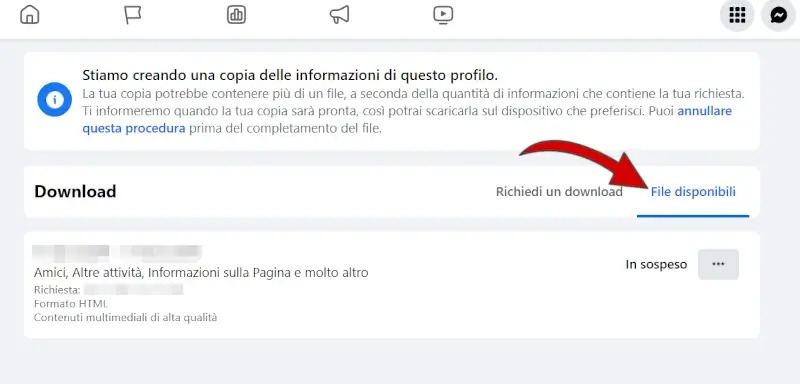
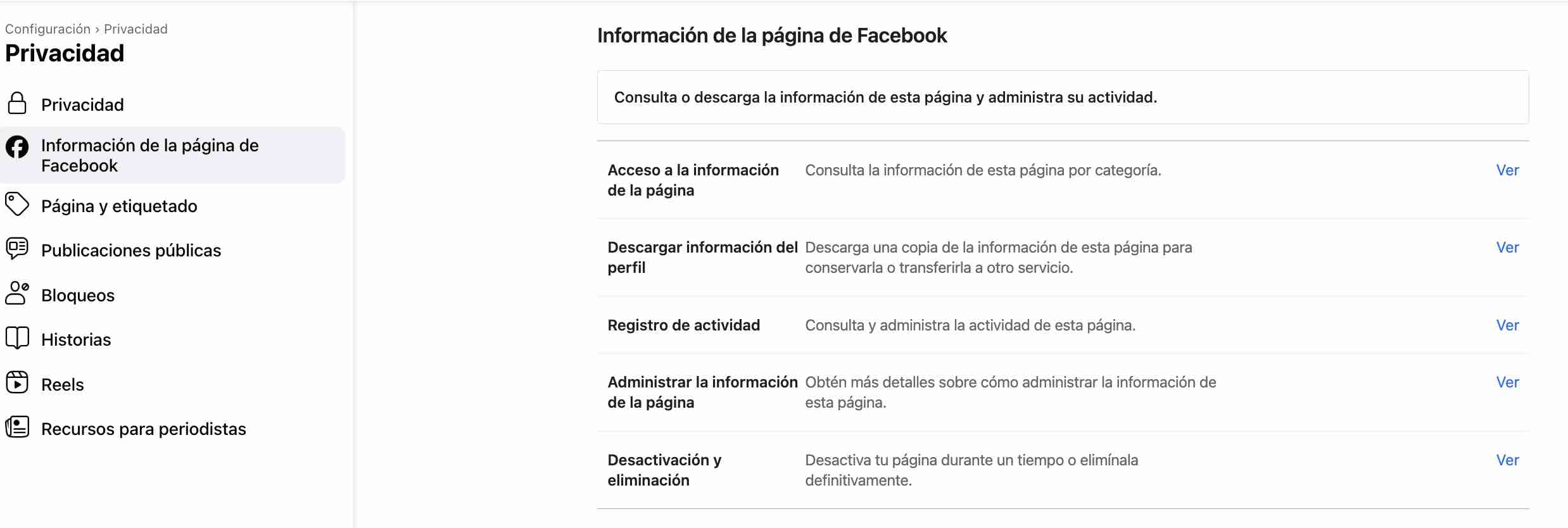
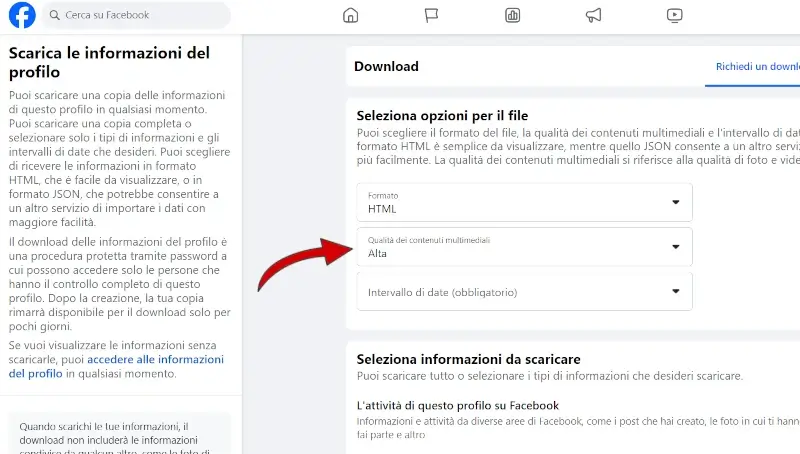
* Fai un backup dei tuoi dati: Prima di eliminare la pagina, considera la possibilità di scaricare una copia di tutti i tuoi dati, inclusi post, foto, video e messaggi. Facebook offre questa opzione nelle impostazioni del tuo account (non della pagina, ma dell'account associato). * Avvisa i tuoi fan: Se la tua pagina ha molti fan, potrebbe essere cortese avvisarli della tua decisione di eliminare la pagina. Puoi pubblicare un ultimo post spiegando i motivi della tua scelta e ringraziando i tuoi follower per il loro supporto. * Sii paziente: Come detto, ci vogliono 14 giorni perché la pagina venga eliminata definitivamente. Durante questo periodo, puoi annullare la richiesta di eliminazione se cambi idea. * Controlla le pagine collegate: Se la tua pagina è collegata ad altre pagine o applicazioni, assicurati di scollegarle prima di procedere con l'eliminazione.Conclusione
Eliminare una pagina Facebook può sembrare un'impresa ardua, ma con la giusta guida e un po' di pazienza, è un'operazione fattibile. Spero che questa guida ti sia stata utile e ti abbia fornito le informazioni necessarie per riprendere il controllo della tua presenza online. Ricorda, la tecnologia è al tuo servizio, e tu hai il diritto di usarla come meglio credi.
"La tecnologia dovrebbe migliorare la vita delle persone, non complicarla." - Bill Gates




![Come eliminare una pagina Facebook [Aggiornato 2023]](https://www.luigisabbetti.it/wp-content/uploads/2023/01/Eliminare-pagina-Facebook-da-Pc-768x303.jpg)