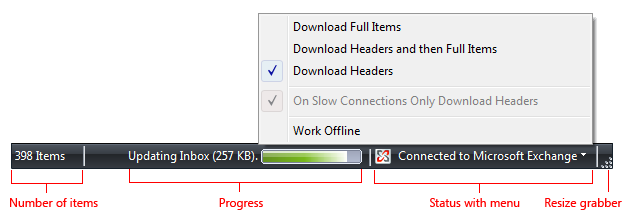
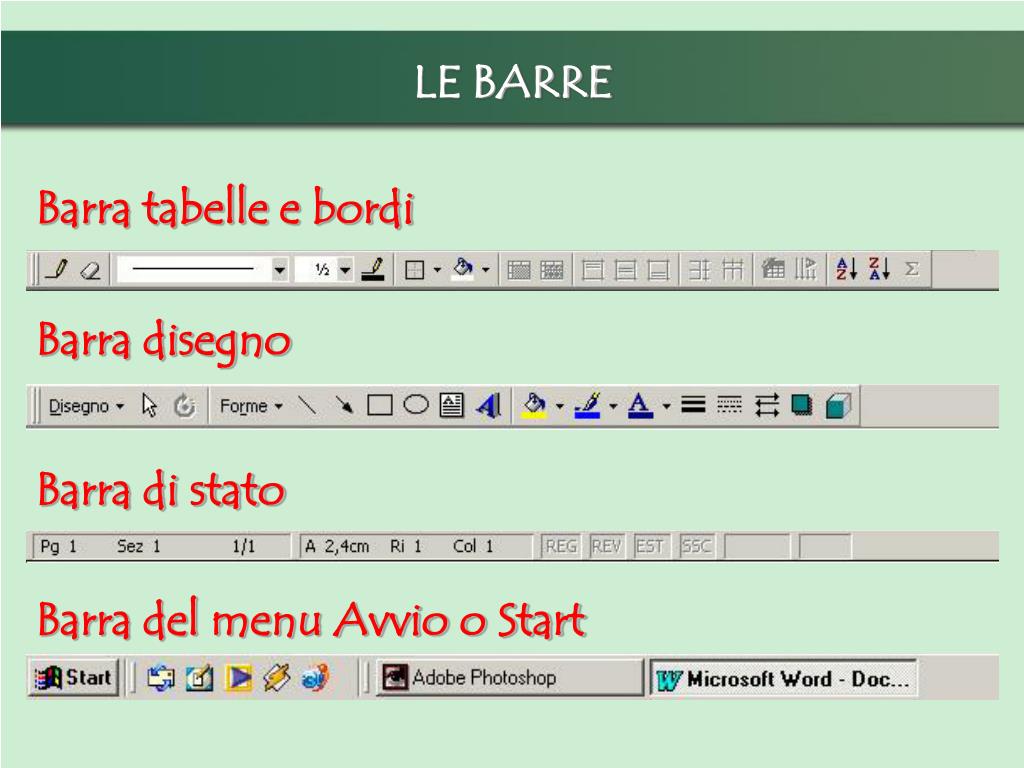
Per Aggiungere Un Comando Sulla Barra Di Stato:
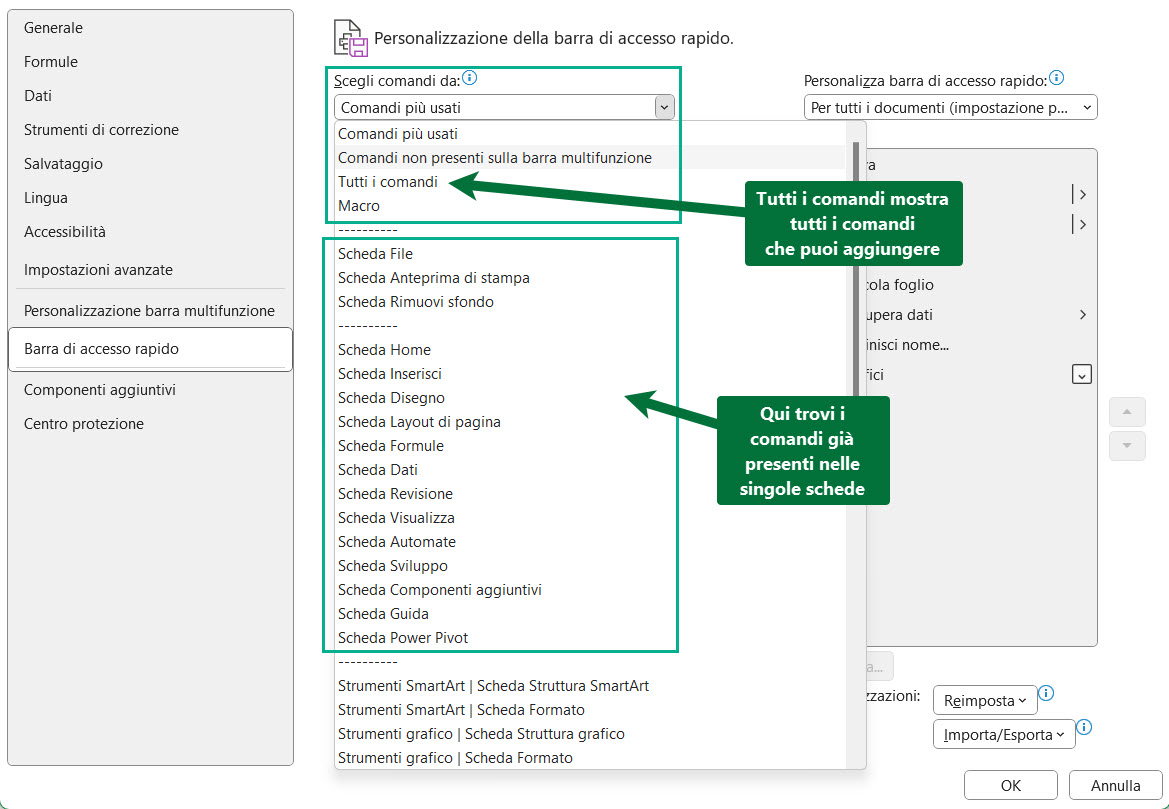
Ciao! So che personalizzare la barra di stato, soprattutto per aggiungere comandi utili, può sembrare un po' complicato all'inizio. Ma non preoccuparti, sono qui per guidarti passo passo e rendere il processo il più semplice possibile. Fidati, una volta che avrai imparato, ti chiederai come hai fatto a farne a meno!
Primi Passi: Preparazione all'Aggiunta di Comandi
Prima di tuffarci nell'aggiunta effettiva, è importante avere un'idea chiara di quale comando vuoi aggiungere alla tua barra di stato. Pensa a quali azioni compi più spesso e che ti farebbero risparmiare tempo se fossero a portata di click.
Ad esempio, potresti voler aggiungere un comando per:
Must Read
- Cambiare rapidamente la lingua della tastiera.
- Visualizzare lo stato della batteria.
- Aprire il task manager.
Una volta che hai identificato il comando, procediamo!
Aggiungere il Comando: I Passaggi Chiave
Il metodo per aggiungere un comando alla barra di stato varia leggermente a seconda del sistema operativo che stai utilizzando. Vediamo alcuni esempi comuni:

Per Windows:
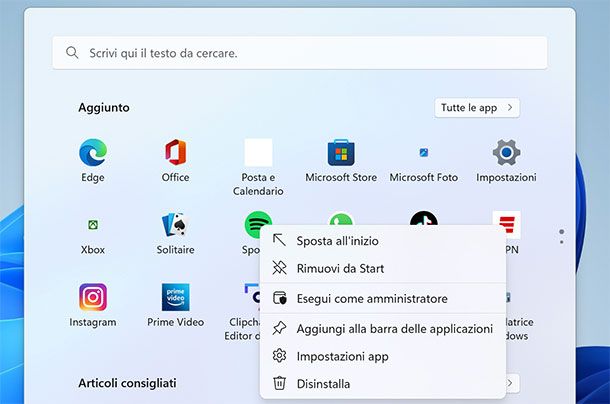
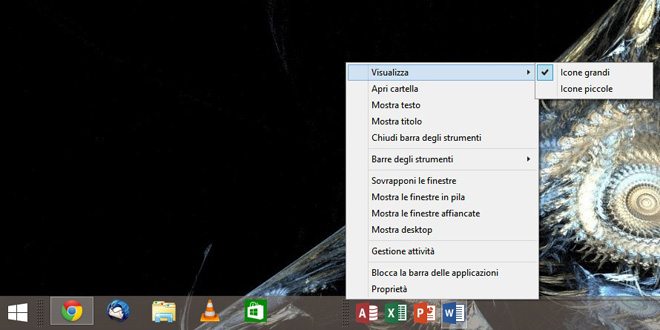
Su Windows, molti programmi permettono di aggiungere icone direttamente alla barra di stato. Controlla le impostazioni del programma che ti interessa.
Un altro metodo è l'utilizzo di software di terze parti. Esistono diverse applicazioni gratuite che ti permettono di personalizzare la barra di stato aggiungendo comandi personalizzati. Fai una ricerca online per "personalizzare barra di stato Windows" e scegli l'app che ti sembra più adatta alle tue esigenze.
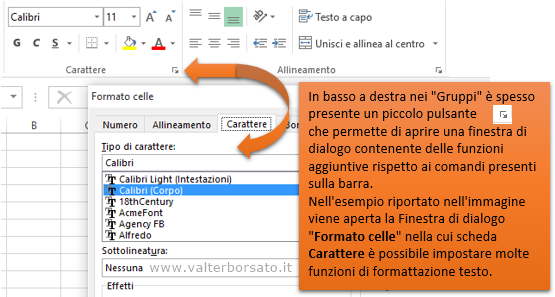
Per macOS:
Su macOS, la barra di stato (chiamata anche "Menu Bar") è molto personalizzabile tramite le Preferenze di Sistema.
- Apri le Preferenze di Sistema.
- Naviga nella sezione appropriata (ad esempio, "Dock & Menu Bar" o "Centro di Controllo").
- Qui troverai diverse opzioni per aggiungere e rimuovere elementi dalla barra di stato.
Molte applicazioni macOS offrono la possibilità di aggiungere la propria icona alla barra di stato. Controlla le impostazioni dell'applicazione.
Per Linux:
Su Linux, il metodo varia a seconda dell'ambiente desktop che stai utilizzando (ad esempio, GNOME, KDE, XFCE). Generalmente, puoi fare click destro sulla barra di stato e selezionare "Aggiungi Elementi" o "Impostazioni del Pannello" per aggiungere nuovi comandi.
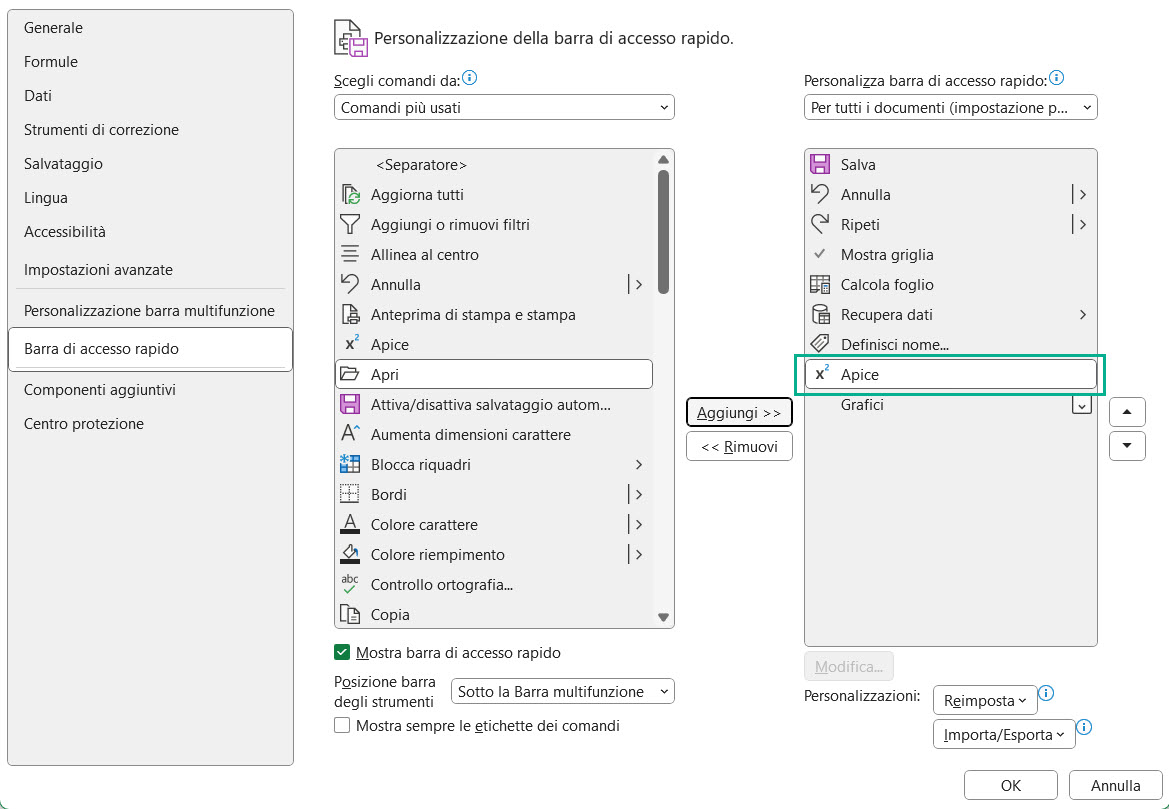
Esplora le impostazioni del tuo ambiente desktop per trovare le opzioni di personalizzazione della barra di stato. La maggior parte degli ambienti desktop Linux offrono un'ampia gamma di possibilità di personalizzazione.
Trucchi e Consigli Utili
Ecco alcuni consigli che potrebbero tornarti utili:
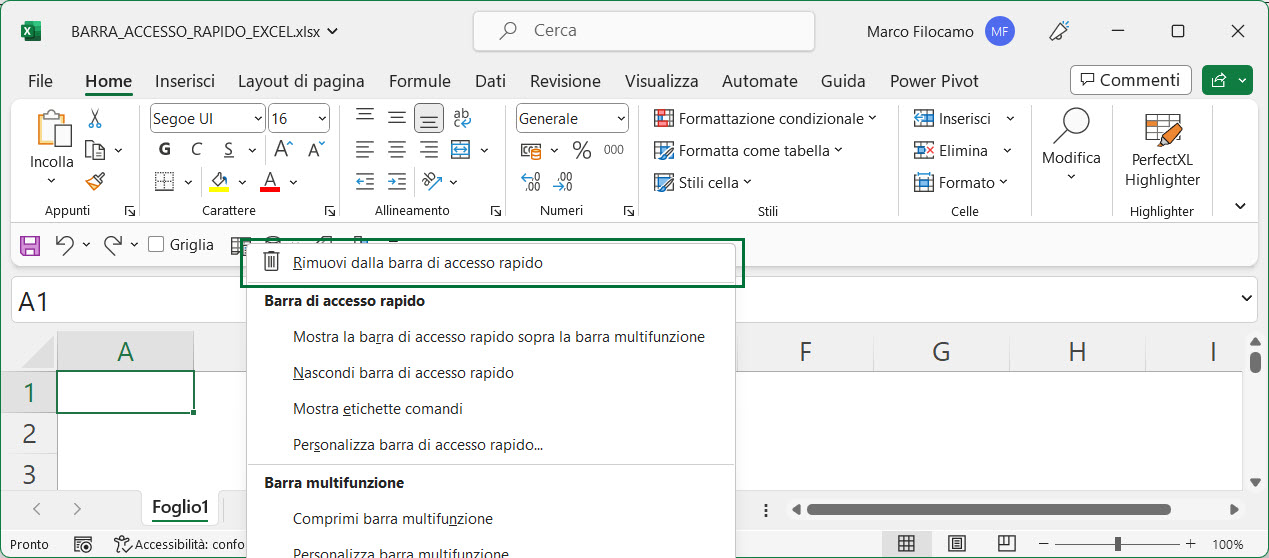
- Esplora le impostazioni: Non aver paura di esplorare le impostazioni del tuo sistema operativo e delle tue applicazioni. Spesso, le opzioni di personalizzazione sono nascoste in menù inaspettati.
- Cerca online: Se non riesci a trovare la soluzione, cerca online. Esistono forum e tutorial dedicati a quasi tutti i sistemi operativi.
- Usa software di terze parti: Se le opzioni native non sono sufficienti, valuta l'utilizzo di software di terze parti. Assicurati di scaricare software da fonti affidabili.
Ricorda che la barra di stato è lì per te. Rendila uno strumento efficiente e personalizzato che ti aiuti a lavorare meglio!
Risoluzione dei Problemi: Cosa Fare Se Non Funziona
A volte, l'aggiunta di un comando alla barra di stato potrebbe non funzionare come previsto. Ecco alcuni problemi comuni e come risolverli:
- Il comando non compare: Assicurati che il comando sia effettivamente attivo nelle impostazioni. Riavvia il computer per vedere se il problema si risolve.
- Il comando non funziona: Verifica che il programma associato al comando sia installato correttamente e che funzioni correttamente.
- Conflitti con altri programmi: Alcuni programmi potrebbero interferire con la personalizzazione della barra di stato. Prova a disabilitare temporaneamente altri programmi per vedere se il problema si risolve.
Non arrenderti! La personalizzazione della barra di stato può richiedere un po' di pazienza, ma il risultato finale vale la pena. Ricorda, sei tu il capo della tua barra di stato!

![[Guida] Come aggiungere comando (Esegui) nel menu Start/barra delle](https://desktopsolution.org/wp-content/uploads/2015/08/windows-esegui-add-start.jpg)