Per Salvare Qualsiasi Documento Creato Con Classroom

Quanti di voi hanno mai provato quel senso di panico quando si avvicina la fine dell'anno scolastico e si realizza che tutti i vostri preziosi documenti creati con Google Classroom, i compiti degli studenti, le lezioni interattive, i feedback dettagliati, stanno per scomparire nel limbo digitale? Non siete soli. La perdita di dati è un problema comune, e sapere come proteggere il vostro lavoro è fondamentale.
In questo articolo, vi guideremo passo dopo passo attraverso le migliori pratiche per salvare qualsiasi documento creato con Classroom, garantendovi la tranquillità di sapere che il vostro lavoro e quello dei vostri studenti sono al sicuro e accessibili in futuro.
Comprendere il Ciclo di Vita dei Dati in Google Classroom
Prima di addentrarci nelle soluzioni pratiche, è importante capire come Google Classroom gestisce i dati. Generalmente, allo scadere dell'anno scolastico, le classi vengono archiviate. Questo non significa che i dati vengano automaticamente eliminati, ma piuttosto resi meno accessibili. Tuttavia, è sempre meglio prevenire che curare, e avere una copia di sicurezza dei propri documenti è una best practice essenziale.
Must Read
Google Classroom, come riportato da vari esperti di tecnologia educativa, è uno strumento potente ma richiede una gestione proattiva dei dati per evitare sorprese sgradite.
Metodi Efficaci per Salvare i Documenti di Classroom
Esistono diverse strategie per proteggere i vostri documenti. Esploriamole nel dettaglio:
1. Scaricare Singoli Documenti e Compiti
Questo è il metodo più semplice e diretto, ideale per documenti specifici che considerate particolarmente importanti.
Come fare:
- Aprite il compito o il documento desiderato in Google Classroom.
- Cliccate su "File" (solitamente nell'angolo in alto a sinistra).
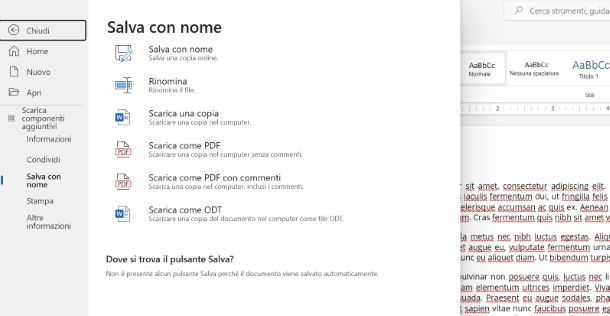
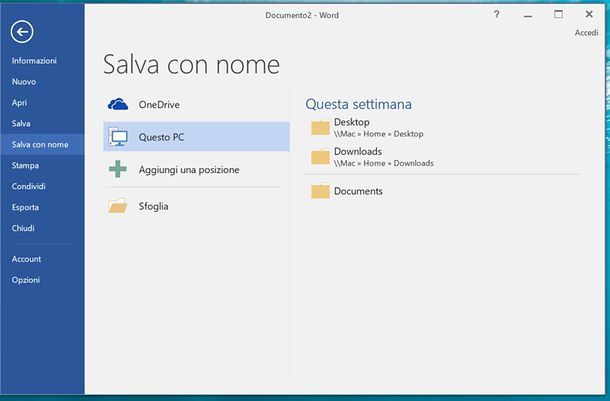
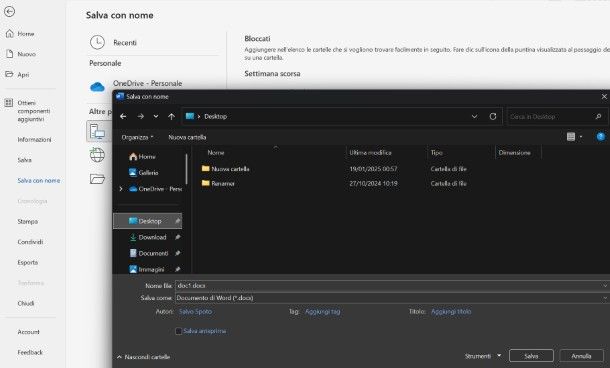
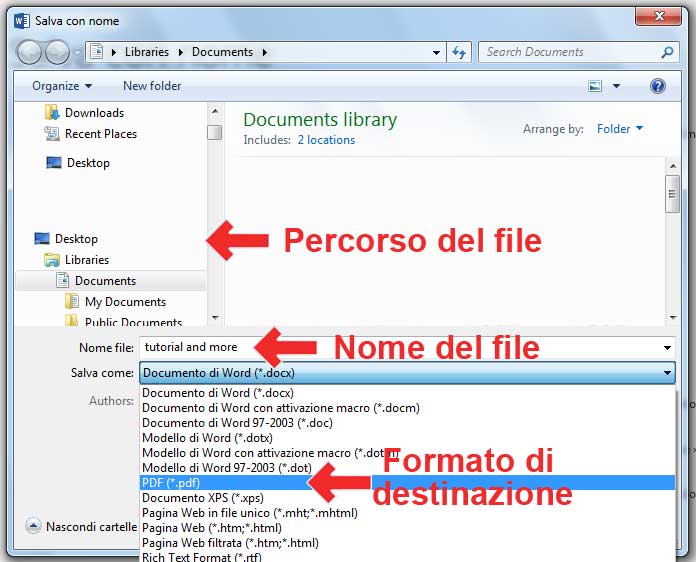
- Selezionate "Scarica" e scegliete il formato desiderato (ad esempio, .docx per documenti di testo, .pdf per presentazioni).
Pro: Facile e veloce per singoli documenti.
.jpg)
Contro: Richiede tempo se dovete salvare molti documenti.
2. Utilizzare Google Takeout per Esportare i Dati
Google Takeout è uno strumento potente che permette di esportare una copia dei dati da quasi tutti i servizi Google, incluso Classroom. Questo è un ottimo metodo per un backup completo.
Come fare:
- Andate su Google Takeout (takeout.google.com).
- Selezionate "Classroom". Assicuratevi che siano spuntate le classi che desiderate salvare.
- Scegliete il formato del file (ad esempio, .zip).
- Selezionate il metodo di consegna (ad esempio, download diretto o salvataggio su Google Drive/Dropbox).
- Cliccate su "Crea esportazione".
Pro: Permette di salvare tutti i dati di Classroom in una volta sola.
Contro: Può richiedere molto tempo, soprattutto se avete molte classi e file di grandi dimensioni. Il file esportato potrebbe essere difficile da navigare inizialmente.
3. Automatizzare il Backup con Script di Google Apps Script
Per gli utenti più avanzati, Google Apps Script offre la possibilità di automatizzare il processo di backup. Questo richiede un po' di conoscenza di programmazione, ma i vantaggi in termini di tempo e efficienza sono notevoli.
Come fare:
- Cercate su internet degli script predefiniti per il backup di Google Classroom (ci sono diverse risorse disponibili).
- Modificate lo script per adattarlo alle vostre esigenze specifiche (ad esempio, la cartella di destinazione per il backup).
- Eseguite lo script.
Pro: Completa automazione del processo di backup.
Contro: Richiede competenze di programmazione o la capacità di trovare e modificare script esistenti.
4. Coinvolgere gli Studenti nel Backup dei Loro Lavori
Un approccio spesso trascurato è quello di responsabilizzare gli studenti. Incoraggiateli a scaricare una copia dei loro compiti e progetti prima della fine dell'anno scolastico. Questo non solo alleggerisce il vostro carico di lavoro, ma insegna anche agli studenti l'importanza della gestione dei dati.
Come fare:
- Dedicate una lezione alla spiegazione di come scaricare i compiti da Google Classroom.
- Fornite istruzioni chiare e semplici.
- Incoraggiate gli studenti a salvare i loro lavori su un'unità esterna o sul loro Google Drive personale.
Pro: Riduce il vostro carico di lavoro e responsabilizza gli studenti.
Contro: Richiede la collaborazione degli studenti e una spiegazione chiara del processo.
5. Utilizzare Estensioni e Add-on di Terze Parti
Esistono diverse estensioni e add-on per Google Chrome che semplificano il backup dei dati di Classroom. Alcuni di questi strumenti offrono funzionalità avanzate come il backup automatico e la conversione in diversi formati di file.
Esempio: Esistono diverse estensioni che permettono di scaricare in blocco tutti i file di una classe Google Classroom in formato zip. Ricercate le recensioni e scegliete un'estensione affidabile.
Pro: Semplice e veloce da implementare.
Contro: Potrebbe avere un costo associato e la sicurezza e l'affidabilità dell'estensione devono essere verificate attentamente. Leggere sempre le recensioni.
Consigli Pratici per un Backup Efficace
Oltre ai metodi specifici, ecco alcuni consigli per assicurarvi un backup efficace e senza intoppi:
- Pianificate in anticipo: Non aspettate l'ultimo minuto per iniziare il backup. Iniziate il processo con almeno un paio di settimane di anticipo rispetto alla fine dell'anno scolastico.
- Organizzate i vostri file: Create una struttura di cartelle chiara e logica per i vostri backup. Questo vi aiuterà a trovare facilmente i file quando ne avrete bisogno.
- Verificate i vostri backup: Dopo aver eseguito il backup, controllate che tutti i file siano stati salvati correttamente e che siano accessibili.
- Archiviate i vostri backup in modo sicuro: Salvate i vostri backup su un disco rigido esterno, su un servizio di cloud storage (diverso da Google Drive), o su entrambi.
- Documentate il processo: Create una guida dettagliata del processo di backup che avete utilizzato. Questo vi aiuterà a ripeterlo in futuro e a condividerlo con altri colleghi.
La Sicurezza dei Dati: Una Priorità Assoluta
Mentre salvate i vostri documenti, è fondamentale prestare attenzione alla sicurezza dei dati. Assicuratevi che i vostri backup siano protetti da password e che vengano archiviati in un luogo sicuro per prevenire accessi non autorizzati. Inoltre, verificate le politiche sulla privacy delle estensioni o degli add-on di terze parti che utilizzate.
Come sottolineato da esperti di sicurezza informatica, la prevenzione è la chiave per proteggere i dati sensibili.
Conclusione: Salvaguardare il Vostro Lavoro è un Investimento nel Futuro
Salvare i documenti creati con Google Classroom non è solo una questione di preservare il vostro lavoro, ma anche un investimento nel futuro. Avere accesso ai materiali didattici degli anni precedenti può essere prezioso per la pianificazione delle lezioni, la condivisione di buone pratiche e la creazione di un archivio storico del vostro lavoro.
Speriamo che questa guida vi sia stata utile. Con un po' di pianificazione e impegno, potrete proteggere i vostri documenti e dormire sonni tranquilli, sapendo che il vostro lavoro è al sicuro e accessibile quando ne avrete bisogno.