Per Selezionare Soltanto Una Parola Nel Documento
Quante volte ti è capitato di lavorare a un documento, magari molto lungo, e aver bisogno di selezionare esattamente una parola, senza trascinare accidentalmente anche quelle adiacenti? Capita a tutti, e spesso la frustrazione è alta! Questo articolo è pensato per te, professionista, studente o semplice appassionato di tecnologia, che desideri ottimizzare il tuo flusso di lavoro e imparare metodi efficaci per selezionare singole parole nei tuoi documenti, indipendentemente dal software che utilizzi.
Perché è importante saper selezionare una sola parola?
Potrebbe sembrare un'operazione banale, ma la capacità di selezionare con precisione una singola parola apre un mondo di possibilità e migliora la tua produttività. Considera questi scenari:
- Correzione di bozze: Evidenziare rapidamente gli errori ortografici o grammaticali.
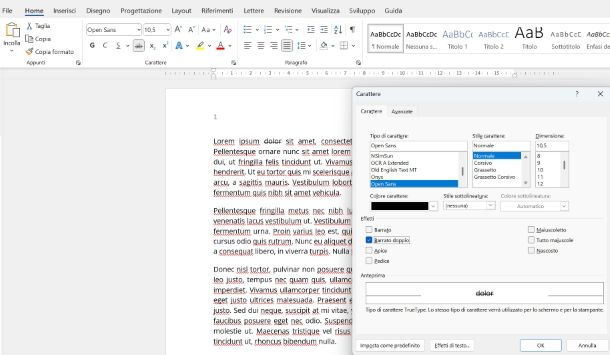
- Formattazione: Applicare stili specifici (grassetto, sottolineato, corsivo) a una sola parola senza influenzare il resto del testo.
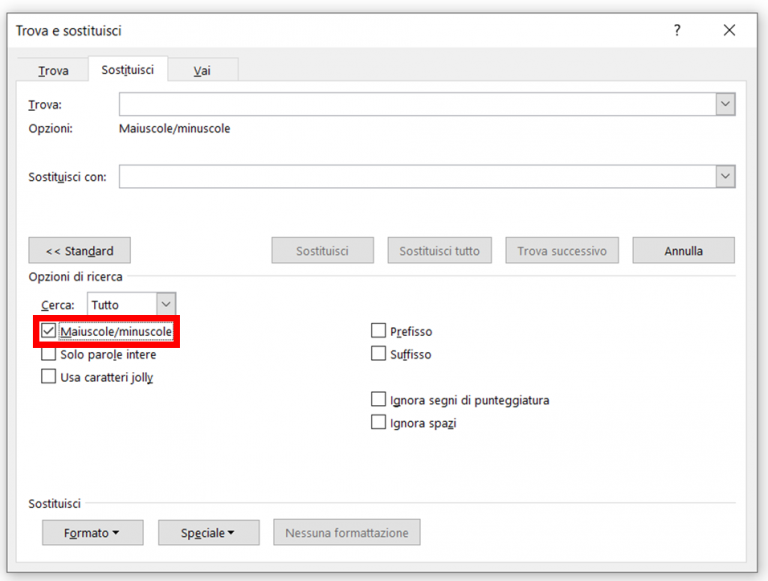
- Ricerca e sostituzione: Trovare e sostituire istanze specifiche di una parola senza alterare parole simili ma con significati diversi.
- Traduzione: Copiare una singola parola per cercarne la traduzione online.
- Annotazione: Aggiungere commenti o note a margine relative a una specifica parola.
In tutti questi casi, la precisione è fondamentale. Selezionare una parola in più o in meno può portare a errori e spreco di tempo.
Must Read
Metodi universali per la selezione di una sola parola
Esistono diverse tecniche, alcune più intuitive di altre, per selezionare una singola parola. Questi metodi sono generalmente applicabili a diversi software di elaborazione testi, editor di codice e browser web.
1. Il doppio click
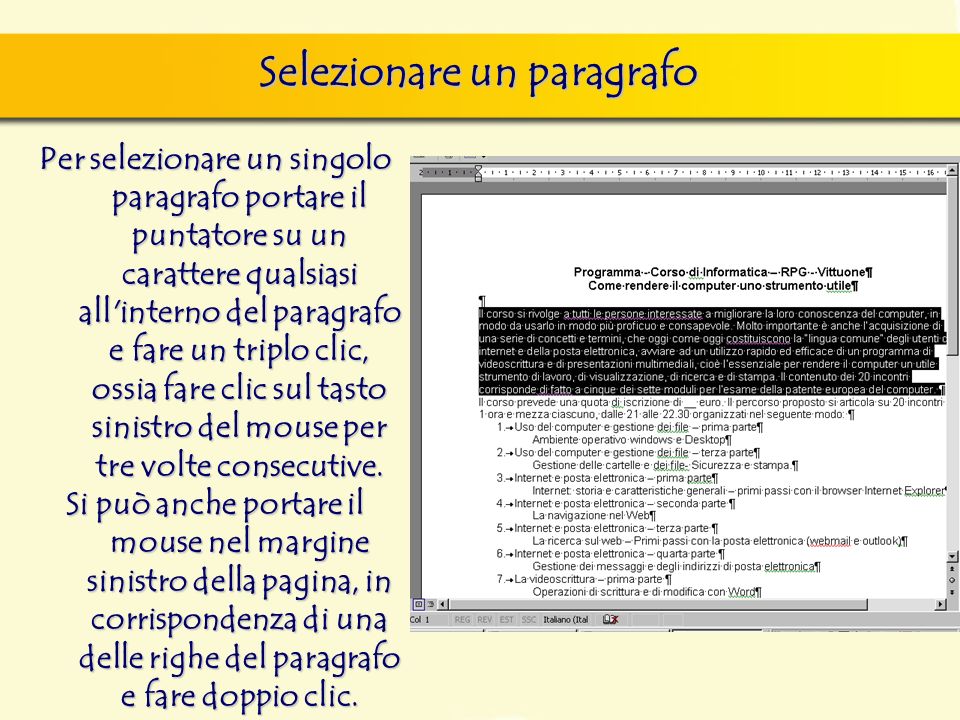
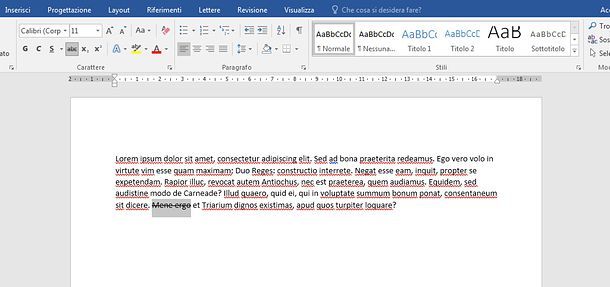
Questo è probabilmente il metodo più conosciuto e utilizzato. Semplicemente, fai doppio click sulla parola che desideri selezionare. Quasi tutti i software interpretano il doppio click come un'istruzione per selezionare la parola su cui si trova il cursore.
Esempio: Se vuoi selezionare la parola "elefante" nella frase "Oggi ho visto un elefante allo zoo", posiziona il cursore sulla parola "elefante" e fai doppio click. La parola "elefante" verrà evidenziata.

2. Click e trascinamento preciso
Questo metodo richiede un po' più di precisione, ma può essere utile in situazioni in cui il doppio click non funziona correttamente (ad esempio, a causa di configurazioni specifiche del software o di problemi con il mouse). Clicca all'inizio della parola e, tenendo premuto il pulsante del mouse, trascina il cursore fino alla fine della parola. Rilascia il pulsante del mouse.
Consiglio: Cerca di essere preciso con il punto di partenza e di arrivo del trascinamento per evitare di selezionare anche le parole adiacenti.
3. Tasti di scelta rapida (combinazioni di tasti)
I tasti di scelta rapida sono spesso il modo più veloce ed efficiente per svolgere compiti ripetitivi. Anche la selezione di una parola può essere accelerata con l'uso di combinazioni di tasti, anche se la loro efficacia e disponibilità possono variare a seconda del sistema operativo e del software utilizzato.
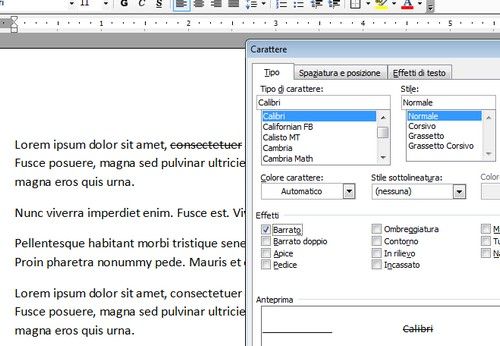
- Ctrl + Shift + Freccia Destra/Sinistra (Windows): Posiziona il cursore all'inizio della parola e premi Ctrl + Shift + Freccia Destra per selezionare la parola successiva. In alternativa, posiziona il cursore alla fine della parola e premi Ctrl + Shift + Freccia Sinistra per selezionare la parola precedente.
- Cmd + Shift + Freccia Destra/Sinistra (macOS): Funziona in modo analogo a Windows, ma utilizza il tasto Cmd (Command) al posto del tasto Ctrl.
Nota importante: Questi tasti di scelta rapida spesso selezionano anche gli spazi vuoti che seguono la parola. Potrebbe essere necessario deselezionare manualmente lo spazio extra.
Tecniche avanzate e risoluzione dei problemi
A volte, i metodi standard potrebbero non funzionare come previsto a causa di problemi specifici del software o del documento. Ecco alcune tecniche avanzate e consigli per la risoluzione dei problemi:
1. Disabilitare funzionalità di "selezione intelligente"
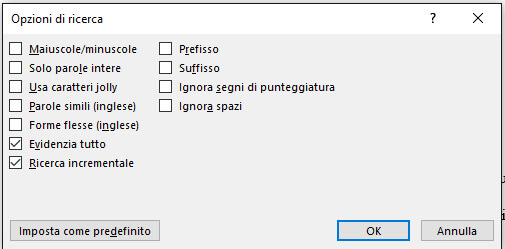
Alcuni software di elaborazione testi includono una funzionalità di "selezione intelligente" che tenta di prevedere cosa si desidera selezionare. Questa funzionalità può interferire con la selezione precisa di una sola parola, ad esempio selezionando automaticamente l'intera frase o il paragrafo. Verifica le impostazioni del tuo software e cerca un'opzione per disabilitare o regolare la "selezione intelligente" o "selezione automatica". Spesso, questa opzione si trova nelle impostazioni di "modifica" o "comportamento".

2. Utilizzare la visualizzazione "bozza" o "struttura"
In alcuni casi, la formattazione complessa del documento può rendere difficile la selezione precisa di una sola parola nella visualizzazione standard. Prova a passare alla visualizzazione "bozza" o "struttura" (se disponibile nel tuo software). Queste visualizzazioni spesso semplificano la struttura del documento, rendendo più facile individuare e selezionare le singole parole.
3. Controllare le impostazioni del mouse o del touchpad
Se hai difficoltà a fare doppio click o a trascinare il cursore con precisione, verifica le impostazioni del tuo mouse o touchpad. Assicurati che la velocità del doppio click sia impostata correttamente e che il trascinamento non sia troppo sensibile. Potrebbe essere necessario regolare queste impostazioni per trovare un equilibrio che ti consenta di selezionare le parole con facilità.
4. Riavviare il software o il computer
A volte, i problemi di selezione possono essere causati da errori temporanei del software o del sistema operativo. Prova a riavviare il software. Se il problema persiste, riavvia il computer. Questo può risolvere conflitti software o liberare risorse di sistema che potrebbero interferire con la selezione.
5. Cercare aiuto specifico per il tuo software
Ogni software ha le sue peculiarità. Se nessuno dei metodi precedenti funziona, consulta la documentazione del tuo software o cerca online guide e tutorial specifici. Molti software hanno forum di supporto o community online dove puoi porre domande e ottenere aiuto da altri utenti.
Esempi pratici in software specifici
Sebbene i metodi di base siano universali, ecco alcuni esempi specifici per software comunemente usati:
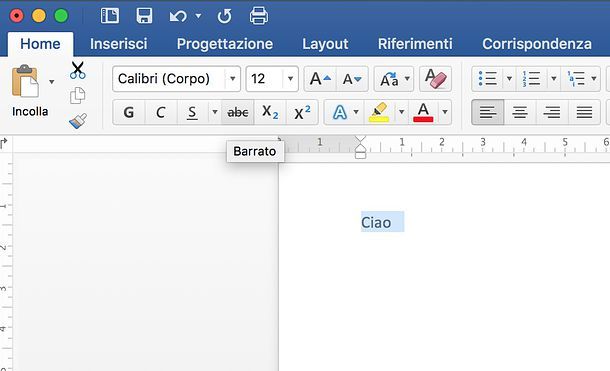
- Microsoft Word: Il doppio click funziona perfettamente. Inoltre, puoi utilizzare i tasti di scelta rapida Ctrl + Shift + Freccia Destra/Sinistra (Windows) o Cmd + Shift + Freccia Destra/Sinistra (macOS). Word offre anche diverse opzioni di "selezione intelligente" che puoi personalizzare nelle impostazioni.
- Google Docs: Il doppio click e il trascinamento funzionano bene. I tasti di scelta rapida sono supportati, ma la loro efficacia può variare a seconda del browser.
- Editor di codice (es. Visual Studio Code, Sublime Text): Il doppio click funziona. Spesso, i tasti di scelta rapida Ctrl + Shift + Freccia Destra/Sinistra (Windows) o Cmd + Shift + Freccia Destra/Sinistra (macOS) sono molto utili per selezionare parole o blocchi di codice. Questi editor spesso offrono anche funzionalità avanzate di selezione basate su pattern e regular expression.
Conclusione: Padronanza della selezione per una maggiore efficienza
Padroneggiare l'arte di selezionare una singola parola può sembrare un piccolo dettaglio, ma ha un impatto significativo sulla tua efficienza e produttività. Sperimenta i diversi metodi descritti in questo articolo e trova quelli che funzionano meglio per te. Ricorda che la pratica rende perfetti! Più ti eserciti, più diventerai abile e veloce nella selezione precisa delle parole nei tuoi documenti.
Investire tempo per imparare queste tecniche ti farà risparmiare tempo e frustrazione a lungo termine. Sii preciso, sii efficiente e goditi un flusso di lavoro più fluido!