Qual è La Funzione Principale Del Desktop Di Windows 11

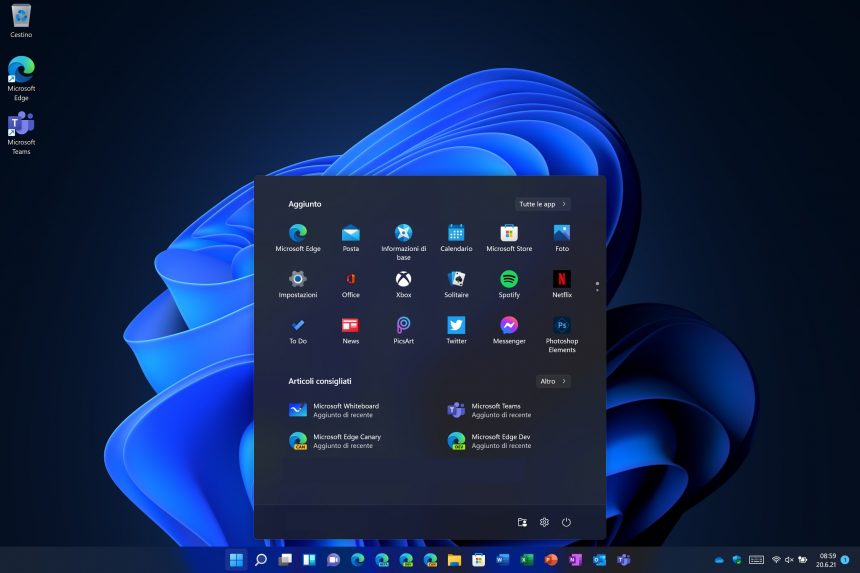
Ciao studenti! Immaginate il desktop di Windows 11 come la vostra scrivania personale, ma in versione digitale. Proprio come una scrivania fisica vi aiuta a organizzare i libri, i quaderni e gli strumenti per lo studio, il desktop digitale vi assiste nella gestione dei vostri file, delle applicazioni e delle informazioni sul computer.
Organizzare il Tuo Spazio Digitale
La funzione principale del desktop è quella di fornirvi un’area di lavoro organizzata e facilmente accessibile. Pensate a quando iniziate un nuovo progetto: la prima cosa che fate è preparare la scrivania, liberandola dagli oggetti inutili e disponendo i materiali necessari a portata di mano. Sul desktop di Windows 11, potete fare lo stesso.
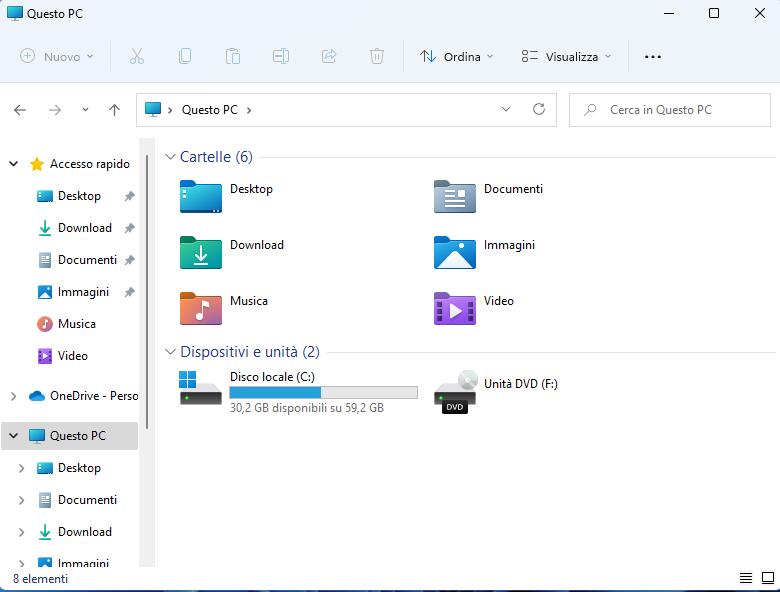
Potete creare delle cartelle per suddividere i vostri documenti per materia, per progetto o per tipologia. Ad esempio, potreste avere una cartella per “Storia”, una per “Matematica” e una per “Presentazioni”. All'interno di queste cartelle, potrete salvare i file relativi a ciascun argomento, come appunti, esercizi e ricerche. In questo modo, trovare un documento specifico diventerà molto più semplice e veloce.
Must Read
Accesso Rapido alle Risorse Essenziali
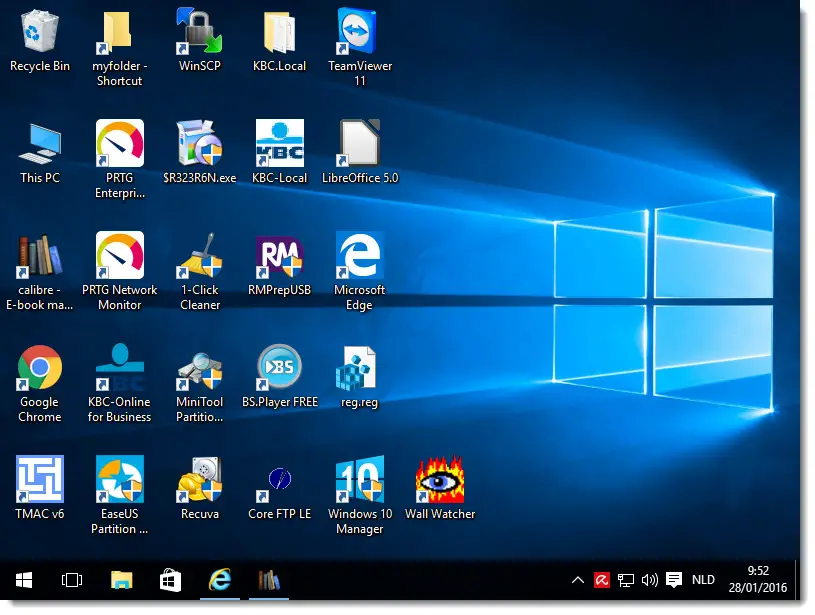
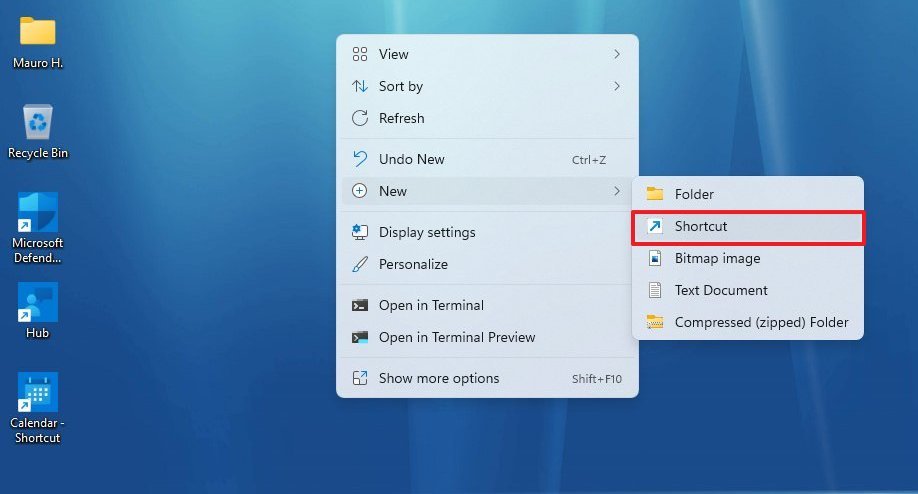
Un’altra funzione fondamentale del desktop è quella di consentirvi un accesso rapido alle applicazioni e ai file che utilizzate più frequentemente. Potete creare delle scorciatoie, ovvero dei collegamenti diretti ai programmi che vi servono per studiare, come Microsoft Word per scrivere i compiti, Google Chrome per fare ricerche online o Zoom per le lezioni a distanza. Disponendo queste scorciatoie sul desktop, vi basterà un semplice click per avviare l'applicazione desiderata.
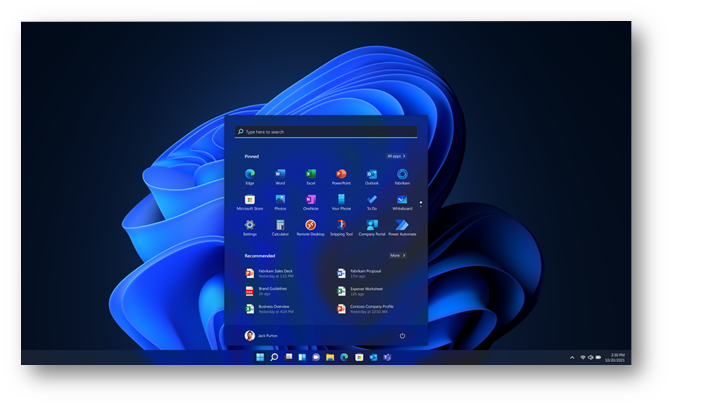
Questa facilità di accesso vi fa risparmiare tempo ed energia, permettendovi di concentrarvi meglio sullo studio. Invece di dover cercare l'applicazione nel menu Start o nella barra delle applicazioni, la troverete immediatamente sul desktop, pronta all'uso.
Un Centro di Controllo Personalizzabile
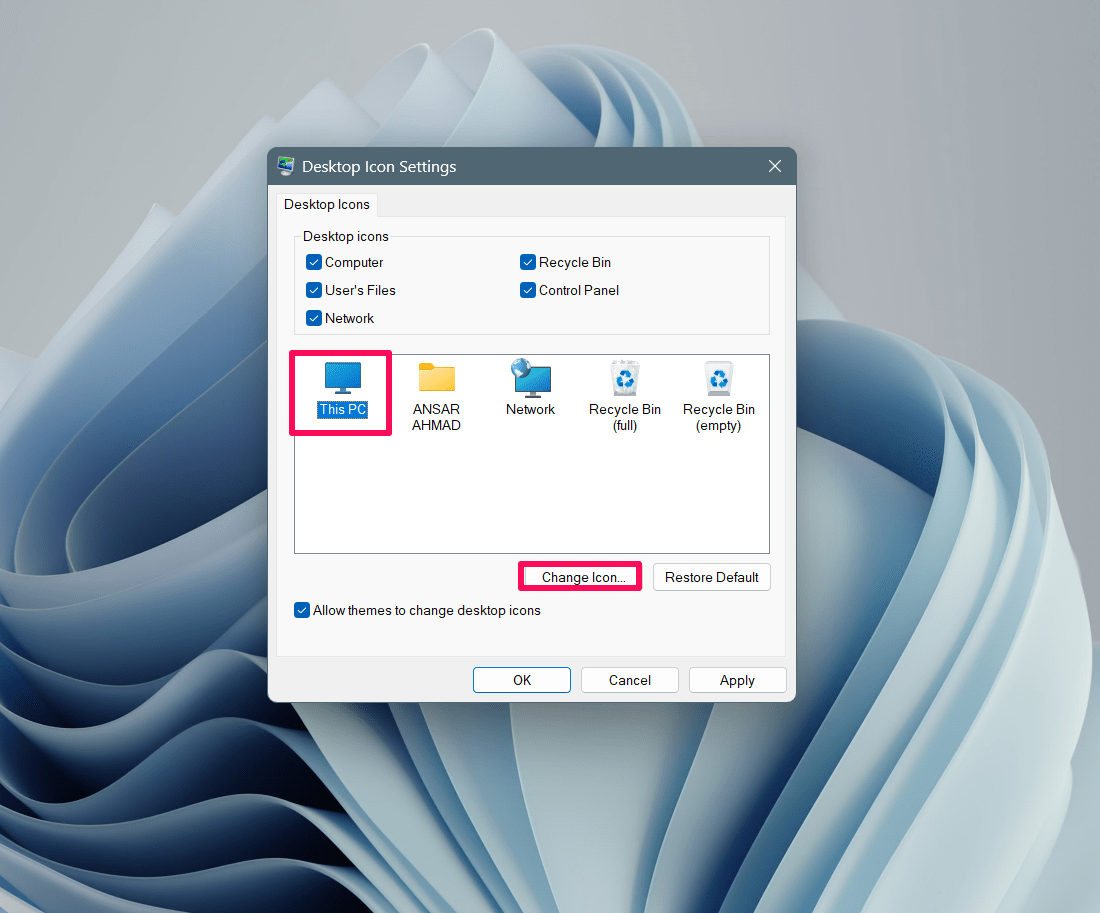
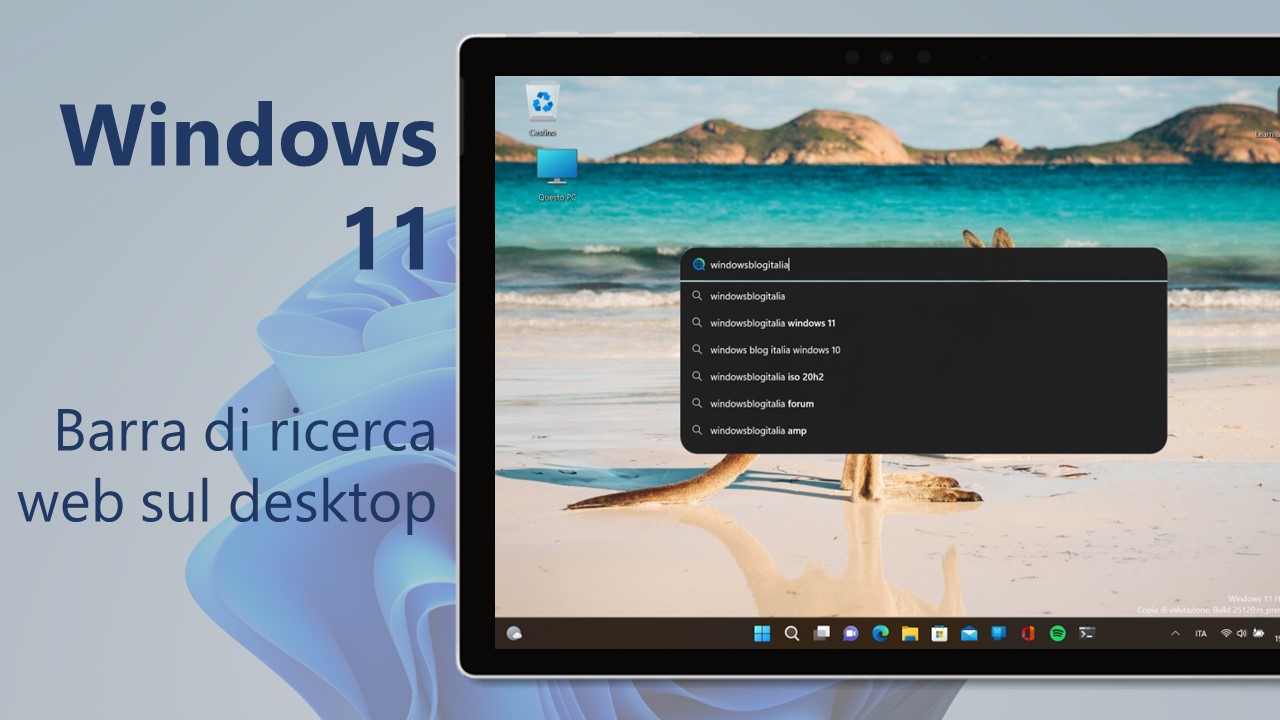
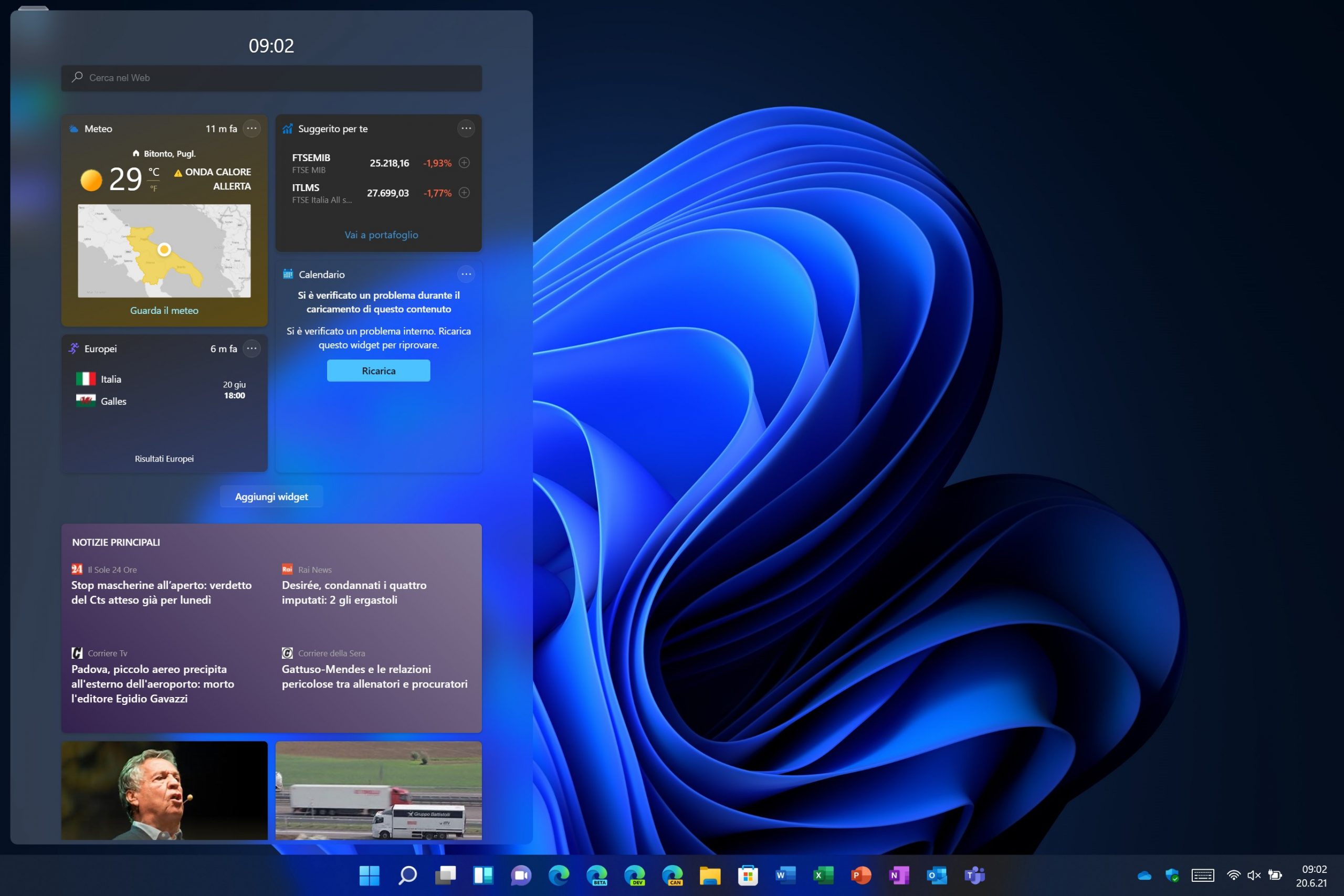
Il desktop di Windows 11 è altamente personalizzabile. Potete cambiare lo sfondo, scegliendo un’immagine che vi ispiri o che vi metta di buon umore. Potete modificare le icone, selezionando quelle che preferite. Potete anche aggiungere dei widget, piccoli strumenti che vi forniscono informazioni utili a colpo d'occhio, come il meteo, le notizie o il calendario. Personalizzare il desktop secondo i vostri gusti vi aiuterà a sentirvi più a vostro agio e motivati mentre studiate.
Immaginate il vostro desktop come un’estensione della vostra personalità. Come scegliete con cura i vestiti che indossate o gli oggetti che vi circondano nella vostra stanza, potete personalizzare il desktop per riflettere i vostri interessi e le vostre preferenze. Questo vi farà sentire più a vostro agio e più concentrati quando vi sedete al computer per studiare.
![Il Desktop di Windows 11 Non si Aggiorna Automaticamente - [Soluzioni]](https://cdn.windowsreport.com/wp-content/uploads/sites/7/2024/04/windows-11-desktop-not-refreshing.jpg)
La Metafora della Scrivania Reale
Pensate al vostro desktop come a una lavagna digitale sempre pronta per essere usata. Se avete un'idea improvvisa, potete aprire subito un documento di testo e annotarla. Se dovete fare un calcolo veloce, potete aprire la calcolatrice. Se volete rilassarvi un po', potete aprire un gioco o ascoltare la vostra musica preferita. Il desktop è sempre a vostra disposizione, pronto ad aiutarvi in qualsiasi momento.
Il desktop di Windows 11 non è solo uno spazio per salvare file e applicazioni. È un vero e proprio strumento per aiutarvi a organizzare la vostra vita digitale, a studiare in modo più efficiente e a esprimere la vostra creatività. Sfruttate al massimo le sue potenzialità e vedrete come la vostra esperienza di apprendimento diventerà più piacevole e produttiva. Ricordate, un desktop ben organizzato è un passo importante verso il successo scolastico!