Qual è La Sintassi Della Funzione Logica Se Eipass
Quante volte ti sei trovato davanti a un foglio di calcolo, con una serie di dati da analizzare, e hai pensato: "Se solo potessi dire al computer di fare questo SE si verifica questa condizione..."? La funzione SE è una di quelle funzionalità di Excel (o altri programmi simili) che, una volta padroneggiata, ti apre un mondo di possibilità. Non è solo uno strumento tecnico; è un modo di tradurre la logica del pensiero in istruzioni che la macchina può comprendere ed eseguire. Soprattutto per chi si prepara per la certificazione EIPASS, comprenderne a fondo la sintassi è fondamentale.
Cos'è la Funzione SE e Perché è Importante
La funzione SE è una funzione logica che permette di eseguire operazioni diverse in base al risultato di un test. In termini semplici, valuta una condizione e, a seconda che questa condizione sia vera (VERO) o falsa (FALSO), restituisce un valore diverso. È uno dei pilastri dell'analisi dei dati e dell'automazione dei compiti nei fogli di calcolo.
Come sottolinea spesso la Dott.ssa Maria Rossi, formatrice EIPASS di lunga data, "La funzione SE non è solo un comando; è un ponte tra il ragionamento umano e l'elaborazione automatica dei dati. Permette di prendere decisioni basate su criteri specifici, rendendo il foglio di calcolo uno strumento davvero potente."
Must Read
L'importanza della funzione SE per la certificazione EIPASS risiede nella sua versatilità e nella sua applicazione in diversi scenari. Che si tratti di calcolare bonus, categorizzare dati, o visualizzare messaggi in base a determinati valori, la funzione SE è uno strumento indispensabile.
La Sintassi della Funzione SE: Un'Analisi Dettagliata
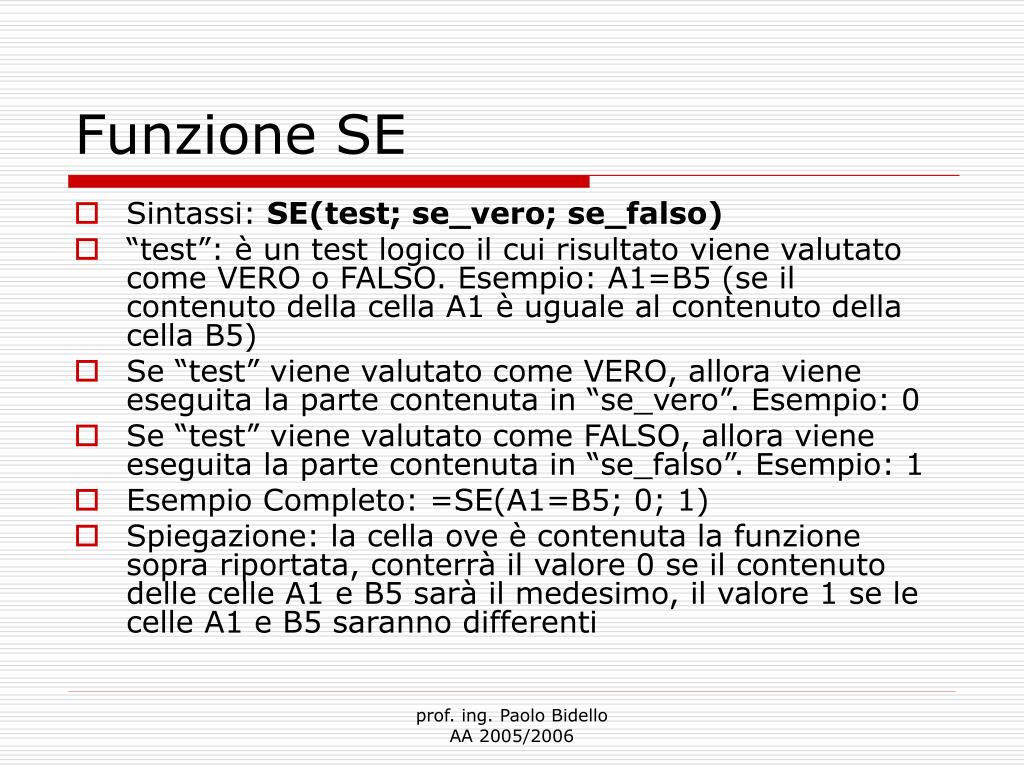
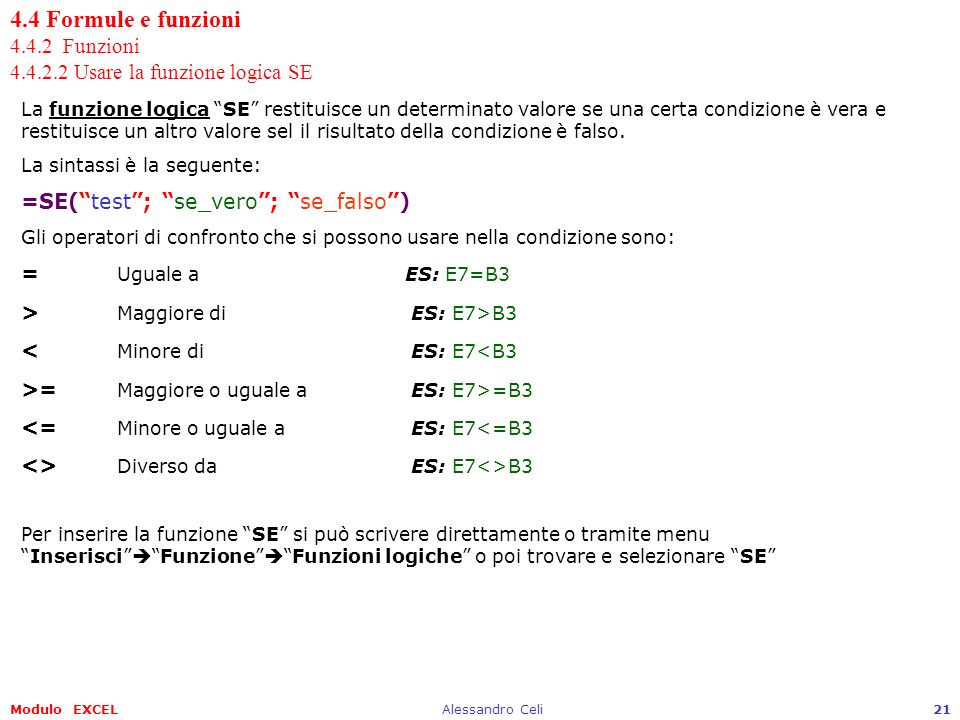
La sintassi della funzione SE è la seguente:
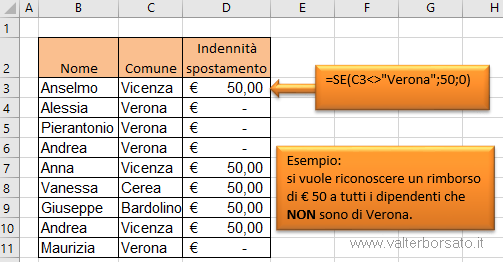
=SE(test; valore_se_vero; valore_se_falso)
Analizziamo ogni componente:
Il Test (Condizione)
Il test è l'espressione logica che viene valutata. Può essere un confronto tra due valori, una verifica di una condizione specifica, o qualsiasi altra espressione che restituisca VERO o FALSO. È cruciale che il test sia formulato correttamente affinché la funzione SE possa operare in modo accurato.
+%EF%83%9E+C).jpg)
Esempi di test:
- A1>10 (A1 è maggiore di 10)
- B2="Approvato" (B2 è uguale alla stringa "Approvato")
- C3<=5 (C3 è minore o uguale a 5)
Consiglio pratico: Spesso, gli errori nella funzione SE derivano da errori nella formulazione del test. Assicurati di utilizzare gli operatori di confronto corretti (=, >, <, >=, <=, <>). Inoltre, presta attenzione al tipo di dati che stai confrontando (numeri, testo, date).
Il Valore_se_Vero
Il valore_se_vero è il valore che la funzione SE restituisce se il test risulta VERO. Può essere un numero, una stringa di testo, una formula, o persino un'altra funzione SE (nidificata). La flessibilità del valore_se_vero permette di creare espressioni logiche complesse.
Esempi di valore_se_vero:
- 1 (Restituisce il numero 1)
- "Sì" (Restituisce la stringa "Sì")
- A12 (Restituisce il valore di A1 moltiplicato per 2)
Il Valore_se_Falso
Il valore_se_falso è il valore che la funzione SE restituisce se il test risulta FALSO. Come il valore_se_vero, può essere di qualsiasi tipo: numero, testo, formula, o un'altra funzione SE. Se si omette il valore_se_falso, Excel (e altri software) restituisce FALSO.
Esempi di valore_se_falso:
- 0 (Restituisce il numero 0)
- "No" (Restituisce la stringa "No")
- A1/2 (Restituisce il valore di A1 diviso per 2)
Esempi Pratici per la Certificazione EIPASS
Vediamo alcuni esempi pratici di come la funzione SE può essere utilizzata per prepararsi alla certificazione EIPASS:
Esempio 1: Valutazione di un punteggio
Supponiamo di avere un elenco di punteggi in colonna A e di voler visualizzare "Approvato" se il punteggio è maggiore o uguale a 60, e "Non Approvato" altrimenti. La formula sarebbe:
=SE(A1>=60; "Approvato"; "Non Approvato")
Esempio 2: Calcolo di un bonus

Supponiamo di voler calcolare un bonus del 10% per i venditori che hanno superato un obiettivo di vendita di 10.000 euro. Il fatturato è nella colonna B. La formula sarebbe:
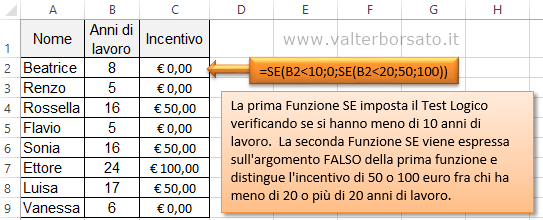
=SE(B1>10000; B10,1; 0)
Esempio 3: Funzioni SE Nidificate
Le funzioni SE possono essere nidificate per gestire condizioni più complesse. Ad esempio, supponiamo di voler assegnare un voto in base a un punteggio:
- Punteggio >= 90: "Eccellente"
- Punteggio >= 70: "Buono"
- Punteggio >= 60: "Sufficiente"
- Punteggio < 60: "Insufficiente"
La formula sarebbe:
=SE(A1>=90; "Eccellente"; SE(A1>=70; "Buono"; SE(A1>=60; "Sufficiente"; "Insufficiente")))

Come evidenzia l'Ing. Luca Bianchi, esperto di informatica e docente EIPASS, "Le funzioni SE nidificate possono sembrare complesse all'inizio, ma con la pratica diventano uno strumento potente per gestire scenari decisionali articolati. È importante scomporre il problema in passaggi logici e costruire la formula passo dopo passo."
Errori Comuni e Come Evitarli
Anche gli utenti più esperti possono commettere errori nell'utilizzo della funzione SE. Ecco alcuni errori comuni e come evitarli:
- Errori di sintassi: Assicurati di utilizzare la sintassi corretta, con il punto e virgola (;) come separatore tra gli argomenti.
- Errori di logica: Verifica attentamente la formulazione del test per assicurarti che esprima correttamente la condizione che vuoi valutare.
- Errori di tipo di dati: Confronta dati dello stesso tipo (numeri con numeri, testo con testo). Utilizza le funzioni di conversione (es. VALORE) se necessario.
- Errori nelle funzioni SE nidificate: Controlla che le parentesi siano bilanciate e che ogni funzione SE abbia tutti gli argomenti necessari.
Per evitare questi errori, è utile utilizzare gli strumenti di debug integrati in Excel (o altri software). Inoltre, testare la formula con diversi valori di input può aiutare a individuare eventuali problemi.
Strumenti e Metodi per Approfondire la Funzione SE
Per approfondire la conoscenza della funzione SE e prepararsi al meglio per la certificazione EIPASS, puoi utilizzare i seguenti strumenti e metodi:
- Esercitazioni pratiche: Crea fogli di calcolo con diversi scenari che richiedono l'utilizzo della funzione SE.
- Corsi online e tutorial: Segui corsi online e guarda tutorial video che spiegano la funzione SE in dettaglio.
- Documentazione di Excel (o altri software): Consulta la documentazione ufficiale di Excel per approfondire la sintassi e le funzionalità della funzione SE.
- Forum e community online: Partecipa a forum e community online dove puoi porre domande e condividere le tue esperienze con altri utenti.
- Simulazioni d'esame EIPASS: Utilizza simulazioni d'esame EIPASS per mettere alla prova le tue conoscenze e identificare le aree in cui devi migliorare.
Conclusione
La funzione SE è uno strumento fondamentale per chiunque utilizzi fogli di calcolo, e la sua padronanza è essenziale per superare la certificazione EIPASS. Comprendendo la sua sintassi, esercitandoti con esempi pratici e evitando gli errori più comuni, potrai sfruttare appieno il suo potenziale e automatizzare molti compiti complessi.
Ricorda, come diceva Aristotele: "Siamo ciò che facciamo ripetutamente. L'eccellenza, quindi, non è un atto, ma un'abitudine." Continua a esercitarti e a sperimentare con la funzione SE, e presto diventerà una parte naturale del tuo flusso di lavoro.


.jpg)
.PNG)


.PNG)