Quale Di Questi Simboli Indica Lo Stile Di Paragrafo
Orientarsi tra le funzionalità di un editor di testo, sia esso un programma standalone come Microsoft Word, LibreOffice Writer, o un editor online come Google Docs, richiede una certa familiarità con i simboli e le icone utilizzate per rappresentare le varie opzioni di formattazione. Tra queste, l'identificazione del simbolo che indica lo stile di paragrafo è fondamentale per controllare l'aspetto e la struttura del documento.
Comprendere il Concetto di "Stile di Paragrafo"
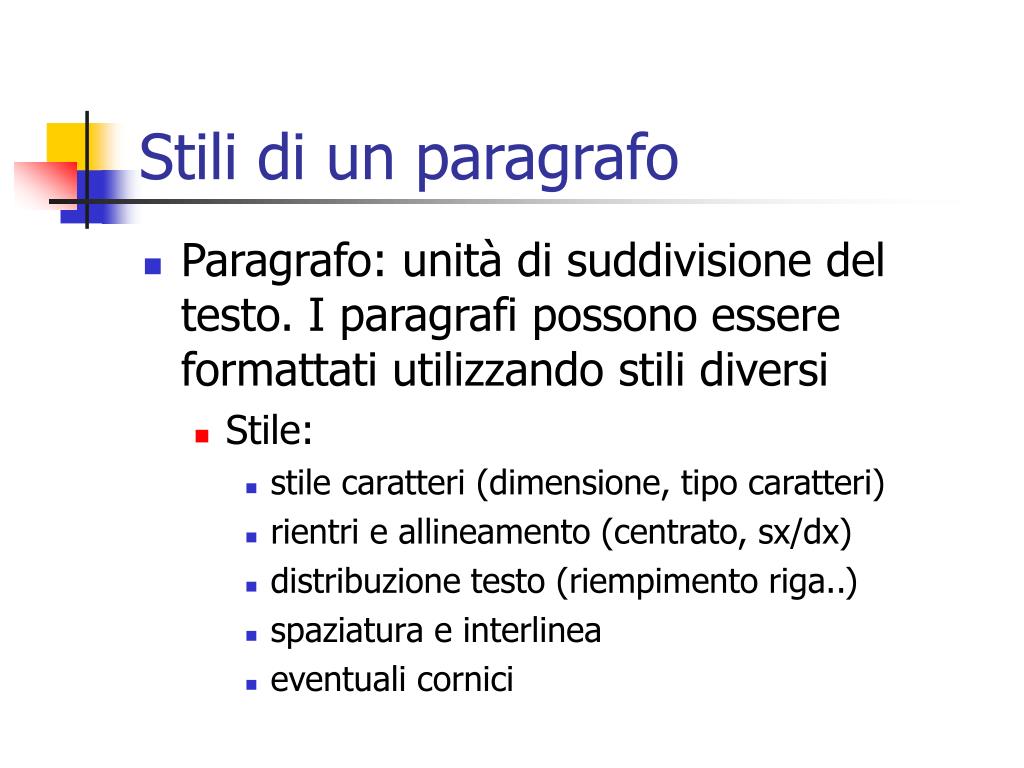
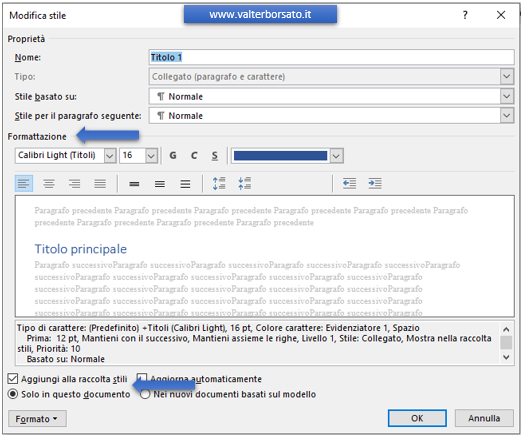
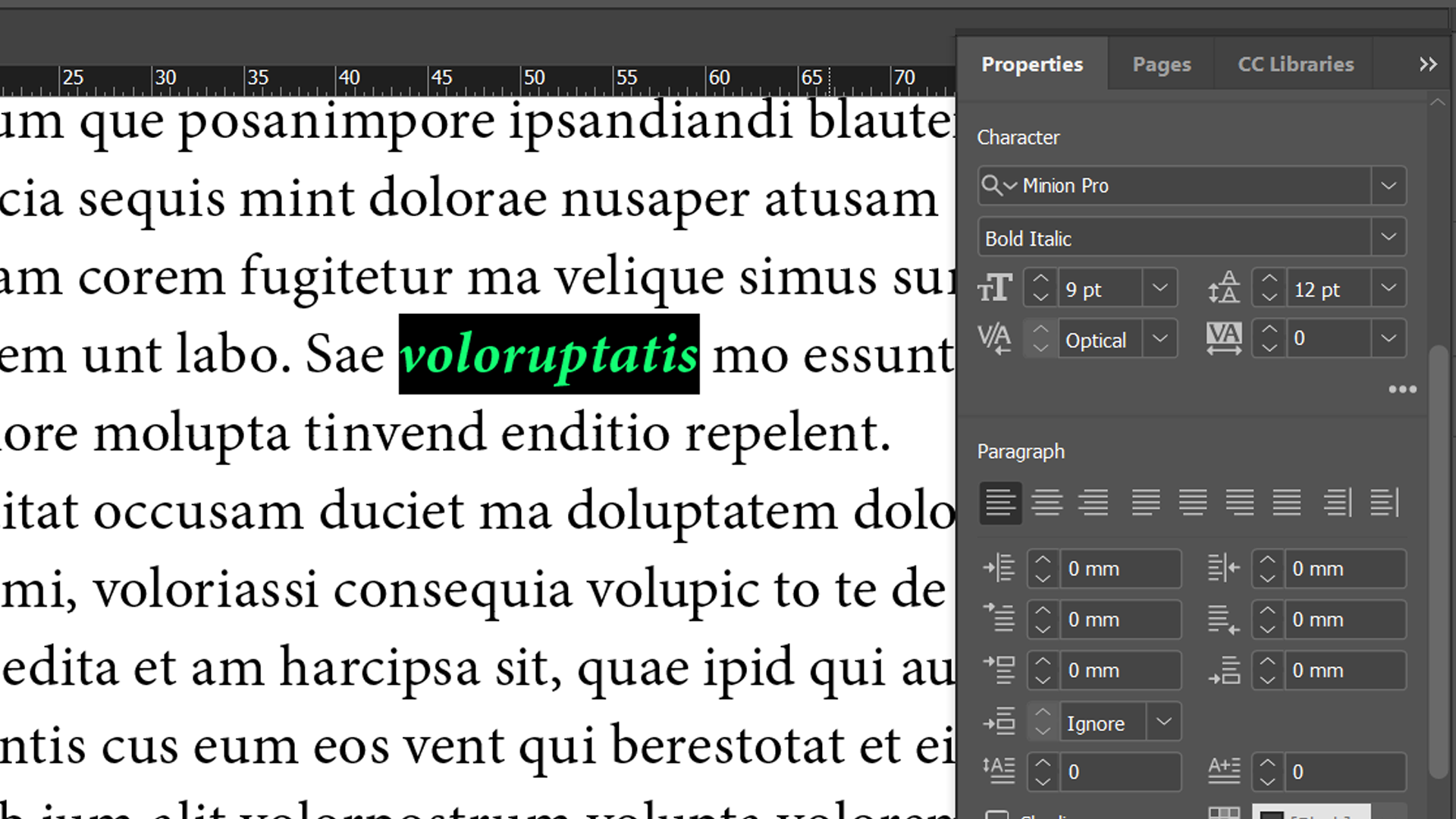
Prima di concentrarci sul simbolo specifico, è cruciale capire cosa si intende esattamente per "stile di paragrafo". Uno stile di paragrafo è un insieme predefinito di attributi di formattazione applicabili a un intero paragrafo. Questi attributi possono includere:
- Tipo di carattere (font) e dimensione.
- Allineamento (sinistra, centro, destra, giustificato).
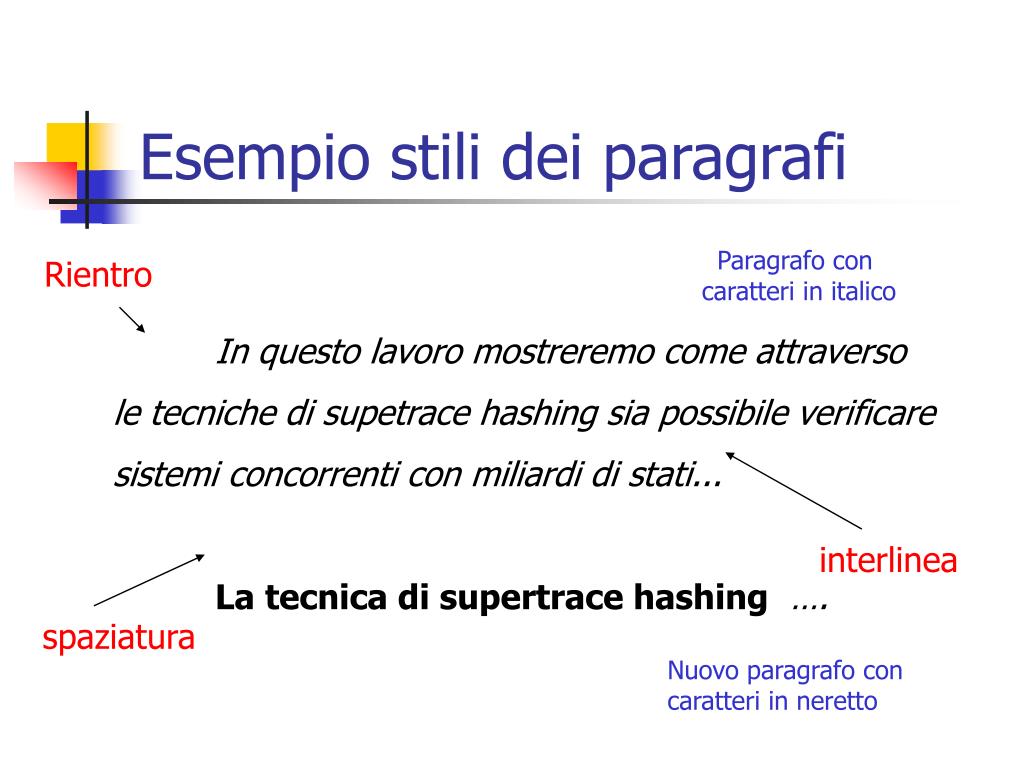
- Interlinea (spazio tra le righe).
- Rientri (prima riga, a sinistra, a destra).
- Spaziatura (prima e dopo il paragrafo).
- Bordi e sfondo.
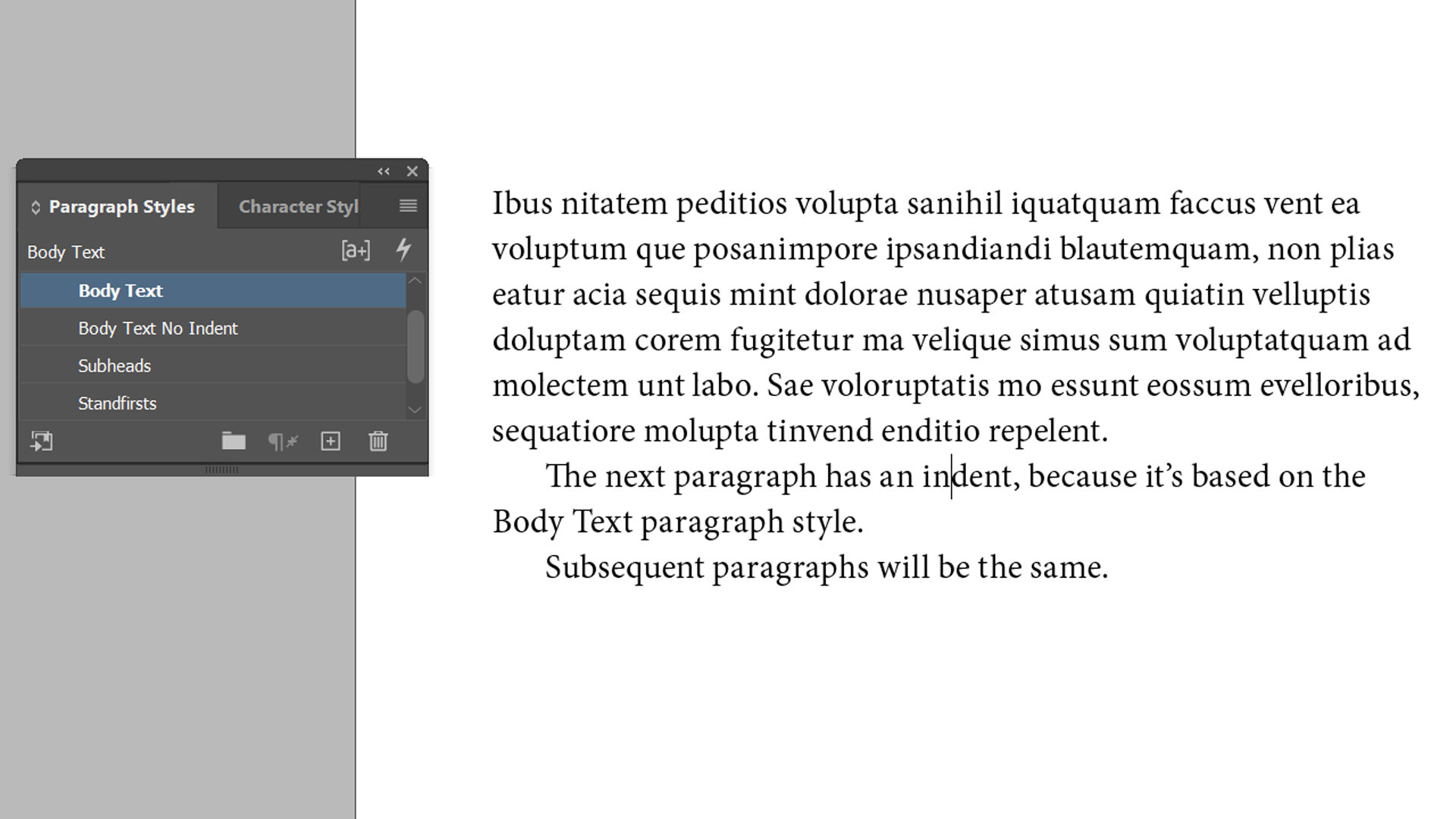
Invece di formattare manualmente ogni paragrafo, l'uso degli stili consente di applicare una formattazione coerente e uniforme a tutto il documento, risparmiando tempo e garantendo un aspetto professionale.
Must Read
I Simboli Più Comuni Associati agli Stili di Paragrafo
Diversi editor di testo utilizzano simboli diversi per indicare le opzioni relative agli stili di paragrafo. Tuttavia, ci sono alcuni simboli che ricorrono più frequentemente:
1. Il Simbolo "Paragrafo" (¶)
Questo simbolo, spesso chiamato "pilcrow" o "alinea", è forse il più strettamente associato al concetto di paragrafo. Nonostante non rappresenti direttamente l'opzione "stili di paragrafo", la sua presenza in un menu o barra degli strumenti indica spesso le opzioni di formattazione relative al paragrafo nel suo insieme, incluso l'accesso agli stili.
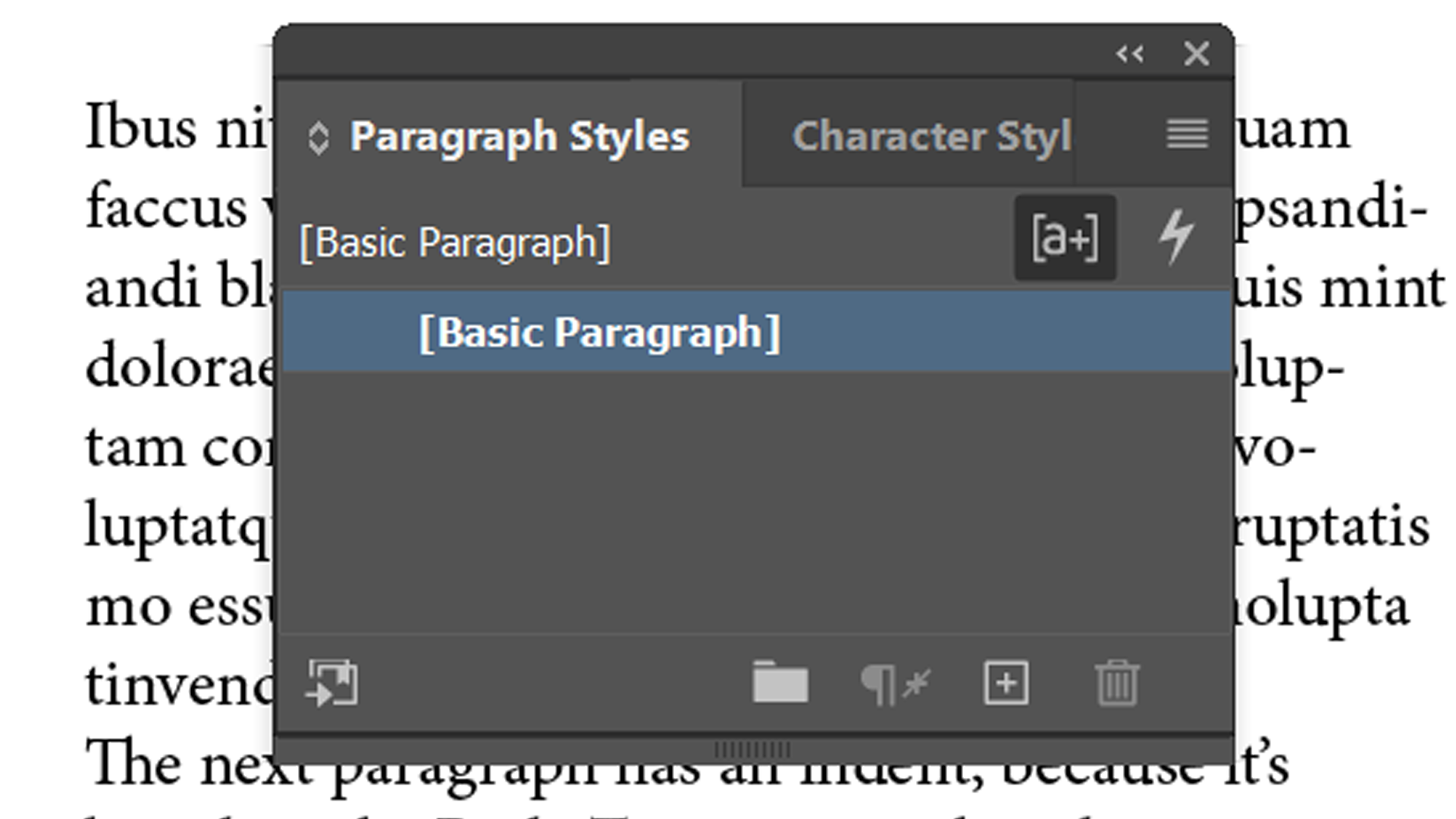
In molti editor, cliccare sul simbolo ¶ (se visibile) mostra i segni di paragrafo, le tabulazioni, e altri caratteri non stampabili. Questo può aiutare a visualizzare la struttura del documento e identificare eventuali problemi di formattazione.
2. Il Simbolo "Stili" (A con un pennello o una tavolozza)
Un altro simbolo comune è una lettera "A" stilizzata, spesso accompagnata da un pennello o una tavolozza di colori. Questo simbolo è generalmente più diretto nell'indicare l'accesso agli stili di formattazione, inclusi gli stili di paragrafo.
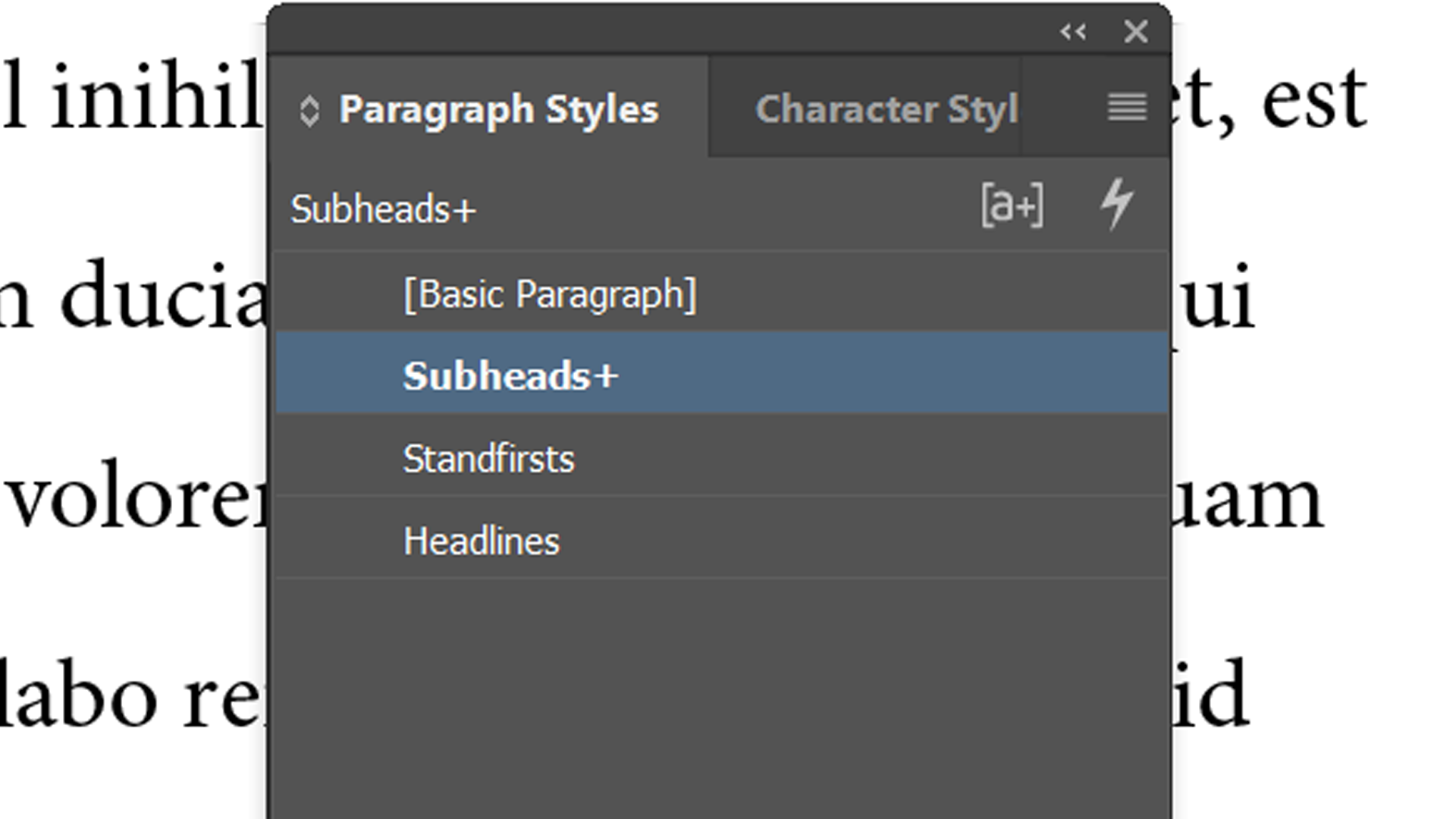
Cliccando su questo simbolo, di solito si apre un pannello o una finestra che elenca gli stili disponibili (ad esempio, "Normale", "Titolo 1", "Titolo 2", ecc.) e permette di applicare uno stile specifico al paragrafo selezionato.
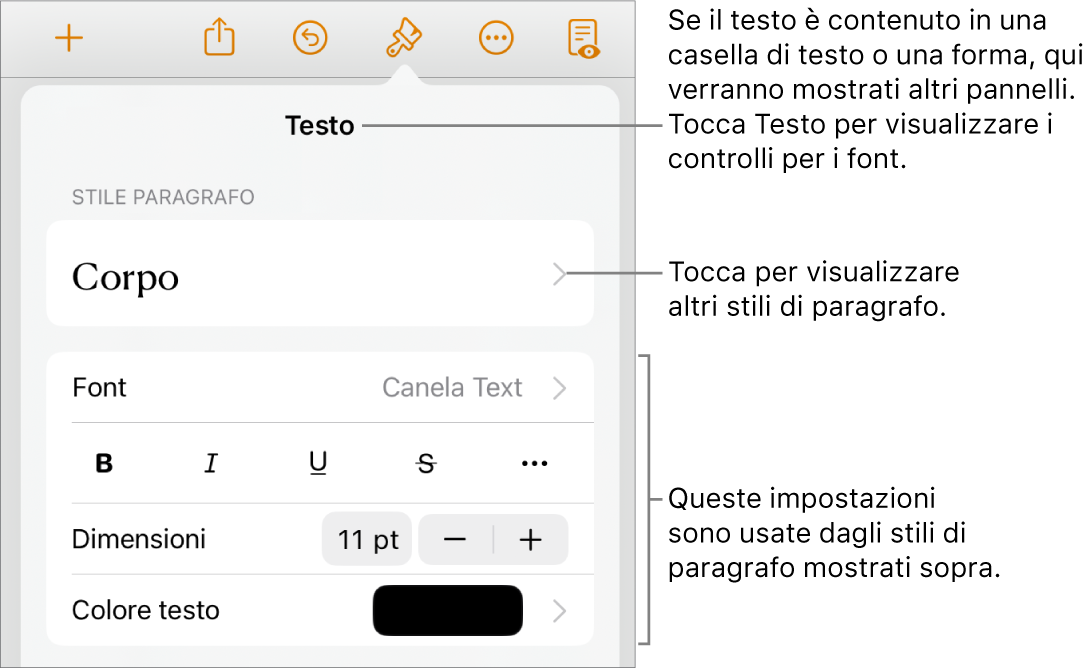
3. Elenchi a Tendina (Normal, Heading 1, Heading 2...)
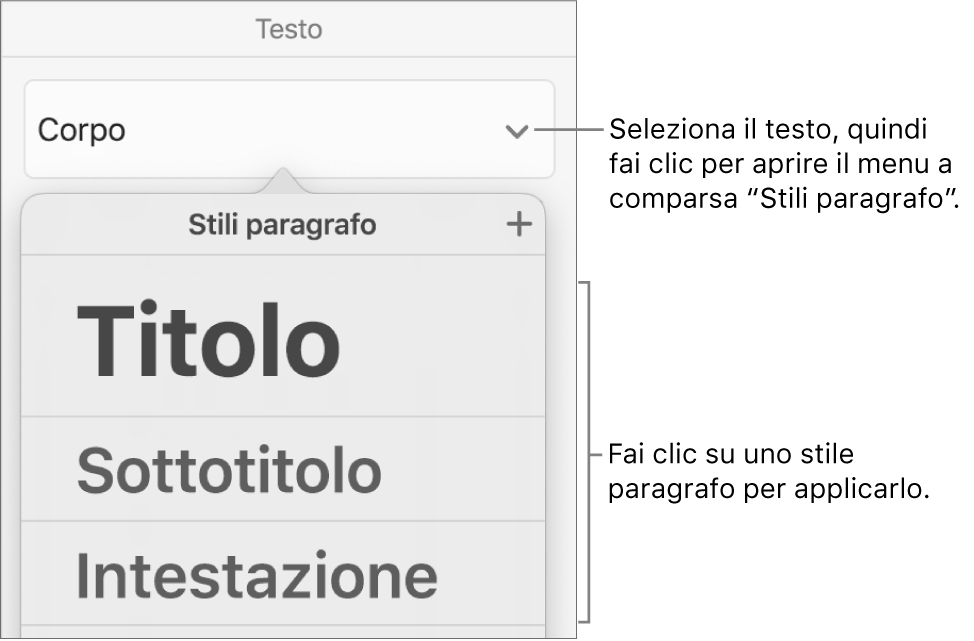
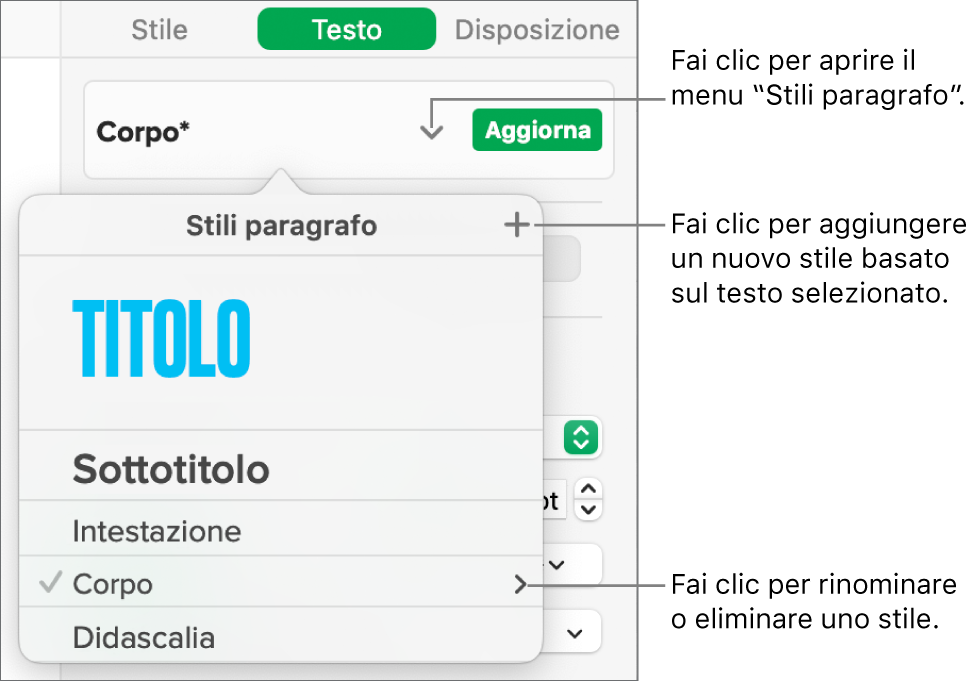
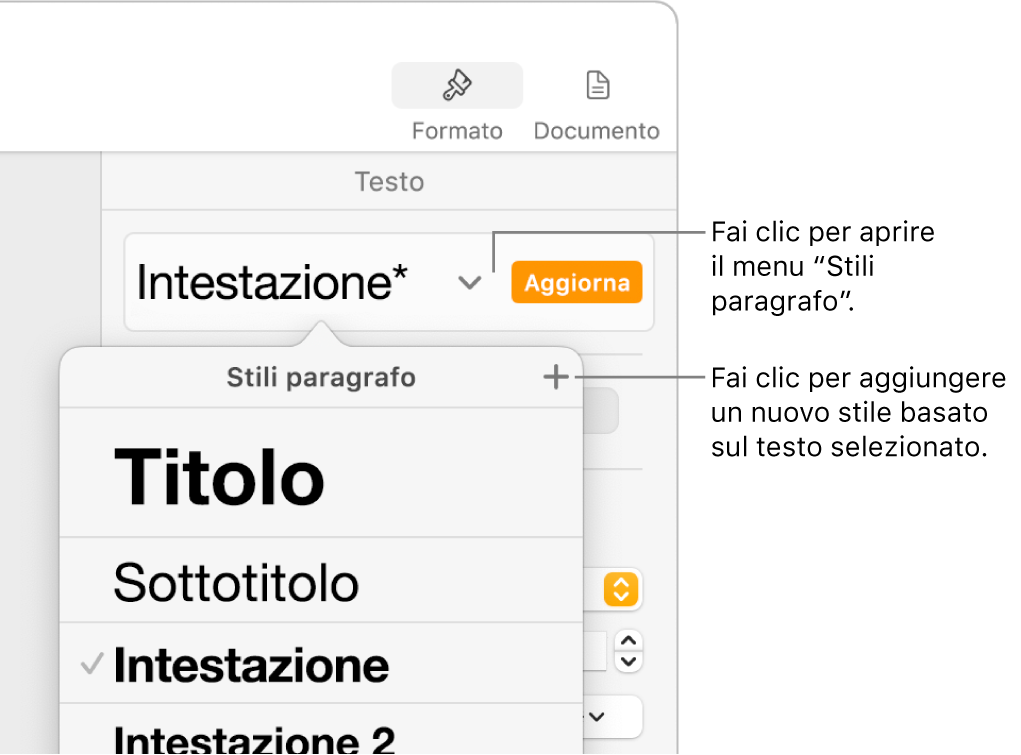
Molti editor di testo, specialmente quelli con un'interfaccia più moderna, utilizzano un elenco a tendina (dropdown menu) per selezionare lo stile di paragrafo. Questo elenco mostra direttamente i nomi degli stili disponibili ("Normale", "Titolo 1", "Citazione", ecc.), rendendo la scelta dello stile più intuitiva.
Questo metodo è particolarmente comune nei software di scrittura collaborativa, come Google Docs, dove la semplicità di accesso e comprensione sono cruciali.
4. Icone che Rappresentano Tipi di Testo (Titoli, Corpo del Testo)
Alcuni editor di testo possono utilizzare icone che rappresentano visivamente i diversi tipi di testo. Ad esempio, un'icona con un testo grande e in grassetto potrebbe rappresentare un "Titolo 1", mentre un'icona con un testo più piccolo e regolare potrebbe rappresentare il "Corpo del Testo".
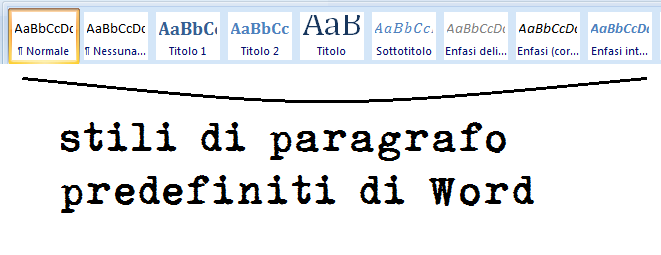
Queste icone, spesso accompagnate da testo esplicativo, offrono un modo rapido e visivo per selezionare lo stile di paragrafo desiderato.
Esempi Pratici e Contestuali
Microsoft Word: In Microsoft Word, la scheda "Home" contiene un gruppo denominato "Stili". Qui si trova una galleria di stili predefiniti, accessibile direttamente con un click. Cliccando sulla freccia in basso a destra di questo gruppo si apre il pannello "Stili", che offre opzioni più avanzate per la gestione e la modifica degli stili.
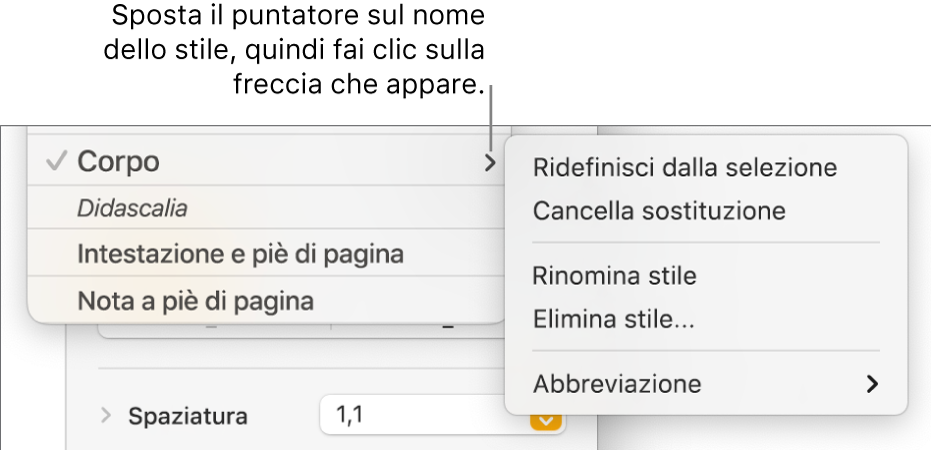
Google Docs: In Google Docs, l'opzione per gli stili di paragrafo si trova nel menu a tendina denominato "Normale" (o con il nome dello stile corrente) sulla barra degli strumenti. Cliccando su questo menu si apre un elenco di stili predefiniti, e si può anche accedere a opzioni per aggiornare uno stile per corrispondere alla formattazione selezionata o per gestire gli stili.
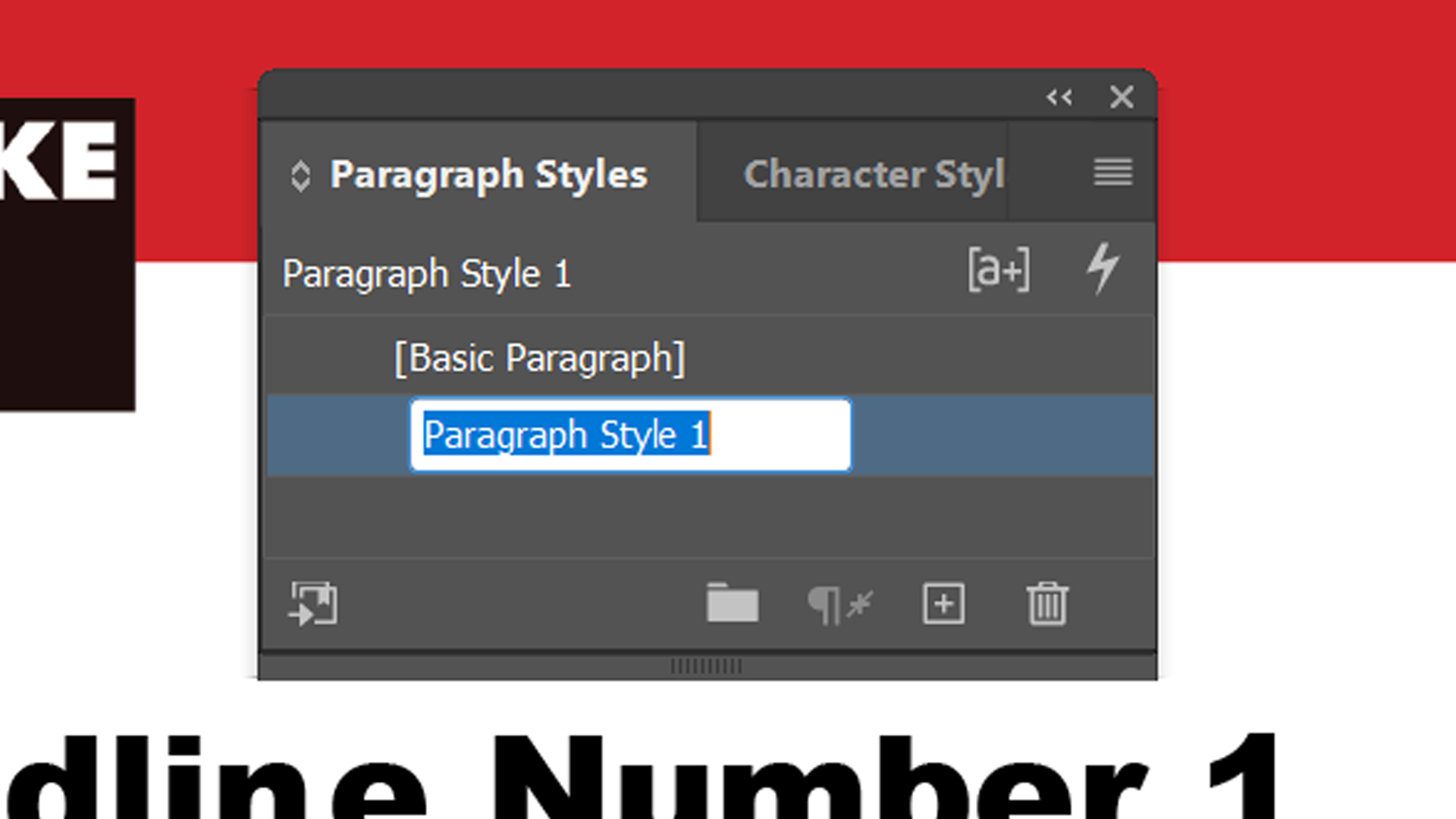
LibreOffice Writer: LibreOffice Writer offre un approccio più strutturato, con un pannello "Stili e Formattazione" dedicato, accessibile dal menu "Formato" > "Stili e Formattazione" o tramite l'icona corrispondente. Questo pannello permette di gestire tutti i tipi di stili (paragrafo, carattere, pagina, cornice, elenco) in modo centralizzato.
Importanza di Utilizzare gli Stili di Paragrafo
L'utilizzo degli stili di paragrafo è fondamentale per diverse ragioni:
- Coerenza: Garantisce un aspetto uniforme e professionale del documento.
- Efficienza: Risparmia tempo evitando la formattazione manuale di ogni paragrafo.
- Modificabilità: Permette di modificare la formattazione di tutti i paragrafi con uno stile specifico in un unico passaggio.
- Accessibilità: Migliora l'accessibilità del documento per gli utenti con disabilità visive, poiché gli stili forniscono una struttura semantica chiara.
- Indicizzazione: Facilita l'indicizzazione del documento da parte dei motori di ricerca, in quanto gli stili di titolo (H1, H2, ecc.) segnalano le sezioni principali del contenuto.
Conclusione
Identificare il simbolo corretto per accedere agli stili di paragrafo è un passo cruciale per la creazione di documenti ben strutturati e professionali. Anche se il simbolo specifico può variare a seconda del software utilizzato, la comprensione del concetto di stile di paragrafo e dei suoi vantaggi permette di sfruttare appieno le funzionalità di formattazione offerte dagli editor di testo. Esplora le opzioni del tuo editor di testo preferito e sperimenta con i diversi stili per acquisire familiarità con il loro utilizzo. Inizia oggi stesso a utilizzare gli stili di paragrafo per migliorare la qualità e l'efficienza della tua scrittura!