Quale Tra I Seguenti Comandi è Presente Nella Scheda Visualizza
Navigare tra le interfacce dei software, specialmente quelli complessi come quelli di elaborazione testi o di presentazione, può essere una sfida. Una delle schede più importanti, spesso sottovalutata, è la scheda Visualizza. Ma quale tra i seguenti comandi è effettivamente presente in questa scheda? Per rispondere a questa domanda, dobbiamo prima capire lo scopo e la funzione della scheda Visualizza.
Capire la Scheda Visualizza: Un Aiuto per l'Accessibilità e la Produttività
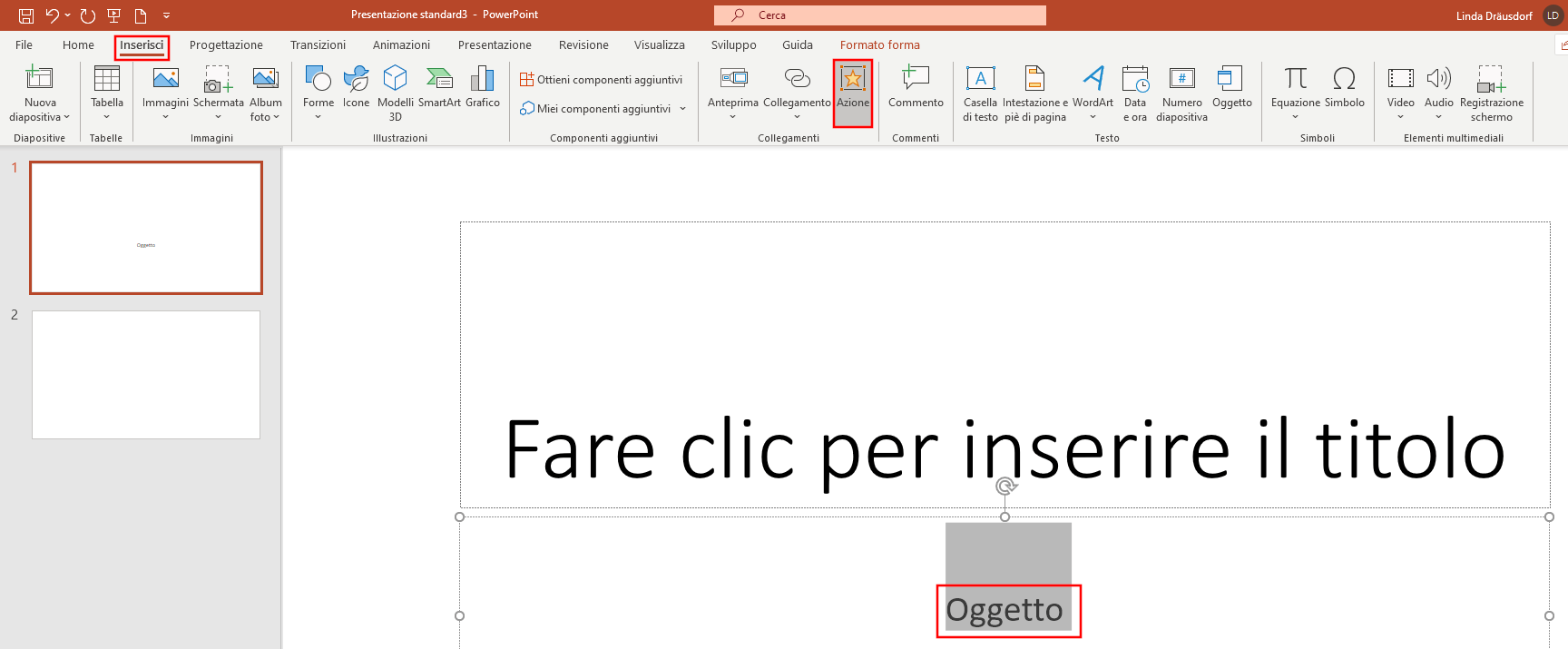
La scheda Visualizza, presente in molti programmi come Microsoft Word, Excel, PowerPoint e LibreOffice, si concentra principalmente sulla presentazione e sull'interazione con il documento o il progetto corrente. Non riguarda tanto la creazione di contenuti (che è più il dominio della scheda "Inserisci" o "Formato"), quanto piuttosto la maniera in cui l'utente vede e manipola il documento stesso. Pensate a quando state scrivendo un lungo rapporto e volete vedere come apparirà in modalità di lettura, oppure a quando state creando una presentazione e avete bisogno di vedere le note del relatore.
Per comprendere meglio, analizziamo le esigenze che questa scheda cerca di soddisfare:
Must Read
- Migliorare la Leggibilità: Permettere agli utenti di adattare la visualizzazione per ridurre l'affaticamento degli occhi.
- Facilitare la Navigazione: Aiutare gli utenti a muoversi agevolmente all'interno di documenti complessi.
- Aumentare la Produttività: Offrire strumenti per una gestione più efficiente dello spazio di lavoro.
- Personalizzare l'Esperienza: Consentire agli utenti di adattare l'interfaccia alle proprie preferenze individuali.
Comandi Comuni nella Scheda Visualizza
Esaminiamo ora alcuni dei comandi più comuni che si trovano tipicamente nella scheda Visualizza. Questa panoramica ci aiuterà a determinare quale comando, tra quelli proposti, rientra in questa categoria.
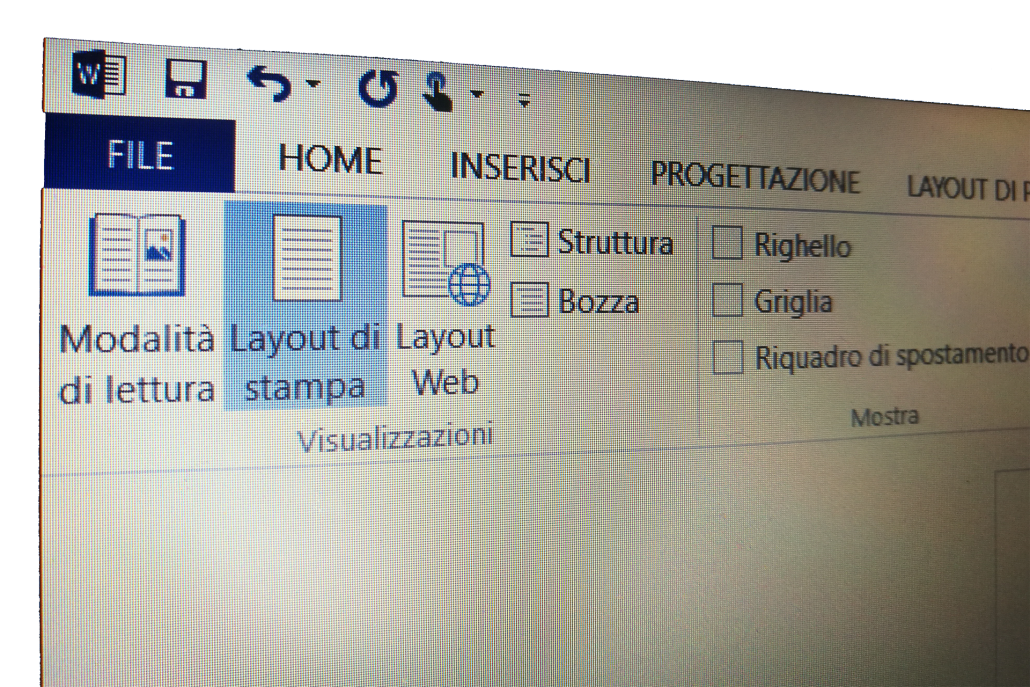
- Modalità di Visualizzazione:
- Layout di Stampa: Mostra il documento come apparirà una volta stampato, con margini, intestazioni e piè di pagina.
- Layout Web: Visualizza il documento ottimizzato per la visualizzazione su una pagina web.
- Struttura: Mostra il documento come una struttura ad albero, utile per navigare tra sezioni e sottosezioni.
- Bozza: Visualizza il documento in modo semplificato, nascondendo elementi grafici per velocizzare la modifica.
- Lettura Immersiva: (Presente in alcune versioni di Word) Offre funzionalità come la spaziatura aumentata e la messa a fuoco della riga per facilitare la lettura.
- Mostra/Nascondi:
- Righello: Visualizza o nasconde il righello per misurare e allineare gli elementi.
- Griglia: Mostra o nasconde una griglia per un allineamento preciso.
- Linee Guida: Mostra o nasconde linee guida non stampabili per aiutare nell'allineamento degli oggetti.
- Riquadro di Navigazione: Visualizza o nasconde un riquadro che mostra la struttura del documento, permettendo una navigazione rapida.
- Note a Piè di Pagina/Note di Chiusura: Mostra o nasconde le note a piè di pagina e le note di chiusura.
- Commenti: Mostra o nasconde i commenti inseriti nel documento.
- Zoom:
- Zoom: Permette di ingrandire o rimpicciolire la visualizzazione del documento.
- 100%: Imposta lo zoom al 100% (dimensione reale).
- Una Pagina: Adatta lo zoom per visualizzare una pagina intera.
- Più Pagine: Adatta lo zoom per visualizzare più pagine contemporaneamente.
- Larghezza Pagina: Adatta lo zoom per visualizzare la pagina in tutta la sua larghezza.
- Finestra:
- Nuova Finestra: Apre una nuova finestra con lo stesso documento.
- Disponi Tutto: Dispone tutte le finestre aperte in modo che siano visibili contemporaneamente.
- Dividi: Divide la finestra corrente in due riquadri indipendenti per visualizzare diverse parti dello stesso documento contemporaneamente.
- Affianca: Affianca la finestra corrente con un'altra finestra aperta.
- Cambia Finestra: Permette di passare rapidamente tra le finestre aperte.
- Macro:
- Macro: Permette di visualizzare, eseguire o creare macro (sequenze di comandi automatizzate). Sebbene tecnicamente una macro possa alterare il documento, la sua presenza nella scheda Visualizza è legata alla sua visualizzazione e gestione.
Esempi Pratici e Impatto Reale
Immaginate di stare lavorando a una presentazione cruciale per un cliente importante. Avete bisogno di controllare che le immagini siano allineate correttamente e che il testo sia leggibile. Utilizzando i comandi "Righello" e "Griglia" nella scheda Visualizza, potete assicurarvi che ogni elemento sia al suo posto, garantendo una presentazione professionale e di impatto. Oppure, se state rivedendo un lungo documento legale, il "Riquadro di Navigazione" vi permette di saltare rapidamente tra le diverse sezioni, risparmiando tempo e fatica.

Un altro esempio: uno studente universitario che sta scrivendo la sua tesi potrebbe usare la modalità "Struttura" per avere una visione d'insieme chiara e organizzata del suo lavoro, individuando facilmente eventuali lacune o incongruenze nella struttura argomentativa. Oppure, la "Lettura Immersiva" può aiutare a concentrarsi meglio sul testo, riducendo le distrazioni e migliorando la comprensione.
Affrontare le Critiche e le Alternative
Alcuni potrebbero sostenere che certi comandi presenti nella scheda Visualizza dovrebbero essere inclusi in altre schede, come ad esempio la scheda "Formato". Ad esempio, lo zoom potrebbe essere visto come una funzione di formattazione, in quanto influenza l'aspetto del documento. Tuttavia, la decisione di raggruppare questi comandi sotto la scheda Visualizza riflette la loro funzione principale: influenzare la percezione del documento da parte dell'utente, piuttosto che la sua struttura intrinseca.

Un altro punto di vista potrebbe essere che alcune di queste funzioni sono ridondanti, in quanto possono essere ottenute anche tramite scorciatoie da tastiera o impostazioni di sistema. Tuttavia, la presenza di questi comandi nella scheda Visualizza offre un accesso centralizzato e intuitivo a queste funzionalità, rendendole più accessibili agli utenti meno esperti.
Conclusione: Un Alleato per l'Efficienza
La scheda Visualizza è quindi uno strumento potente e versatile che offre una vasta gamma di opzioni per personalizzare l'esperienza di visualizzazione e migliorare la produttività. Conoscere e sfruttare appieno le sue funzionalità può fare la differenza tra un flusso di lavoro frustrante e uno efficiente e piacevole. Ricordate, l'obiettivo finale è quello di rendere il lavoro con i documenti il più intuitivo e confortevole possibile.
Quali sono le tue funzionalità preferite nella scheda Visualizza e come le utilizzi per migliorare la tua produttività? E c'è qualche comando che vorresti vedere aggiunto in futuro?