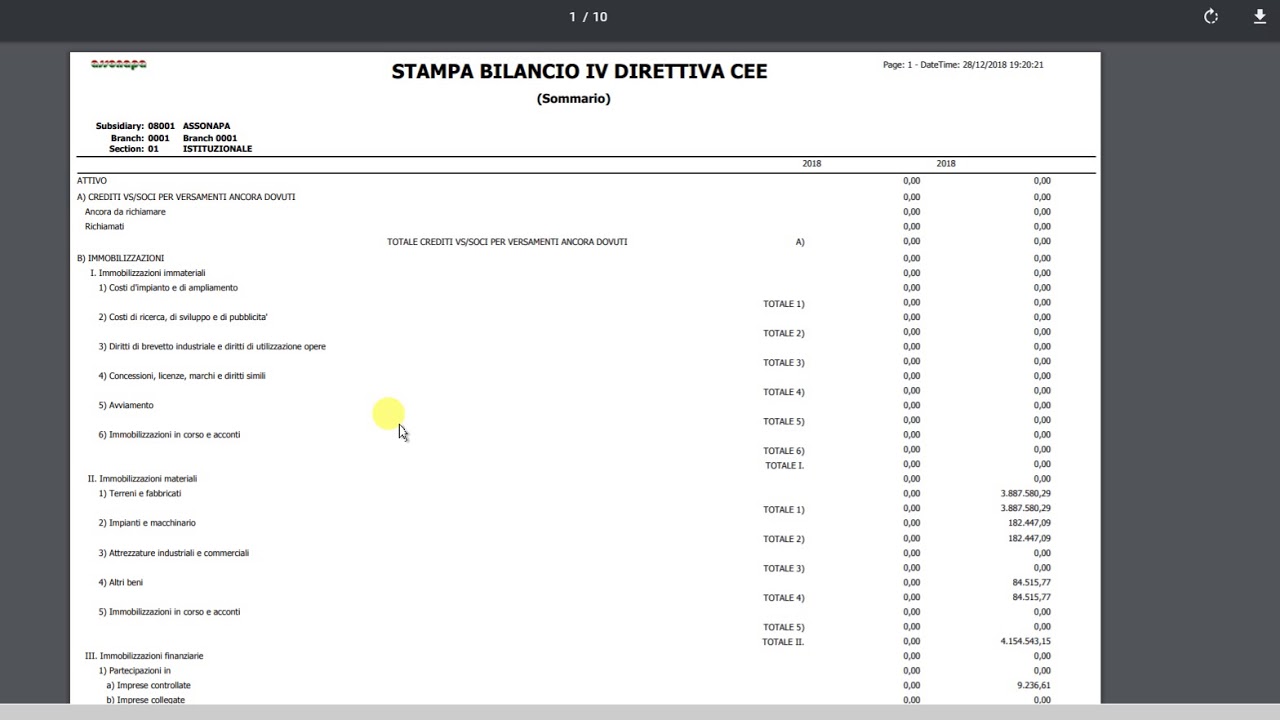
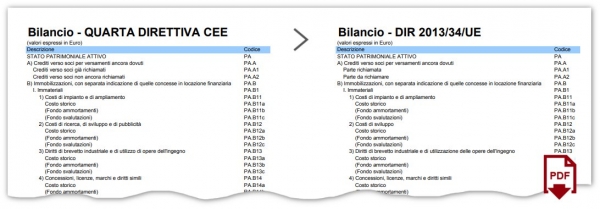
Schema Bilancio Iv Direttiva Cee Excel

Quanti di voi, studenti, genitori o insegnanti, si sono sentiti persi davanti alla richiesta di interpretare o creare uno Schema di Bilancio secondo la IV Direttiva CEE, magari usando Excel? La sensazione di smarrimento è comprensibile. Sembra un labirinto di numeri e termini tecnici, ma vi assicuro che, con la giusta guida, si può trasformare in uno strumento potente per capire la salute finanziaria di un'azienda.
Immaginate di dover aiutare un vostro amico che ha una piccola impresa a capire se sta guadagnando o perdendo soldi. Lo Schema di Bilancio, tradotto in un foglio Excel, diventa il vostro alleato segreto. Invece di spaventarvi, vediamo insieme come domare questa bestia apparentemente complessa!
Comprendere la IV Direttiva CEE: La Base del Nostro Schema
Prima di tuffarci in Excel, capiamo cosa significa "IV Direttiva CEE". Si tratta di una normativa europea che ha lo scopo di armonizzare i bilanci delle imprese, rendendoli comparabili tra diversi paesi. Questa direttiva stabilisce i criteri generali per la presentazione e la valutazione degli elementi del bilancio, come l'attivo, il passivo, i costi e i ricavi.
Must Read
In parole semplici, la IV Direttiva CEE ci fornisce un modello di bilancio standardizzato, che tutti gli stati membri dell'Unione Europea devono recepire nella propria legislazione. Questo modello ha una struttura ben precisa, con voci obbligatorie e un ordine specifico.
Perché è importante conoscerla?
- Comparabilità: Permette di confrontare i bilanci di aziende di diversi paesi.
- Trasparenza: Rende più facile capire come un'azienda gestisce le proprie risorse.
- Protezione degli stakeholder: Tutela gli interessi di investitori, creditori e altri soggetti interessati all'andamento dell'azienda.
Lo Schema di Bilancio: Una Mappa per la Salute Finanziaria
Lo Schema di Bilancio, derivato dalla IV Direttiva CEE, si compone principalmente di due elementi fondamentali:
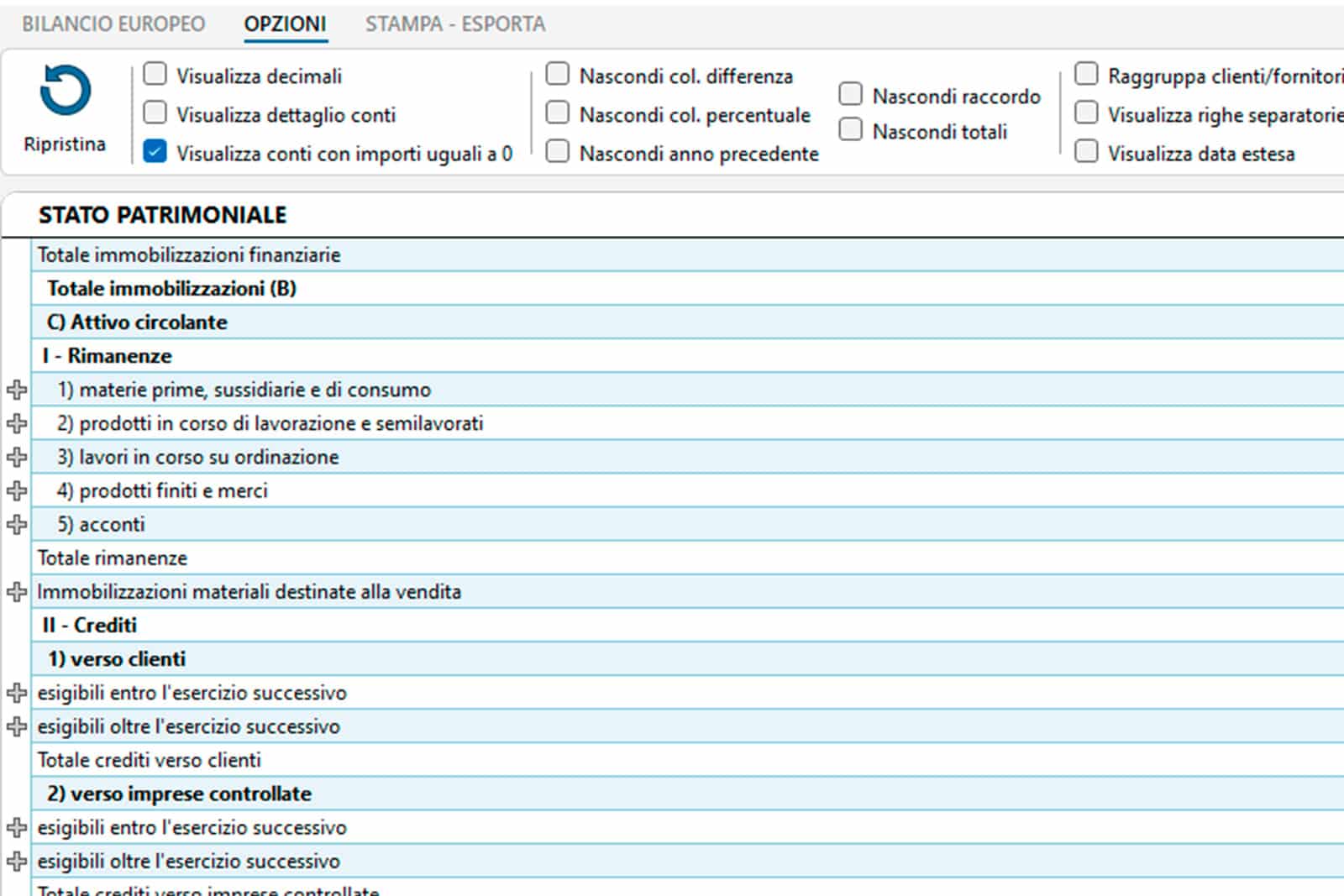
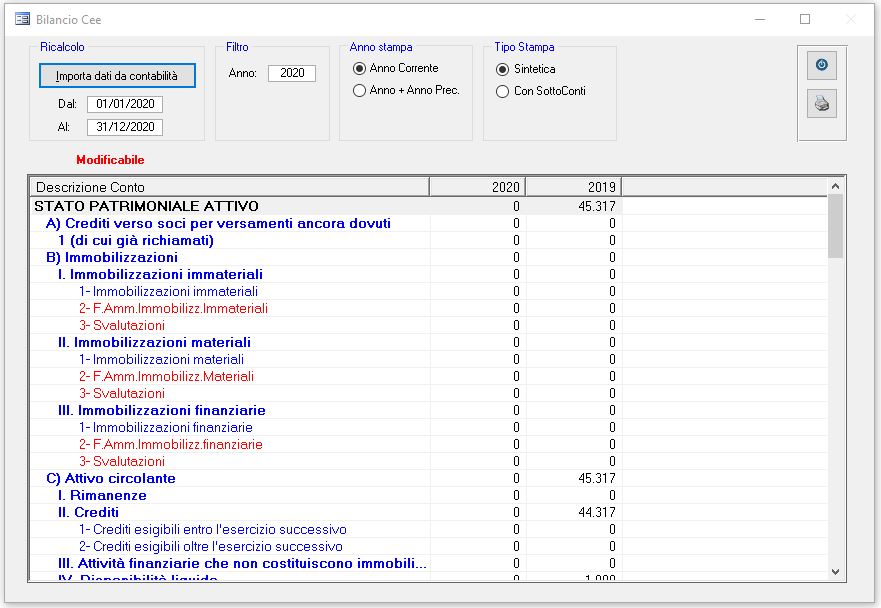
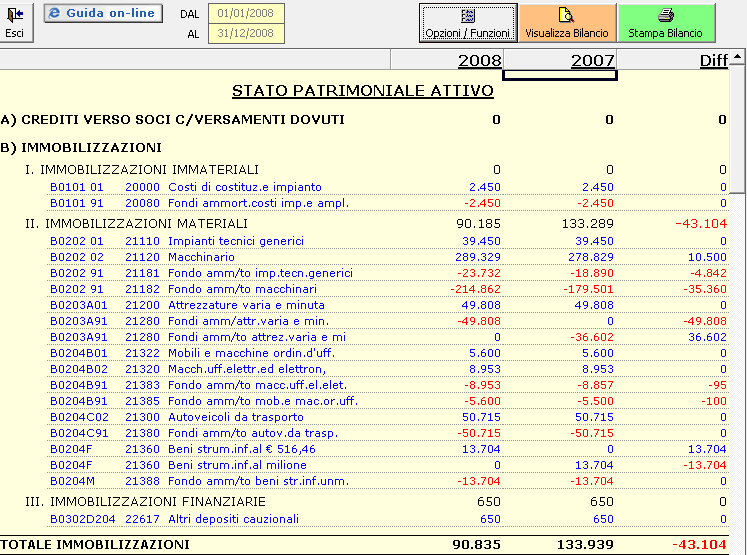
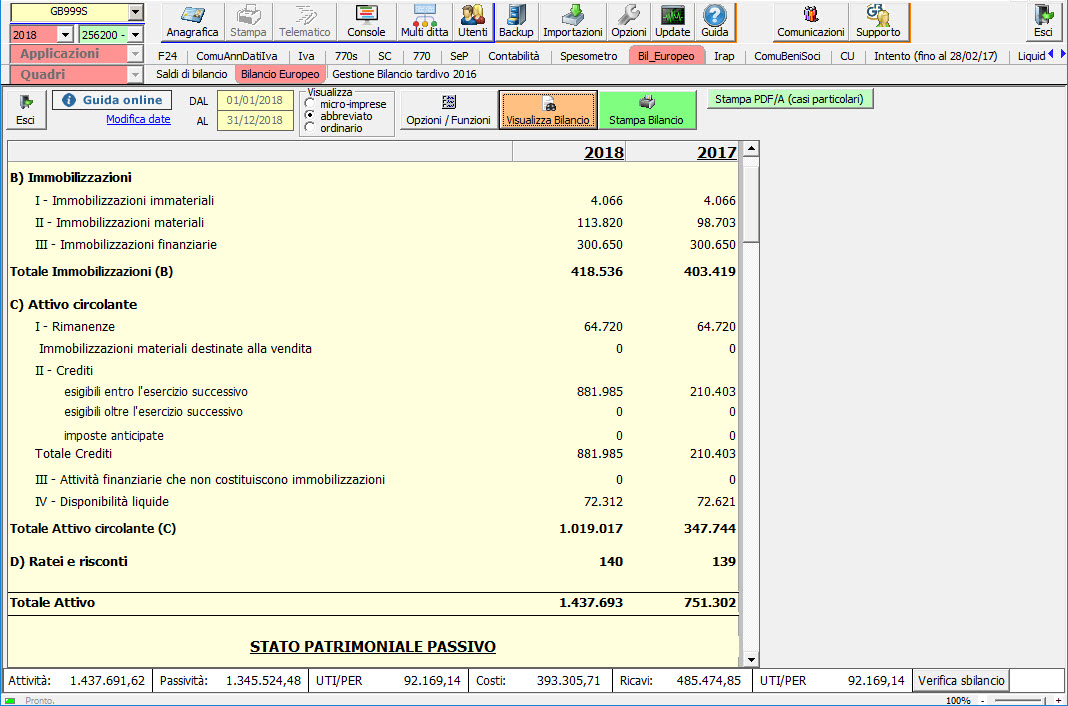
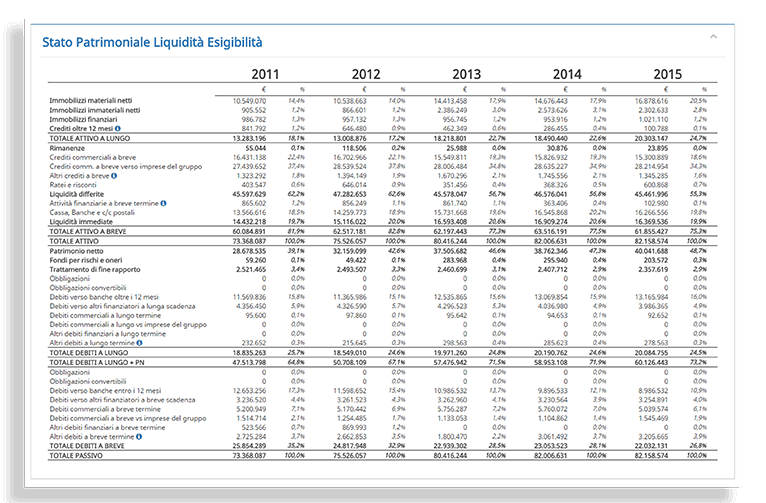
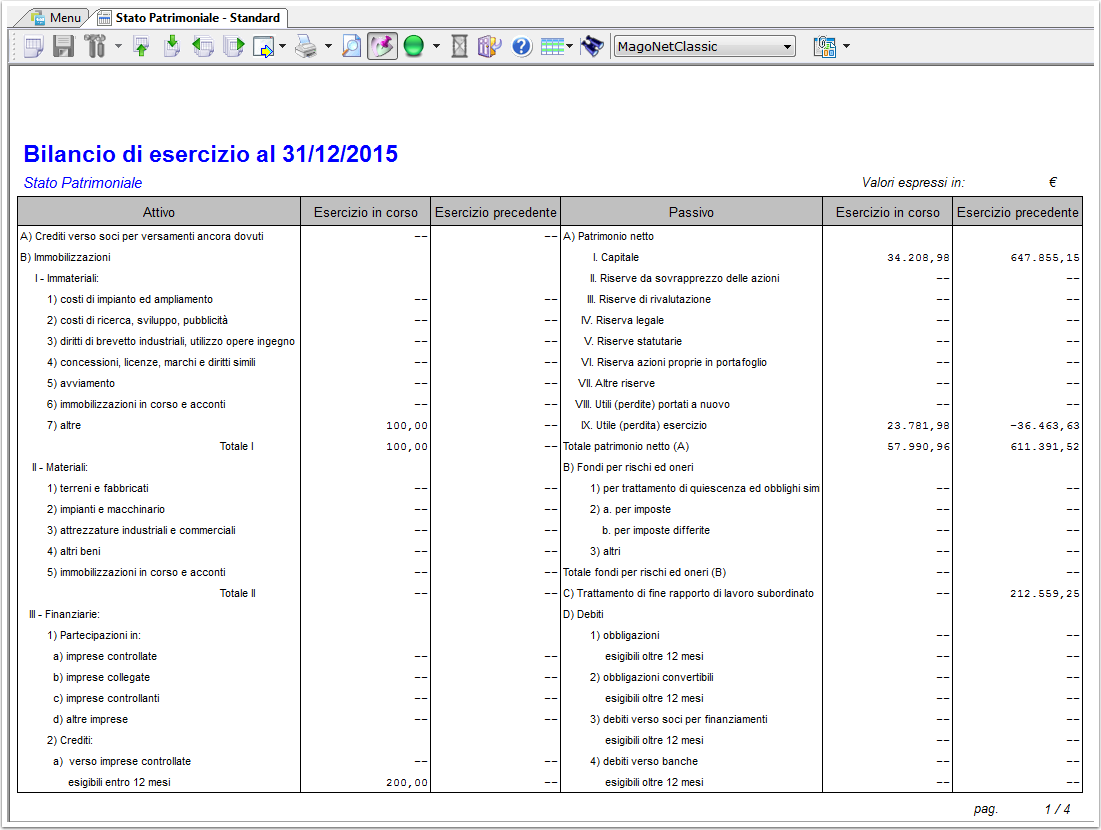
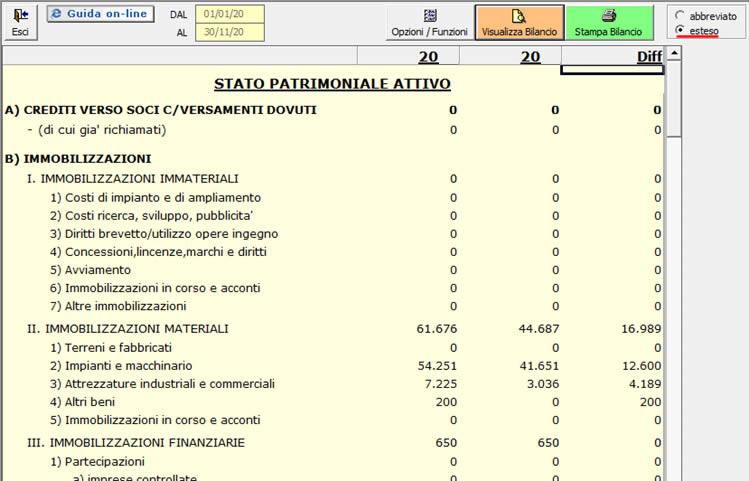
- Stato Patrimoniale: Una fotografia della situazione patrimoniale dell'azienda in un determinato momento. Mostra cosa l'azienda possiede (Attivo) e come è finanziata (Passivo e Patrimonio Netto).
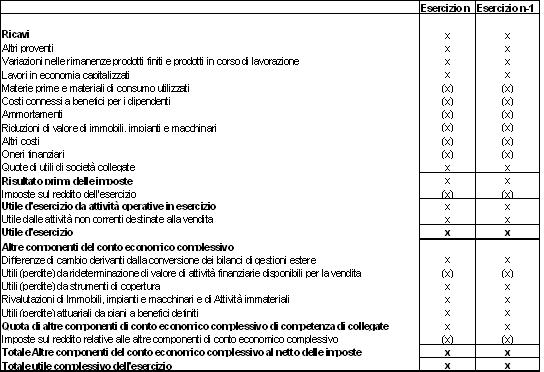
- Conto Economico: Un film della performance economica dell'azienda durante un periodo specifico (generalmente un anno). Mostra i Ricavi, i Costi e, di conseguenza, l'Utile o la Perdita.
Pensate allo Stato Patrimoniale come a una istantanea dei beni e dei debiti di un'azienda, mentre il Conto Economico è come un video che mostra come l'azienda ha guadagnato o perso soldi durante l'anno.
Analisi Dettagliata: Stato Patrimoniale
L'Attivo è diviso in:
- Attivo Fisso (o Immobilizzazioni): Beni destinati a rimanere in azienda per più anni (es. fabbricati, macchinari, impianti).
- Attivo Circolante: Beni destinati ad essere trasformati in denaro entro l'anno (es. rimanenze di magazzino, crediti verso clienti, disponibilità liquide).
Il Passivo è diviso in:
- Patrimonio Netto: La ricchezza propria dell'azienda (es. capitale sociale, riserve, utili portati a nuovo). Rappresenta la differenza tra Attivo e Passivo.
- Passività: I debiti dell'azienda verso terzi (es. debiti verso banche, fornitori, erario).
Analisi Dettagliata: Conto Economico
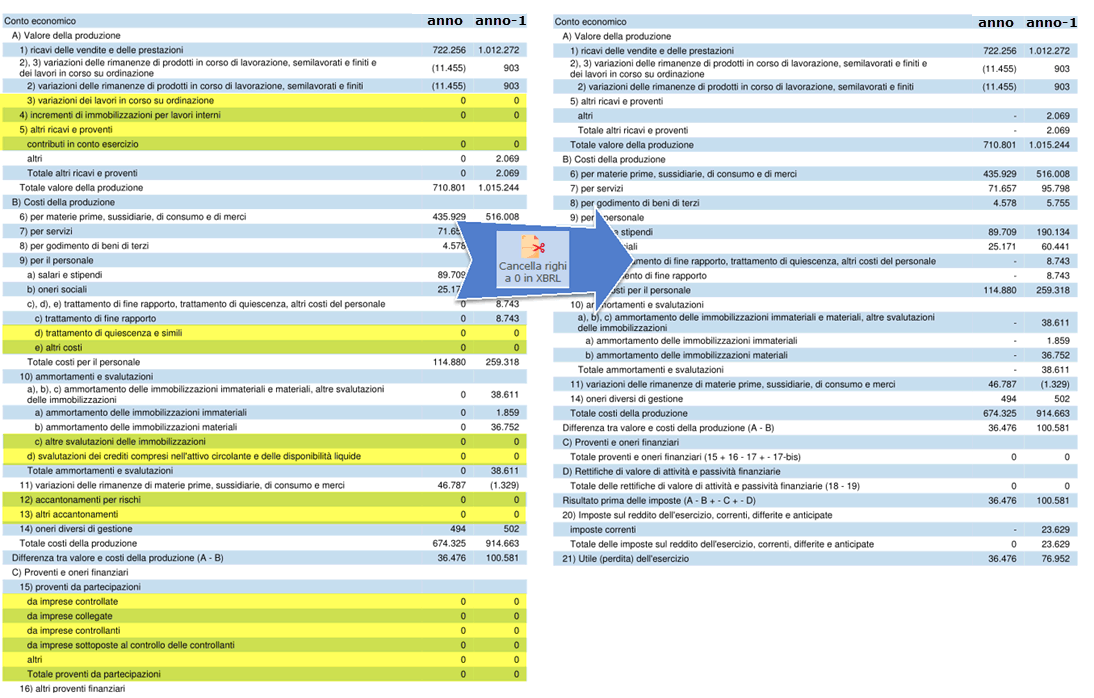
Il Conto Economico può essere presentato in diverse forme, ma la struttura più comune prevede:
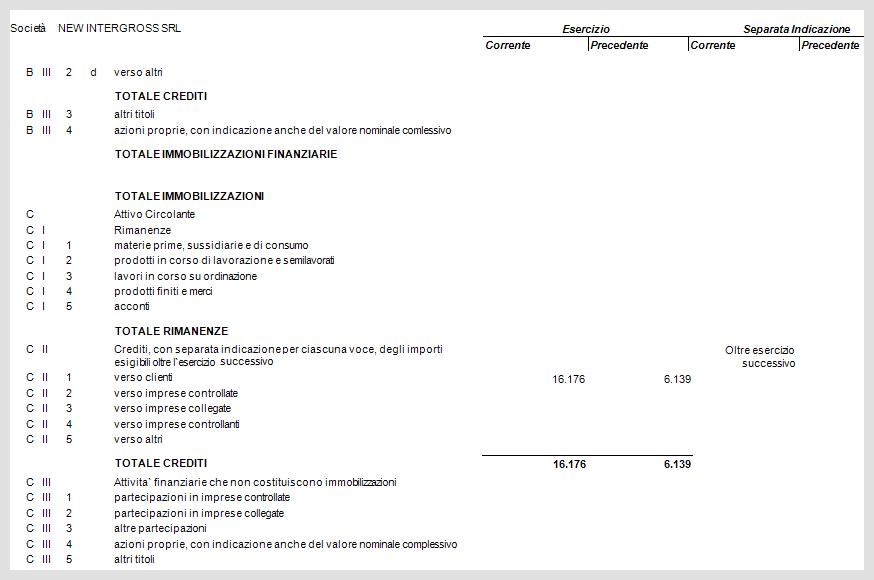
- Valore della Produzione: Il totale dei ricavi derivanti dalla vendita di beni e servizi.
- Costi della Produzione: I costi sostenuti per produrre i beni e servizi venduti.
- Differenza tra Valore e Costi della Produzione: Margine lordo o valore aggiunto.
- Oneri Finanziari: Interessi passivi e altri costi legati al finanziamento dell'azienda.
- Proventi Finanziari: Interessi attivi e altri ricavi legati a investimenti finanziari.
- Risultato Prima delle Imposte: Utile o perdita prima delle imposte.
- Imposte sul Reddito: Imposte calcolate sull'utile imponibile.
- Risultato Netto: Utile o perdita finale dopo le imposte.
Excel: Il Nostro Strumento per la Pratica
Ora che abbiamo una solida base teorica, passiamo alla pratica con Excel. Creare uno Schema di Bilancio in Excel non è difficile, richiede solo un po' di organizzazione e attenzione ai dettagli.
Ecco i passi fondamentali:
- Crea un nuovo foglio di calcolo: Apri Excel e crea un nuovo file.
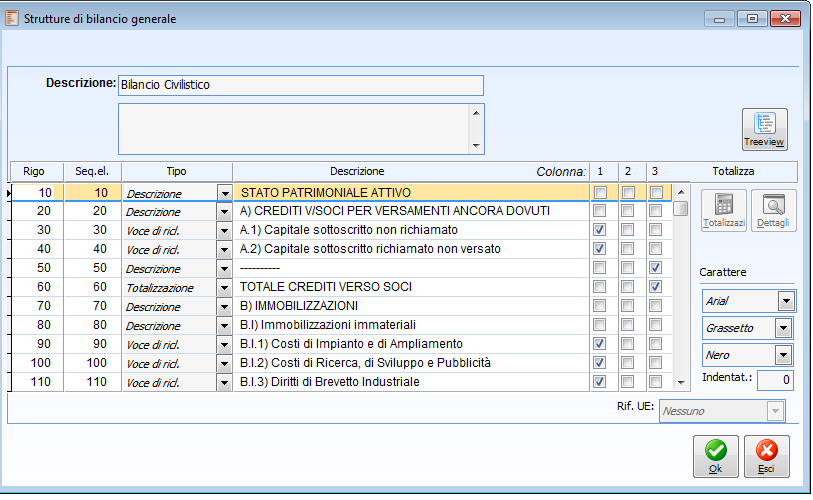
- Definisci le sezioni: Crea le sezioni principali dello Stato Patrimoniale (Attivo, Passivo e Patrimonio Netto) e del Conto Economico.
- Inserisci le voci: Inserisci le voci specifiche per ogni sezione, seguendo lo schema previsto dalla IV Direttiva CEE. Ad esempio, nell'Attivo Fisso potresti avere "Terreni e fabbricati", "Impianti e macchinari", ecc.
- Inserisci le formule: Utilizza le formule di Excel per calcolare i totali e i subtotali delle varie sezioni. Ad esempio, per calcolare il totale dell'Attivo Fisso, puoi usare la formula "=SOMMA(B2:B5)", dove B2:B5 sono le celle contenenti i valori delle singole voci dell'Attivo Fisso.
- Formatta il foglio: Formatta il foglio per renderlo più leggibile. Utilizza grassetto per i titoli delle sezioni, allinea i numeri a destra e aggiungi bordi alle celle.
Esempio Pratico: Costruzione di una Semplice Tabella in Excel
Supponiamo di voler creare una tabella per l'Attivo Fisso:
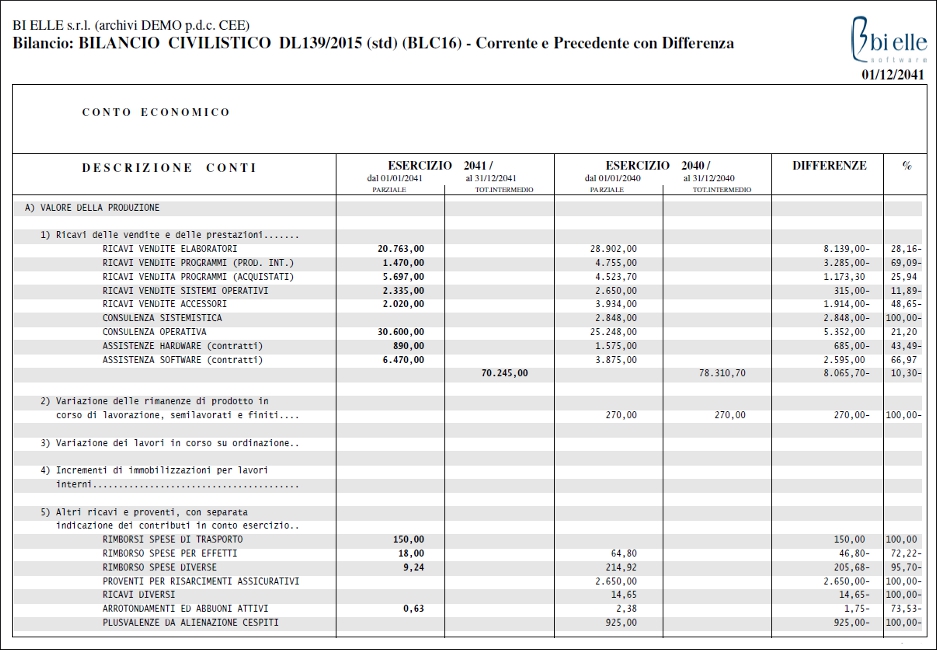
- Nella cella A1, scrivi "Attivo Fisso".
- Nella cella A2, scrivi "Terreni e fabbricati".
- Nella cella A3, scrivi "Impianti e macchinari".
- Nella cella A4, scrivi "Attrezzature industriali".
- Nella cella A5, scrivi "Altre immobilizzazioni".
- Nella cella B1, scrivi "Valore (Euro)".
- Nelle celle B2, B3, B4 e B5, inserisci i valori corrispondenti. Ad esempio:
- B2: 100000
- B3: 50000
- B4: 25000
- B5: 10000
- Nella cella A6, scrivi "Totale Attivo Fisso".
- Nella cella B6, inserisci la formula "=SOMMA(B2:B5)".
- Formatta la tabella: seleziona l'intervallo A1:B6, vai alla scheda "Home" e utilizza gli strumenti di formattazione per aggiungere bordi, grassetto e allineamento.
Questo è solo un esempio molto semplice, ma può darvi un'idea di come costruire uno Schema di Bilancio più complesso in Excel. Ricordate di adattare le voci e le formule alle specifiche esigenze dell'azienda che state analizzando.
Consigli Utili per l'Utilizzo di Excel
- Utilizza i nomi delle celle: Invece di utilizzare i riferimenti di cella (es. B2:B5), puoi assegnare dei nomi alle celle (es. "Terreni" per la cella B2). Questo rende le formule più leggibili e facili da capire.
- Utilizza le funzioni di Excel: Excel offre una vasta gamma di funzioni utili per l'analisi finanziaria, come "SE", "CERCA.VERT", "INDICE", ecc. Esplora queste funzioni per automatizzare i calcoli e semplificare il tuo lavoro.
- Verifica sempre i risultati: Controlla attentamente i risultati ottenuti per assicurarti che non ci siano errori. Un piccolo errore in una formula può avere conseguenze significative sul risultato finale.
- Salva regolarmente il tuo lavoro: Salva il tuo file Excel regolarmente per evitare di perdere il tuo lavoro in caso di problemi tecnici.
Oltre Excel: Strumenti Alternativi e Approfondimenti
Excel è un ottimo strumento per iniziare, ma esistono anche software specifici per la gestione della contabilità e la redazione del bilancio, come Zucchetti, TeamSystem o Wolters Kluwer. Questi software offrono funzionalità avanzate e automatizzano molti processi, ma richiedono un investimento maggiore.
Per approfondire la tua conoscenza della IV Direttiva CEE e dello Schema di Bilancio, puoi consultare:
- La normativa europea: Cerca il testo originale della IV Direttiva CEE sul sito web dell'Unione Europea.
- Manuali di contabilità: Consulta manuali di contabilità e bilancio per approfondire i concetti teorici e le tecniche di redazione del bilancio.
- Corsi di formazione: Partecipa a corsi di formazione specifici sulla contabilità e il bilancio per acquisire competenze pratiche e aggiornate.
Secondo uno studio del Sole 24 Ore, la digitalizzazione dei processi contabili e finanziari, incluso l'utilizzo di Excel e software specifici, ha portato a un aumento della produttività del 20% nelle piccole e medie imprese. Questo dimostra l'importanza di acquisire competenze in questo campo.
Non lasciatevi intimorire dalla complessità apparente dello Schema di Bilancio. Con un po' di studio, pratica e gli strumenti giusti, potrete padroneggiare questo strumento e utilizzarlo per comprendere e migliorare la salute finanziaria di qualsiasi azienda. E ricordate, la chiave è iniziare! Provate a creare un semplice Schema di Bilancio in Excel per una piccola attività, come un negozio di quartiere o un libero professionista. Vedrete che, passo dopo passo, diventerete sempre più esperti.
Buon lavoro!