Come Attivare Le Notifiche Di Whatsapp
Ti sei mai ritrovato a perdere conversazioni importanti su WhatsApp perché non hai ricevuto la notifica in tempo? È una situazione frustrante, vero? Immagina di aspettare un messaggio urgente dal tuo capo, o un invito a cena da un amico, e scoprire solo ore dopo che era lì, in attesa, sepolto sotto una montagna di altre notifiche. Questo problema, apparentemente piccolo, può avere un impatto significativo sulla tua vita personale e professionale. Non ricevere le notifiche di WhatsApp significa perdere opportunità, scadenze e persino connessioni sociali.
Perché le notifiche di WhatsApp non arrivano?
Prima di passare a come risolvere il problema, è importante capire perché le notifiche di WhatsApp potrebbero non funzionare correttamente. Le cause possono essere molteplici:
- Impostazioni del telefono: Le impostazioni delle notifiche del tuo smartphone potrebbero essere disattivate o configurate in modo errato per WhatsApp.
- Modalità Risparmio Energetico: Questa modalità può limitare l'attività in background delle app, incluse le notifiche.
- Connessione Internet: Una connessione Wi-Fi instabile o dati mobili insufficienti possono impedire la ricezione delle notifiche.
- Autorizzazioni dell'app: WhatsApp potrebbe non avere le autorizzazioni necessarie per inviare notifiche.
- Problemi con l'app stessa: Un bug nell'app o una versione obsoleta possono causare malfunzionamenti.
- Modalità "Non disturbare": Se la modalità "Non disturbare" è attiva, silenzi automaticamente le notifiche.
Un contro-argomento: "Le notifiche mi distraggono!"
Alcuni potrebbero obiettare che ricevere troppe notifiche è distraente e preferirebbero disattivarle completamente. È un punto valido, e la gestione delle notifiche è una questione personale. Tuttavia, disattivare completamente le notifiche di WhatsApp può portare a perdere informazioni importanti. La soluzione migliore è trovare un compromesso, personalizzando le notifiche per ricevere solo quelle essenziali.
Must Read
Come Attivare (e Ottimizzare) le Notifiche di WhatsApp: La Guida Passo Passo
Ecco una guida dettagliata per assicurarti di ricevere le notifiche di WhatsApp e personalizzarle per le tue esigenze. Seguire questi passaggi ti aiuterà a rimanere connesso senza essere sopraffatto dalle notifiche costanti.
1. Verifica le Impostazioni del Telefono (Android)
Per dispositivi Android, segui questi passaggi:
- Vai alle Impostazioni del tuo telefono.
- Tocca App o Applicazioni.
- Trova WhatsApp nell'elenco delle app.
- Tocca Notifiche.
- Assicurati che l'opzione "Mostra notifiche" sia attiva.
- Controlla le impostazioni per le diverse categorie di notifiche (messaggi, chiamate, gruppi) e personalizzale secondo le tue preferenze. Puoi scegliere il suono, la vibrazione e persino il tipo di notifica (es. popup, banner).
- Verifica che la modalità "Non disturbare" non sia attiva o che WhatsApp sia inclusa nelle eccezioni.
Importante: Il percorso esatto nelle impostazioni potrebbe variare leggermente a seconda della marca e del modello del tuo telefono Android.
2. Verifica le Impostazioni del Telefono (iOS)
Per dispositivi iOS (iPhone), segui questi passaggi:

- Vai alle Impostazioni del tuo iPhone.
- Scorri verso il basso e tocca Notifiche.
- Trova WhatsApp nell'elenco delle app.
- Assicurati che l'opzione "Consenti notifiche" sia attiva.
- Personalizza le impostazioni delle notifiche: scegli lo stile del banner (permanente o temporaneo), il suono, i badge sull'icona e se vuoi visualizzare le anteprime.
- Verifica che la modalità "Full immersion" (in precedenza "Non disturbare") non sia attiva o che WhatsApp sia inclusa nelle eccezioni.
3. Controlla le Impostazioni di WhatsApp
Anche all'interno dell'app WhatsApp, ci sono impostazioni specifiche per le notifiche:
- Apri WhatsApp.
- Tocca l'icona con i tre puntini (in alto a destra su Android, in basso a destra su iOS) per aprire il menu.
- Vai a Impostazioni.
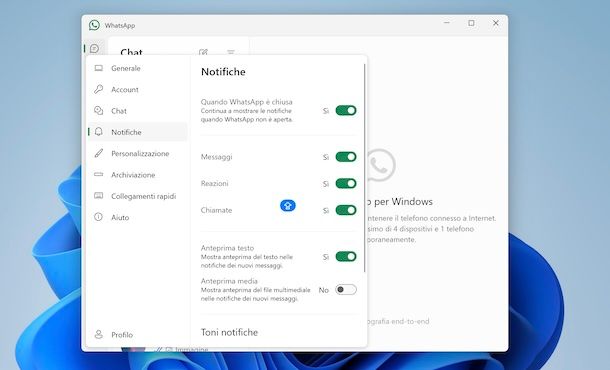
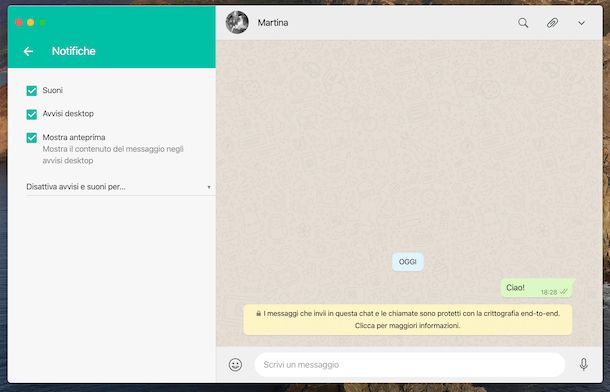
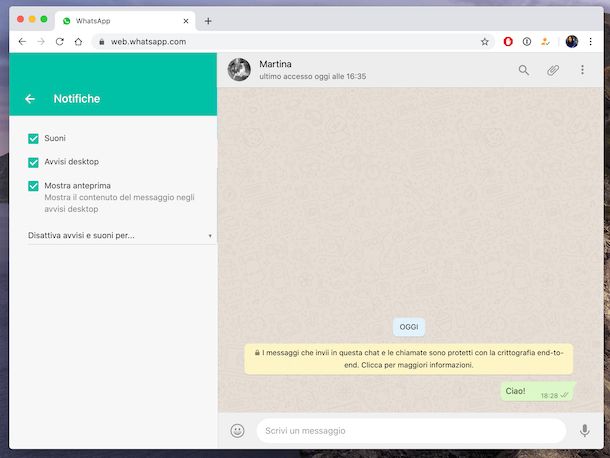
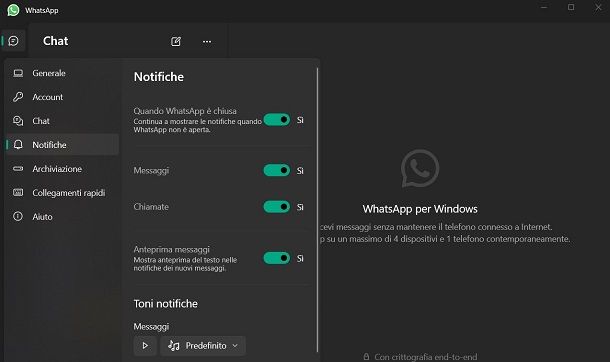
- Tocca Notifiche.
- Qui puoi personalizzare le notifiche per messaggi, gruppi e chiamate. Puoi scegliere suoni diversi per distinguere le notifiche e abilitare o disabilitare la vibrazione.
- Controlla le notifiche prioritarie. Se attive, le notifiche di WhatsApp verranno visualizzate anche quando il telefono è in modalità silenziosa.
4. Disattiva il Risparmio Energetico (se applicabile)
La modalità Risparmio Energetico può limitare l'attività in background delle app. Disattivala se hai problemi con le notifiche di WhatsApp. Ricorda che questa è solo una soluzione temporanea, poiché il risparmio energetico è utile per prolungare la durata della batteria.
Su Android, solitamente trovi questa opzione nelle Impostazioni sotto la sezione Batteria.
Su iOS, vai in Impostazioni > Batteria e disattiva "Risparmio energetico".

5. Verifica la Connessione Internet
Assicurati di avere una connessione Internet stabile. Prova a disattivare e riattivare il Wi-Fi o i dati mobili per vedere se risolve il problema.
6. Controlla le Autorizzazioni dell'App
Assicurati che WhatsApp abbia le autorizzazioni necessarie per inviare notifiche. Puoi verificare e modificare le autorizzazioni nelle impostazioni del tuo telefono, come descritto nei passaggi 1 e 2.
7. Aggiorna WhatsApp
Assicurati di avere l'ultima versione di WhatsApp installata. Le nuove versioni spesso contengono correzioni di bug e miglioramenti delle prestazioni. Controlla l'App Store (iOS) o il Google Play Store (Android) per gli aggiornamenti.
8. Riavvia il Telefono
Un riavvio del telefono può risolvere molti problemi software, inclusi quelli relativi alle notifiche.

9. Reinstalla WhatsApp (Come Ultima Risorsa)
Se nessuno dei passaggi precedenti funziona, prova a disinstallare e reinstallare WhatsApp. Assicurati di aver eseguito il backup delle tue chat prima di disinstallare l'app!
Oltre le Notifiche: Gestire la Tua Attenzione
Attivare le notifiche è solo il primo passo. Il vero obiettivo è gestire la tua attenzione in modo efficace. Considera questi suggerimenti:
- Disattiva le notifiche non essenziali: Concentrati sulle notifiche che sono veramente importanti per te.
- Utilizza le notifiche silenziose: Per i gruppi meno importanti, puoi disattivare le notifiche sonore e visualizzare solo il badge sull'icona.
- Imposta orari specifici per controllare WhatsApp: Invece di controllare costantemente l'app, dedica alcuni momenti specifici della giornata per rispondere ai messaggi.
Ricorda che l'obiettivo è avere il controllo sulla tecnologia, anziché essere controllato da essa.
Un Esempio Pratico
Immagina di essere uno studente universitario che aspetta informazioni importanti dal gruppo di studio di WhatsApp. Attraverso questa guida, lo studente ha verificato le impostazioni del telefono, assicurandosi che le notifiche di WhatsApp siano attivate. Ha anche personalizzato il suono delle notifiche del gruppo di studio per distinguerlo da altre notifiche meno importanti. Grazie a questi accorgimenti, lo studente è riuscito a ricevere un avviso cruciale riguardo un cambio di orario dell'esame, evitando di presentarsi nel giorno sbagliato.

Un altro esempio potrebbe essere quello di un libero professionista che utilizza WhatsApp per comunicare con i clienti. Seguendo questa guida, il professionista si è assicurato di non perdere mai richieste importanti, impostando notifiche prioritarie per i messaggi dei clienti e controllando regolarmente le notifiche durante le ore di lavoro.
L'impatto reale di una corretta gestione delle notifiche è quindi significativo e si riflette in una maggiore efficienza, migliore comunicazione e riduzione dello stress.
Speriamo che questa guida ti sia stata utile per risolvere i problemi con le notifiche di WhatsApp. Ricorda che la configurazione ideale dipende dalle tue esigenze personali e professionali. Sperimenta con le diverse impostazioni e trova la combinazione che funziona meglio per te.
Ora che hai attivato le notifiche di WhatsApp, qual è il prossimo passo che farai per ottimizzare la tua esperienza di messaggistica?







![[2025] Non mi arrivano messaggi di WhatsApp se non lo apro](https://images.imyfone.com/it/assets/article/whatsapp/notifiche-whatsapp-iphone-impostazioni.jpg)