Come Aumentare La Memoria Della Ps5
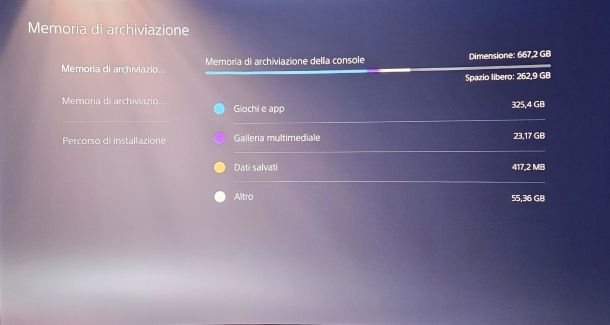
Capita a tutti noi. Ti siedi per giocare alla tua PS5, pronto per un'epica sessione di gaming, e... boom. Messaggio di memoria insufficiente. La frustrazione è comprensibile. La PS5, nonostante la sua potenza, ha una memoria interna limitata, e riempirla è fin troppo facile, soprattutto con i giochi di ultima generazione che occupano sempre più spazio. Ma non temere! Non sei solo in questa battaglia, e ci sono soluzioni concrete per aumentare la memoria della tua PS5 e tornare a giocare senza interruzioni.
Comprendere le Limitazioni e le Opzioni
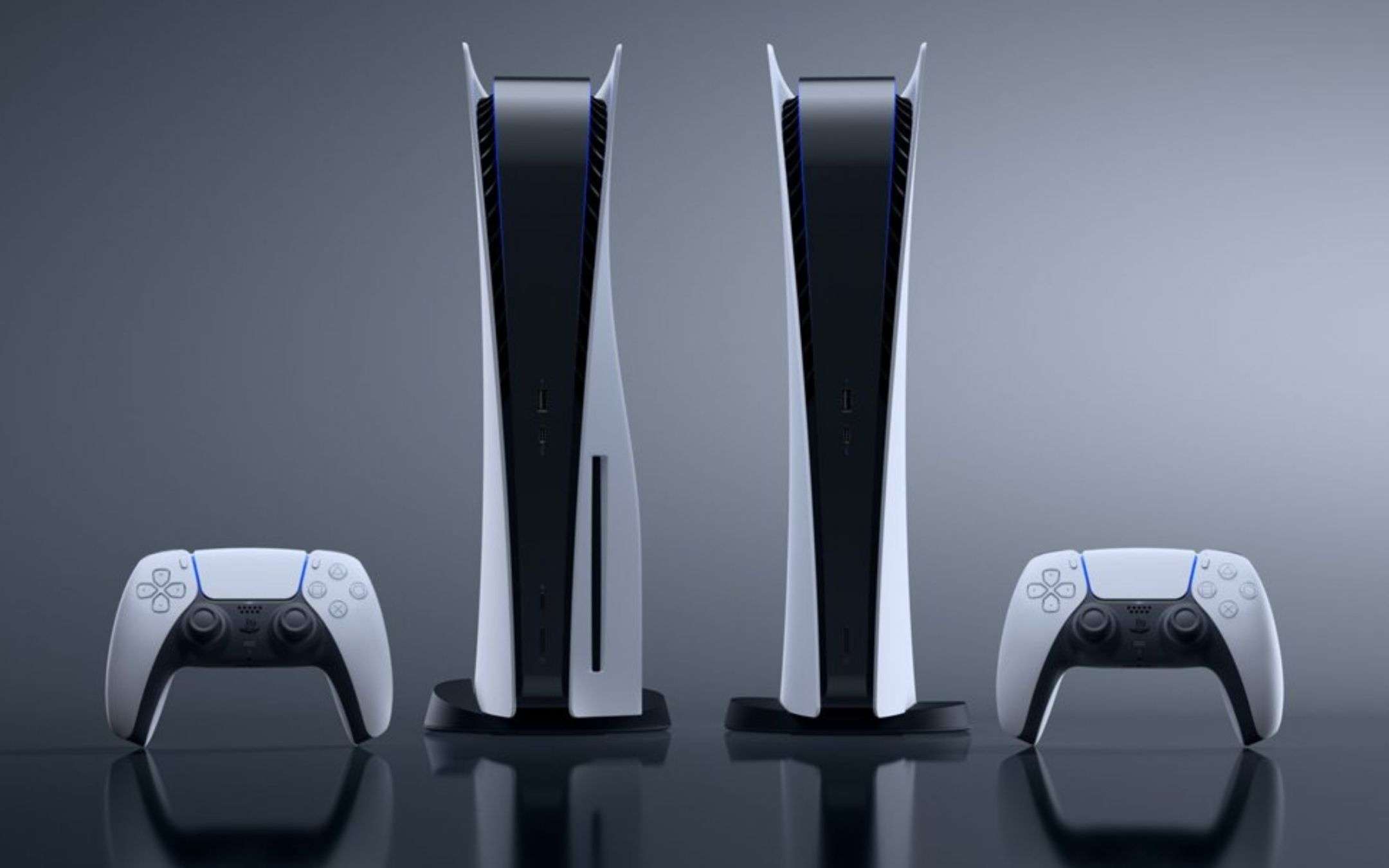
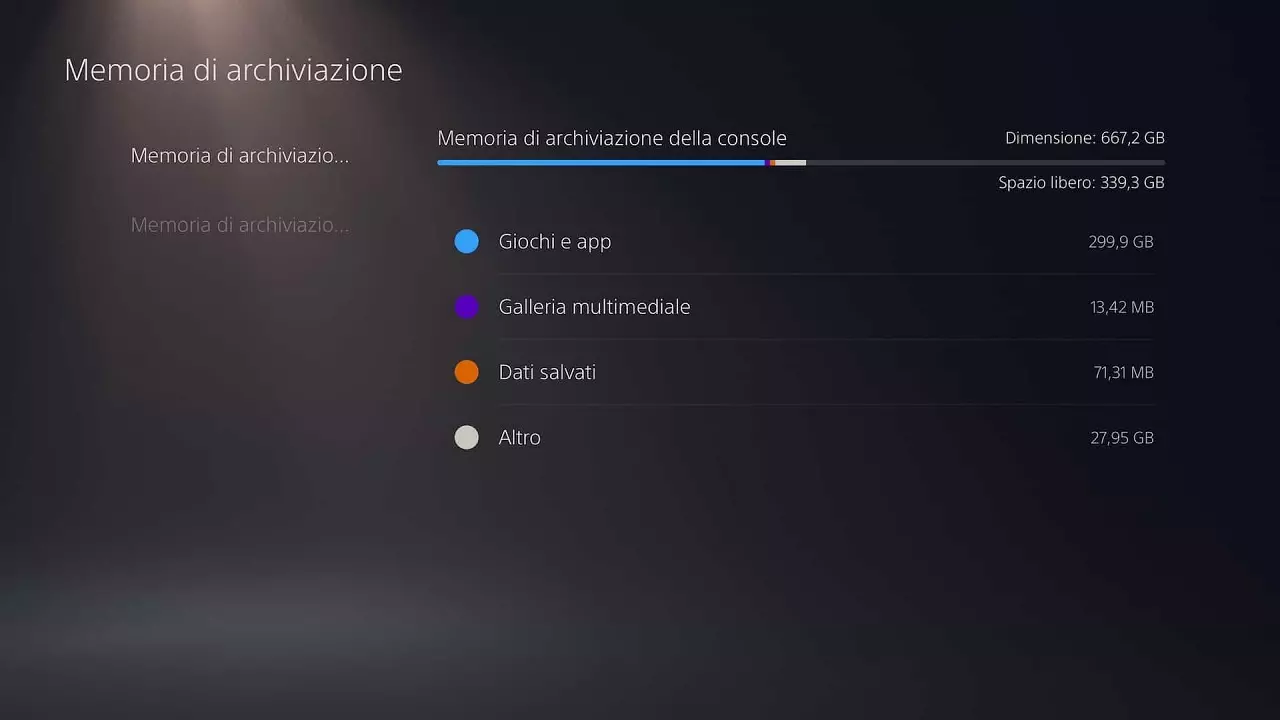
Prima di tuffarci nelle soluzioni pratiche, è importante capire cosa limita la memoria della tua PS5 e quali opzioni hai a disposizione. La PS5 è dotata di un'unità SSD (Solid State Drive) interna ultraveloce. Questa unità è fondamentale per i tempi di caricamento rapidi e le prestazioni fluide che ami della tua console. Tuttavia, la capacità utilizzabile è inferiore a quella pubblicizzata (circa 825 GB) a causa del sistema operativo e dei file di sistema. Questo significa che dopo aver installato alcuni giochi di grandi dimensioni, lo spazio si esaurisce rapidamente.
Hai principalmente due opzioni per espandere la memoria:
Must Read
- SSD Interno: Installare un nuovo SSD nello slot di espansione interno.
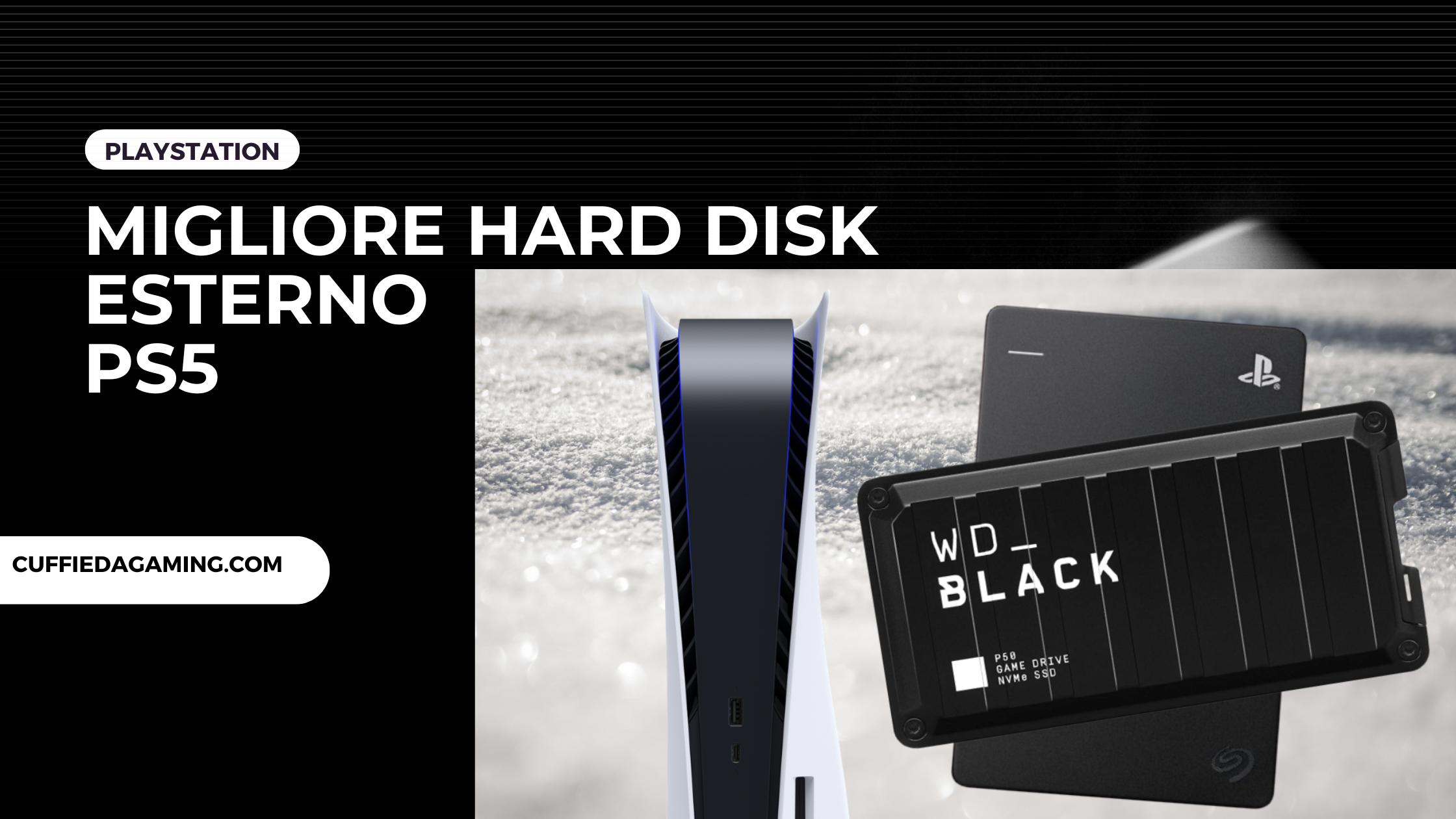
- HDD/SSD Esterno USB: Utilizzare un'unità esterna collegata tramite USB.
Ognuna di queste opzioni ha i suoi vantaggi e svantaggi, che esploreremo nel dettaglio.
SSD Interno: La Soluzione più Veloce
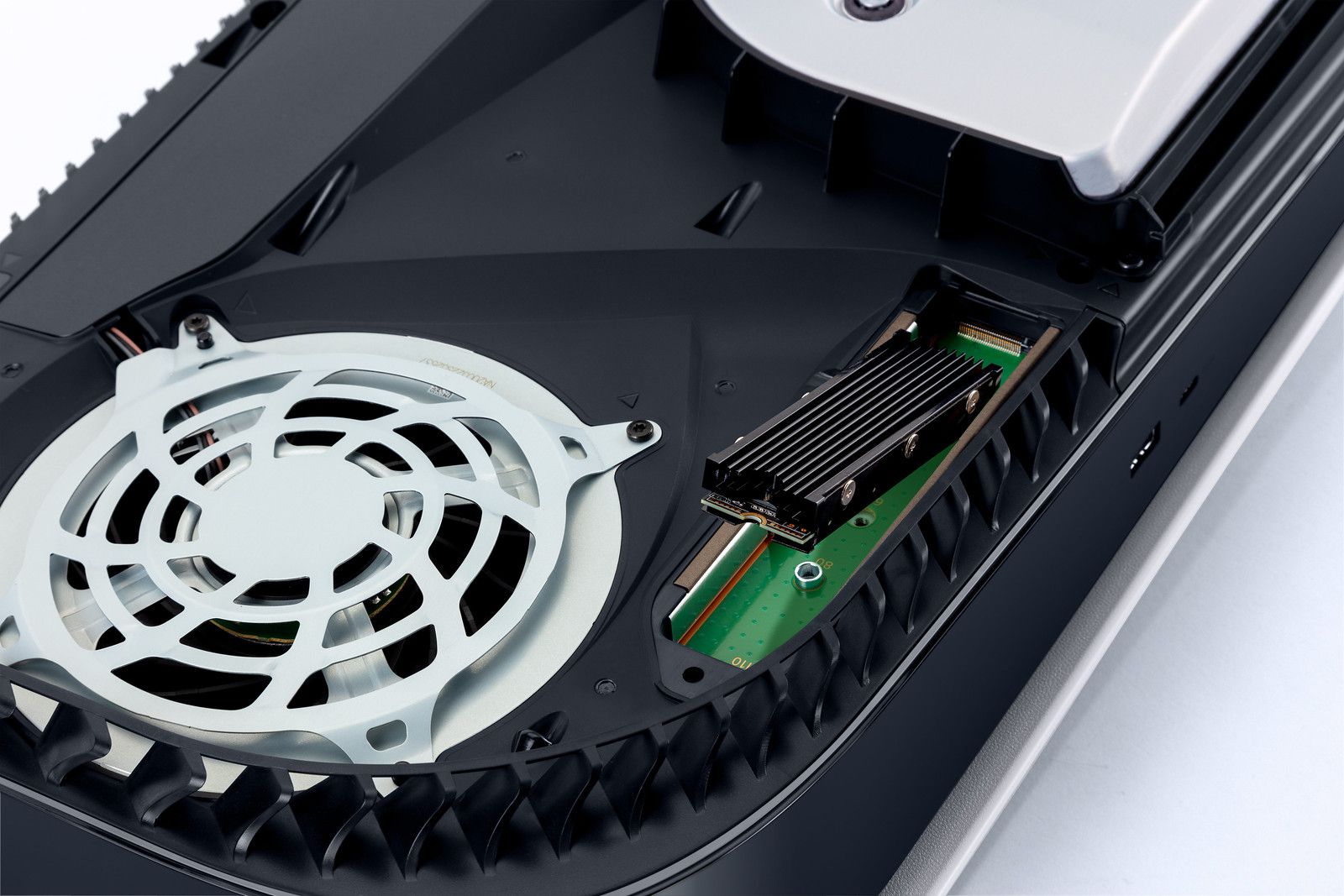
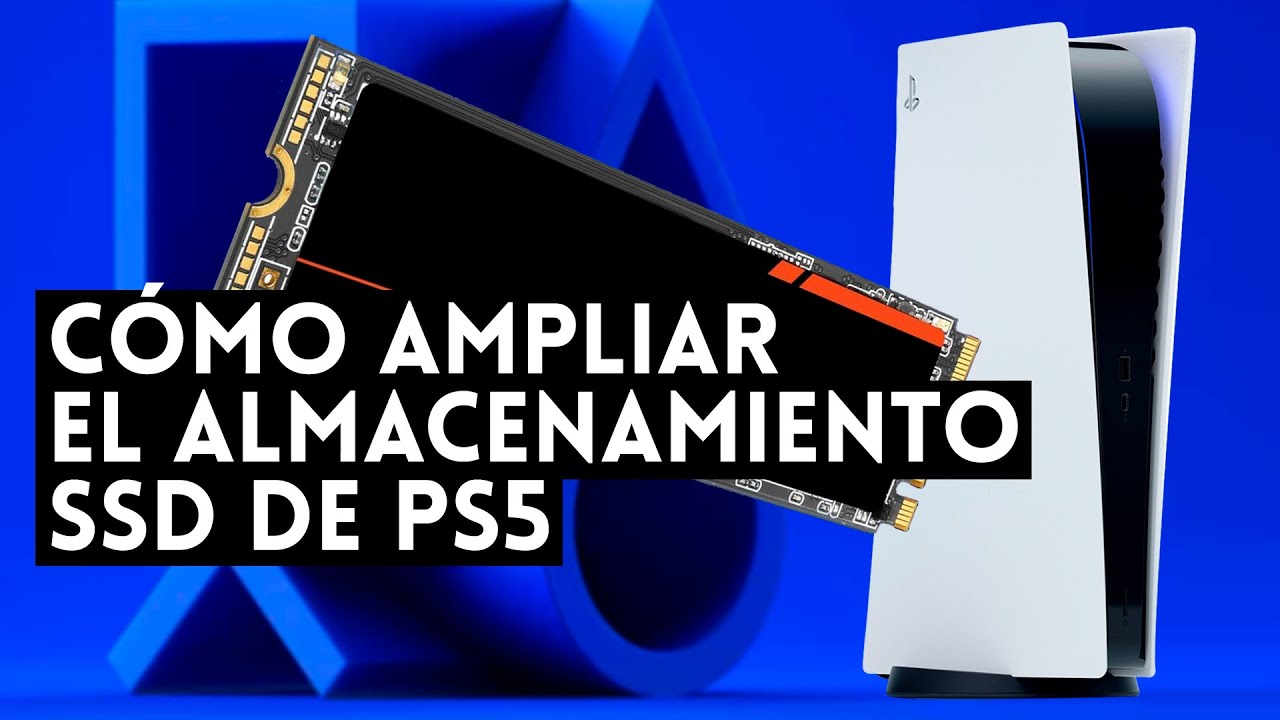
Installare un SSD interno è la soluzione ideale per espandere la memoria della tua PS5 e mantenere le massime prestazioni. Questo perché i giochi installati sull'SSD interno beneficiano della velocità e della larghezza di banda del bus PCIe Gen4 della PS5. Ciò significa tempi di caricamento rapidissimi e un'esperienza di gioco fluida e reattiva. Tuttavia, l'installazione di un SSD interno richiede un po' di manualità e attenzione.
Cosa ti serve:
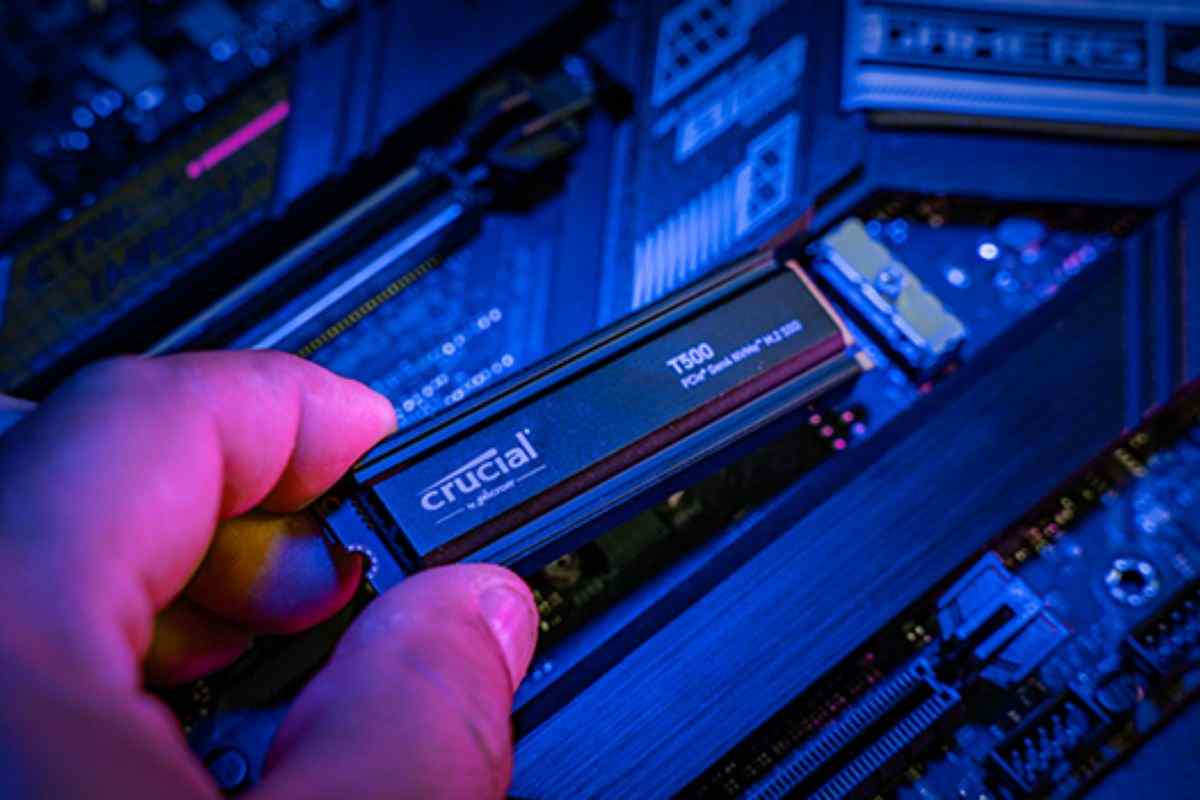
- Un SSD NVMe PCIe Gen4 compatibile con la PS5. Controlla sempre le specifiche sul sito di Sony per la compatibilità. La velocità di lettura sequenziale minima richiesta è di 5500 MB/s.
- Un cacciavite a croce piccolo.
- Una buona guida o video tutorial (ce ne sono molti online!).
- (Opzionale) Un tappetino antistatico e un braccialetto antistatico per proteggere i componenti elettronici.
Come installare un SSD interno:
- Spegni completamente la tua PS5 e scollega tutti i cavi.
- Rimuovi il coperchio laterale della PS5. Troverai facilmente guide online che ti mostrano come fare.
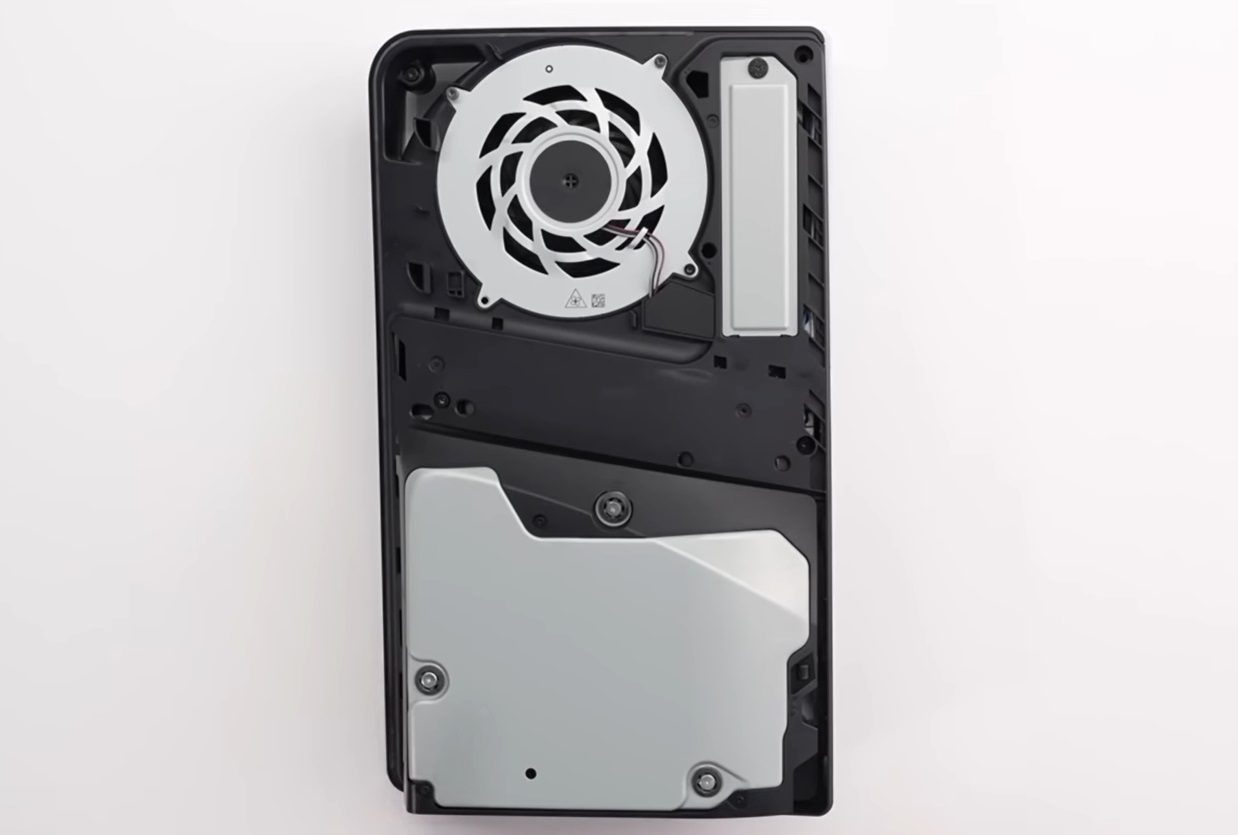
- Individua lo slot di espansione SSD.
- Rimuovi la vite e il distanziale dallo slot.
- Inserisci l'SSD nello slot e fissalo con la vite.
- Riposiziona il distanziale nella posizione corretta per supportare l'SSD.
- Rimetti il coperchio laterale.
- Ricollega tutti i cavi e accendi la PS5.
- La PS5 ti guiderà attraverso il processo di formattazione dell'SSD. Segui le istruzioni sullo schermo.
Importante: Segui attentamente le istruzioni e, se non ti senti sicuro, chiedi aiuto a un amico esperto o a un professionista. Un'installazione errata potrebbe danneggiare la tua PS5.

HDD/SSD Esterno USB: Una Soluzione Più Semplice (Ma con Limitazioni)
Utilizzare un HDD o SSD esterno collegato tramite USB è una soluzione più semplice e veloce per espandere la memoria della tua PS5. Non richiede l'apertura della console e l'installazione di componenti interni. Tuttavia, ci sono alcune limitazioni importanti da considerare.
Limitazioni dell'Unità Esterna USB:
- Giochi PS5: Non puoi giocare direttamente ai giochi PS5 installati su un'unità esterna USB. Puoi solo archiviarli e trasferirli sull'SSD interno quando vuoi giocarli.
- Giochi PS4: Puoi giocare ai giochi PS4 direttamente da un'unità esterna USB. Questo è un ottimo modo per liberare spazio sull'SSD interno per i giochi PS5.
- Velocità: La velocità di trasferimento dati tramite USB è inferiore rispetto a quella dell'SSD interno. Ciò significa che i tempi di trasferimento dei giochi da e verso l'unità esterna saranno più lunghi.
Cosa ti serve:
- Un HDD o SSD esterno con connessione USB 3.0 o successiva.
- Un cavo USB per collegare l'unità alla PS5.
Come utilizzare un'unità esterna USB:
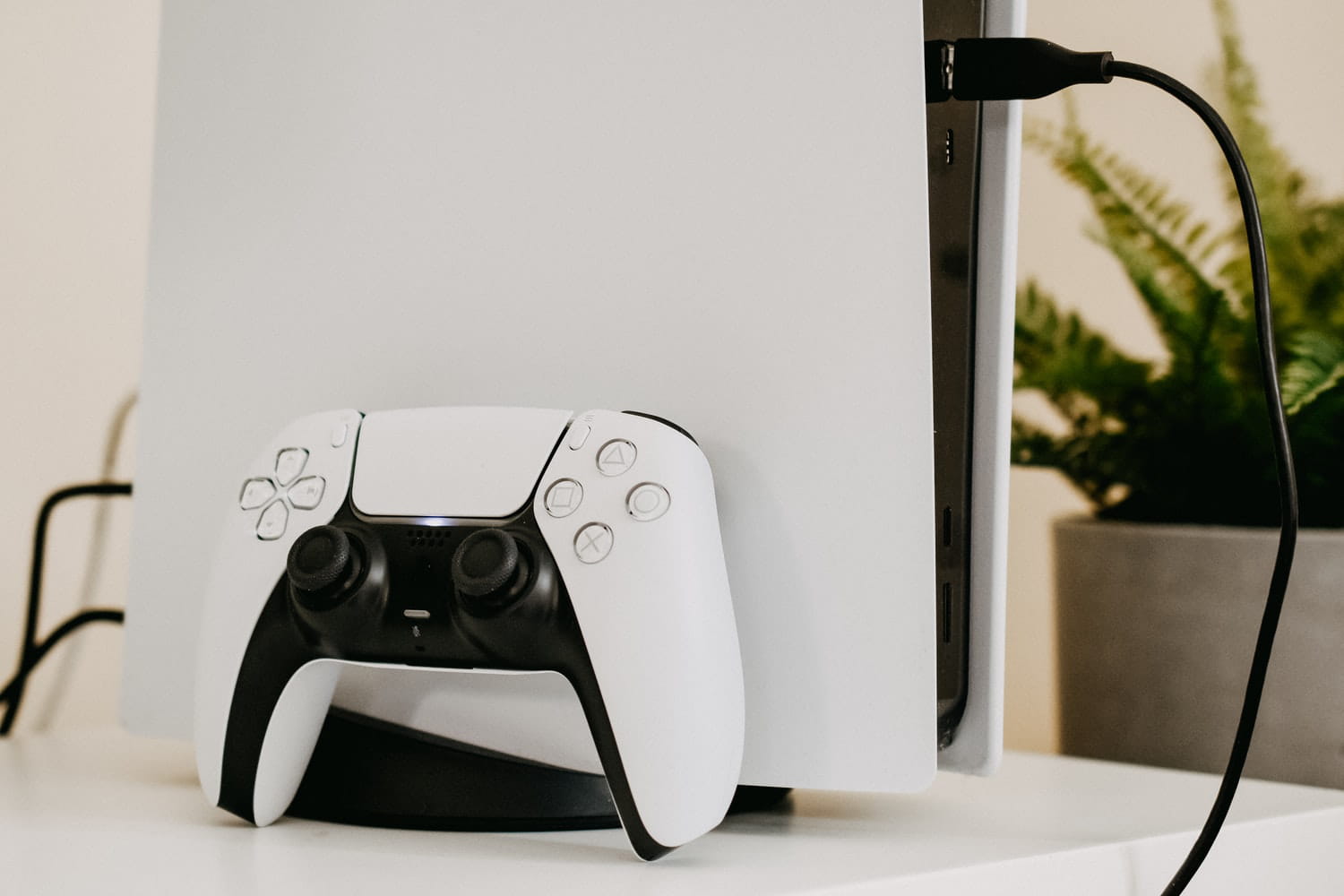
- Collega l'unità esterna a una porta USB della tua PS5.
- Vai su "Impostazioni" > "Archiviazione" > "Archiviazione estesa USB".
- Formatta l'unità esterna come "Archiviazione estesa" (assicurati di aver eseguito il backup di tutti i dati importanti presenti sull'unità, perché la formattazione li cancellerà).
- Ora puoi trasferire i giochi PS4 sull'unità esterna e giocarli direttamente da lì.
- Per trasferire i giochi PS5, seleziona il gioco e scegli "Sposta su archiviazione estesa".
Scegliere l'Opzione Giusta per Te
La scelta tra un SSD interno e un'unità esterna USB dipende dalle tue esigenze e dal tuo budget.
Scegli un SSD interno se:

- Vuoi le massime prestazioni e tempi di caricamento rapidissimi per i giochi PS5.
- Ti senti a tuo agio nell'aprire la tua PS5 e installare componenti interni.
- Hai un budget sufficiente per acquistare un SSD PCIe Gen4 di alta qualità.
Scegli un'unità esterna USB se:
- Vuoi una soluzione più semplice e veloce per espandere la memoria.
- Ti interessa principalmente giocare ai giochi PS4 e archiviare i giochi PS5 per un utilizzo futuro.
- Hai un budget limitato.
Consigli Aggiuntivi per Gestire la Memoria della Tua PS5
Oltre a espandere la memoria, ci sono alcune pratiche che puoi adottare per gestire al meglio lo spazio disponibile sulla tua PS5:
- Elimina i giochi che non giochi più: Sembra ovvio, ma spesso ci dimentichiamo di disinstallare i giochi che abbiamo finito o che non ci interessano più.
- Trasferisci i giochi PS5 che non giochi spesso sull'unità esterna (se ne hai una): In questo modo, liberi spazio sull'SSD interno per i giochi che utilizzi più frequentemente.
- Gestisci i dati salvati: I dati salvati dei giochi possono occupare spazio significativo. Elimina i dati salvati dei giochi che non giochi più.
- Disattiva i download automatici (se non ti servono): I download automatici degli aggiornamenti dei giochi possono consumare banda e occupare spazio prezioso.
- Considera l'abbonamento PlayStation Plus: L'abbonamento PlayStation Plus ti offre spazio di archiviazione cloud per i tuoi dati salvati, liberando spazio sulla tua console.
Conclusione: Riprendi il Controllo della Tua PS5!
La mancanza di spazio di archiviazione sulla PS5 può essere frustrante, ma con le giuste conoscenze e le giuste soluzioni, puoi aumentare la memoria della tua console e tornare a goderti i tuoi giochi preferiti senza interruzioni. Sia che tu scelga di installare un SSD interno o di utilizzare un'unità esterna USB, ricorda di seguire attentamente le istruzioni e di prenderti il tuo tempo. Con un po' di pianificazione e impegno, potrai ottimizzare la memoria della tua PS5 e vivere un'esperienza di gioco ancora più appagante. Allora, cosa aspetti? Riprendi il controllo della tua PS5 e preparati a nuove avventure!