Come Avere Più Spazio Su Iphone
Ciao a tutti! So bene quanto possa essere frustrante vedere comparire quel fastidioso messaggio: "Spazio di archiviazione quasi pieno" sul vostro iPhone. Soprattutto se siete studenti, genitori indaffarati, o semplicemente amanti della fotografia. Non temete, non siete soli! In questo articolo, vi guiderò passo dopo passo per liberare spazio sul vostro iPhone e far sì che possiate di nuovo scattare foto, scaricare app e godervi il vostro dispositivo senza stress.
Prima di iniziare, voglio rassicurarvi: non è necessario essere esperti di tecnologia! Cercherò di utilizzare un linguaggio semplice e chiaro, evitando termini troppo complicati. L'obiettivo è fornire soluzioni pratiche e immediate che potete implementare subito.
Capire Dove Sta Andando Tutto lo Spazio
Il primo passo è capire dove il vostro spazio di archiviazione se ne sta andando. Fortunatamente, Apple rende questo processo abbastanza semplice.
Must Read
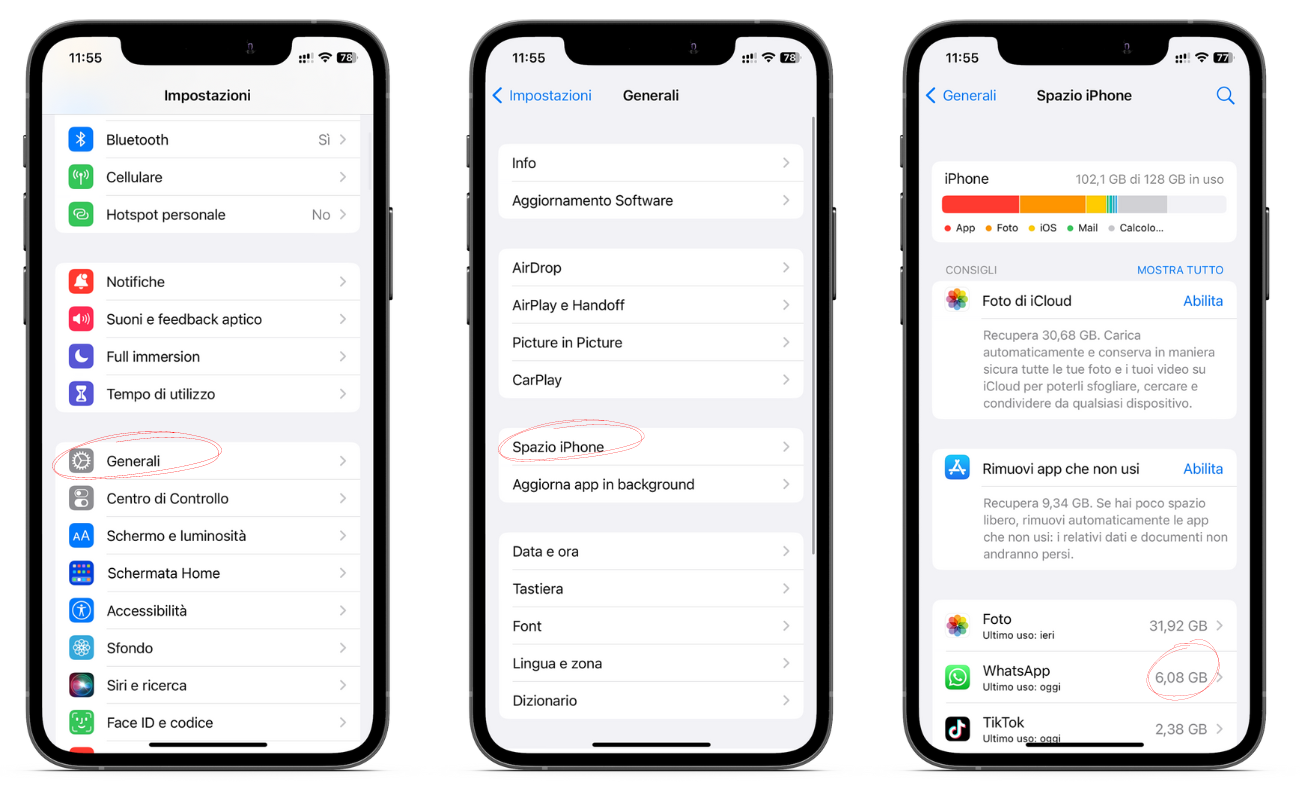
Seguite questi passaggi:
- Aprite l'app "Impostazioni".
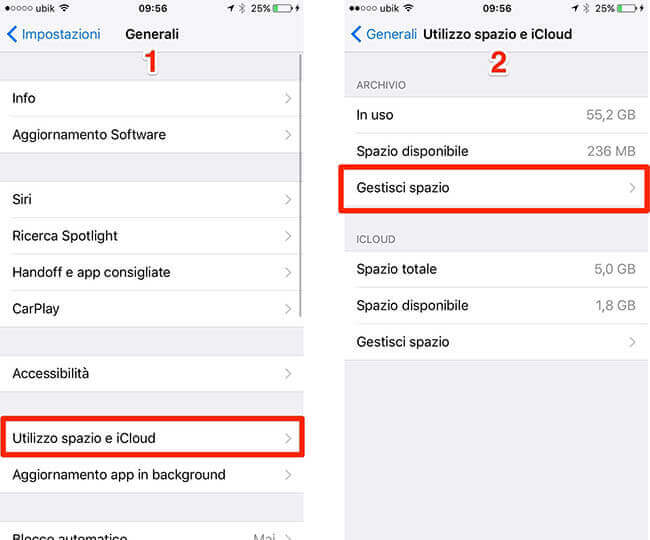
- Toccate "Generali".
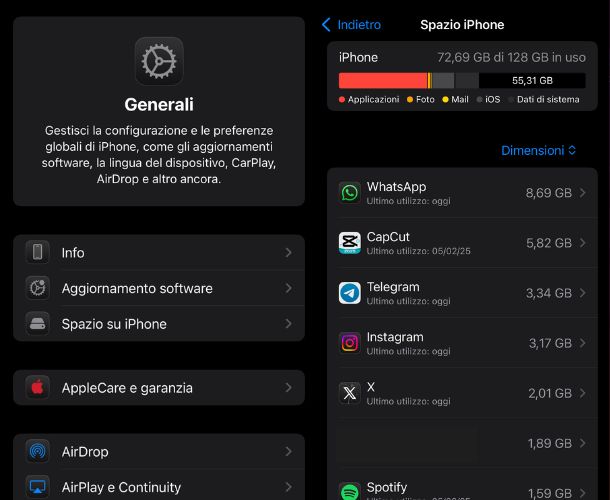
- Selezionate "Spazio iPhone".
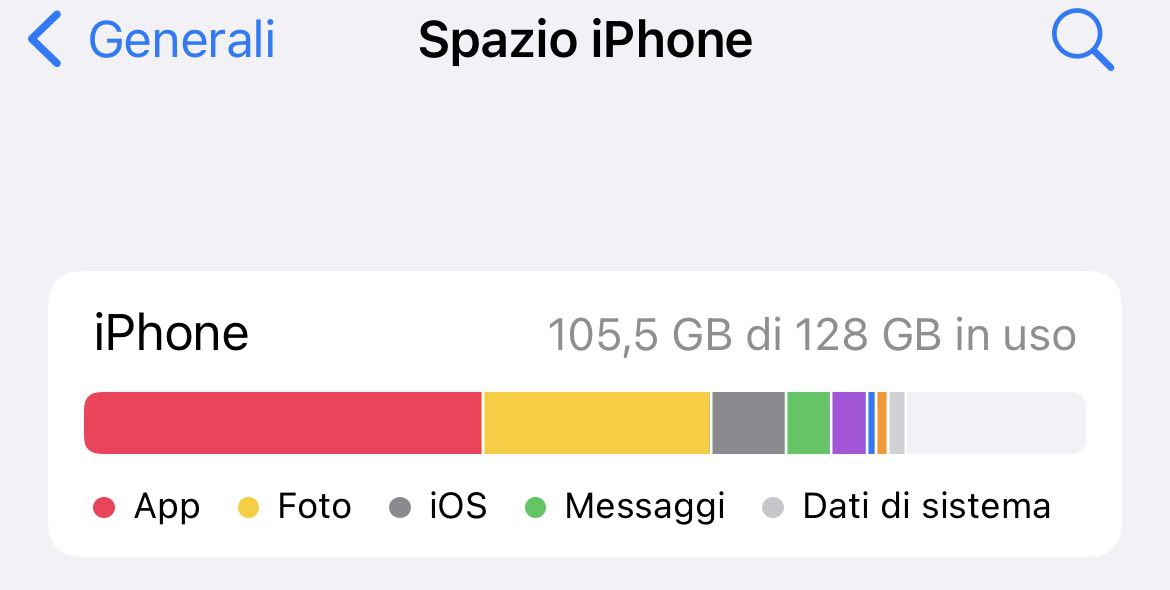
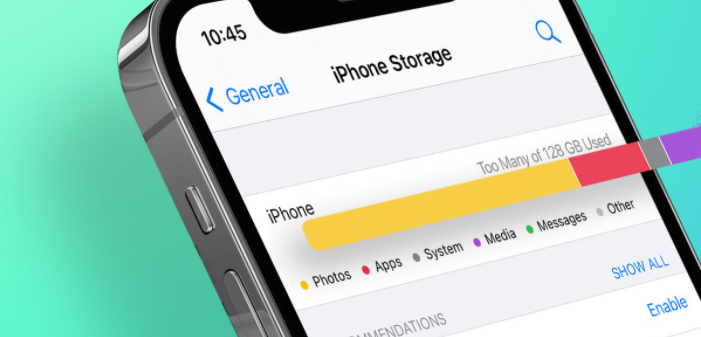
Qui troverete un grafico a barre che vi mostra come viene utilizzato lo spazio di archiviazione del vostro iPhone. Vedrete le categorie principali, come "Foto", "App", "Messaggi" e altre.
Prendetevi un momento per analizzare questo grafico. Quale categoria occupa più spazio? Questo vi darà un'idea chiara di dove concentrare i vostri sforzi. Ad esempio, se vedete che "Foto" occupa la maggior parte dello spazio, sapete che dovrete concentrarvi sulla gestione delle vostre immagini.
Soluzioni Immediate per Liberare Spazio
Ora che sapete dove va a finire il vostro spazio, vediamo alcune soluzioni pratiche per liberarlo.
1. Foto e Video: Ottimizzare e Trasferire
Le foto e i video, specialmente quelli ad alta risoluzione, possono occupare una quantità enorme di spazio. Ecco cosa potete fare:
- Attivare "Ottimizza spazio iPhone": Questa funzione, disponibile in Impostazioni > Foto, carica le foto e i video ad alta risoluzione su iCloud e mantiene sul vostro iPhone versioni ottimizzate a bassa risoluzione. Questo vi permette di accedere comunque alle vostre foto, ma risparmiando spazio prezioso.
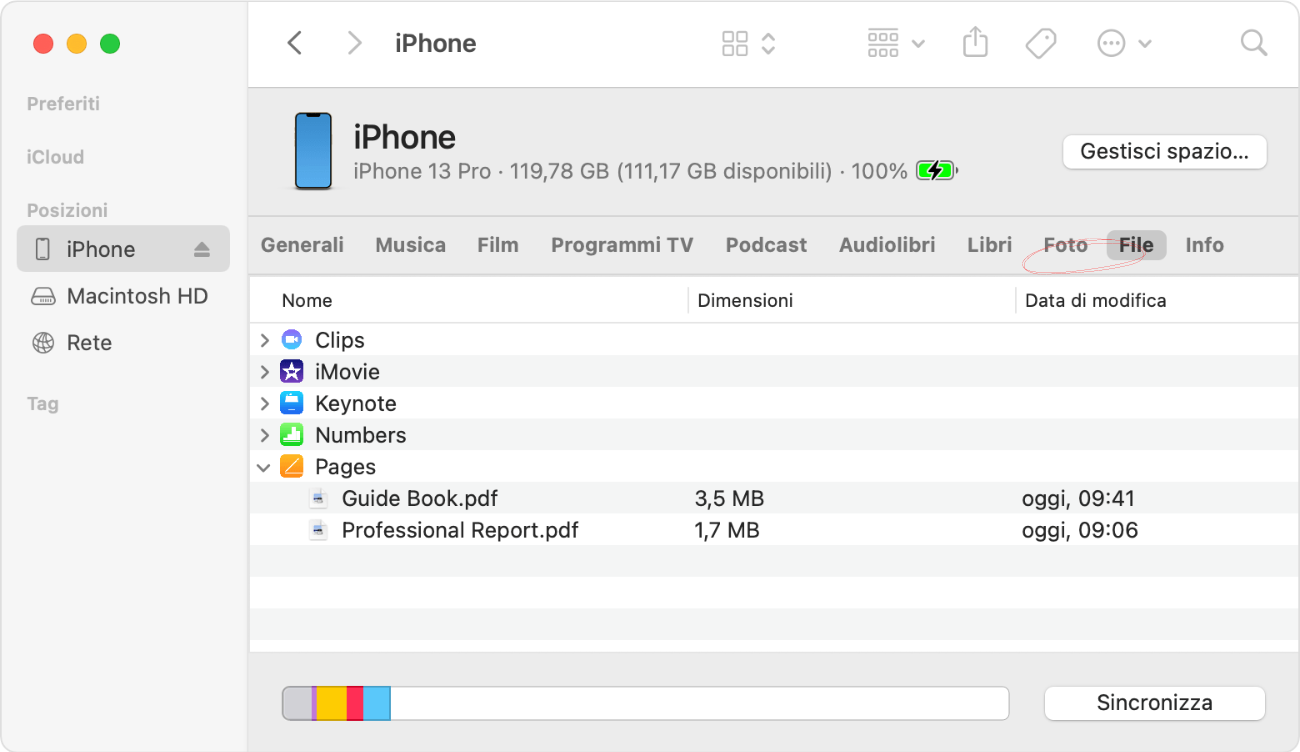
- Trasferire foto e video su un computer o un disco rigido esterno: Collegate il vostro iPhone al computer tramite cavo USB e trasferite le foto e i video sul computer. Una volta trasferiti, potete eliminarli dal vostro iPhone. Esistono anche servizi di cloud storage come Google Foto o Dropbox, che offrono spazio gratuito o a pagamento per il backup delle vostre foto.
- Eliminare foto e video inutili: Scorrete la vostra libreria e eliminate le foto sfocate, duplicate o semplicemente non più rilevanti. Siate spietati!
- Ridurre la qualità video: Se girate molti video, considerate di ridurre la risoluzione della registrazione. Potete farlo in Impostazioni > Fotocamera > Registra video.
Esercizio pratico: Dedicate 15 minuti ogni giorno per una settimana a rivedere le vostre foto e i vostri video. Eliminate quelli che non vi servono. Vedrete subito un miglioramento!

2. App: Disinstallare quelle Inutilizzate
Quante app avete installato sul vostro iPhone che non usate mai? Probabilmente molte! Disinstallarle è un modo semplice ed efficace per liberare spazio.
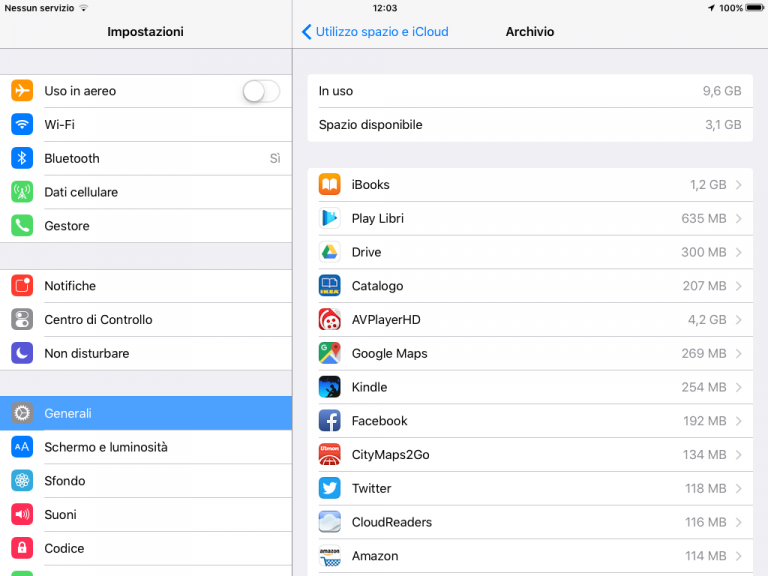
- Identificare le app inutilizzate: Andate in Impostazioni > Generali > Spazio iPhone. L'iPhone vi mostrerà un elenco delle app installate, ordinate per dimensione. Potreste essere sorpresi di vedere quanto spazio occupano alcune app che non usate da mesi.
- Disinstallare le app: Toccate l'app che volete disinstallare e selezionate "Elimina app". In alternativa, potete tenere premuto sull'icona dell'app sulla schermata Home e toccare la "x" per disinstallarla.
- Utilizzare la funzione "Rimuovi app non utilizzate": In Impostazioni > App Store, potete attivare l'opzione "Rimuovi app non utilizzate". L'iPhone disinstallerà automaticamente le app che non usate da tempo, conservando però i dati associati (così, se le reinstallate, potrete riprendere da dove avevate lasciato).
Citazione: "Molti studenti si ritrovano con decine di app sul telefono che non usano più, semplicemente perché non si prendono il tempo di disinstallarle," dice la Professoressa Elena Rossi, insegnante di informatica in una scuola superiore. "Incoraggio sempre i miei studenti a fare pulizia regolarmente."
3. Messaggi: Cancellare le Conversazioni e gli Allegati
Le conversazioni di iMessage, soprattutto se contengono foto, video e allegati, possono occupare una quantità significativa di spazio.
- Cancellare le conversazioni più vecchie: Aprite l'app Messaggi e eliminate le conversazioni che non vi servono più.
- Impostare la cancellazione automatica dei messaggi: In Impostazioni > Messaggi, potete impostare un periodo di tempo dopo il quale i messaggi vengono cancellati automaticamente (ad esempio, dopo 30 giorni o 1 anno).
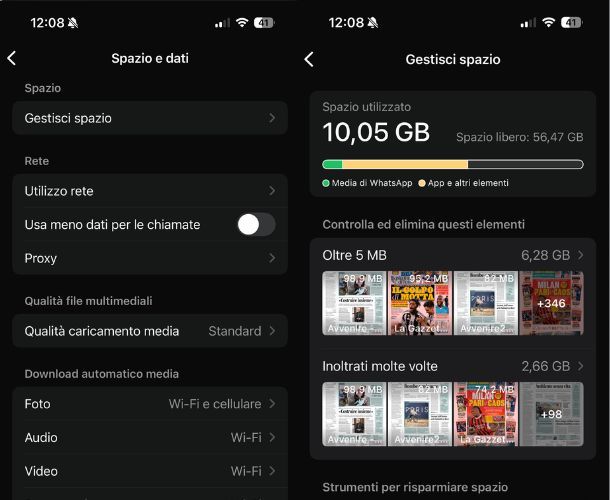
- Eliminare gli allegati non necessari: In una conversazione, toccate il nome del contatto in alto e selezionate "Info". Qui potrete vedere tutti gli allegati (foto, video, link) condivisi in quella conversazione. Eliminate quelli che non vi servono.
4. Cache e Dati Temporanei: Fare Pulizia
Le app spesso memorizzano dati temporanei (cache) per velocizzare il caricamento dei contenuti. Questi dati possono accumularsi nel tempo e occupare spazio inutilmente.
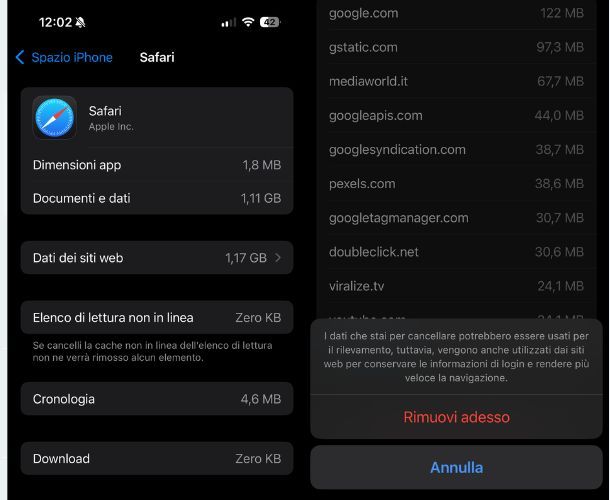
- Cancellare la cache delle app: Alcune app (come YouTube o Safari) hanno un'opzione per cancellare la cache nelle impostazioni dell'app stessa.
- Disinstallare e reinstallare le app: Se un'app occupa molto spazio e non ha un'opzione per cancellare la cache, provate a disinstallarla e reinstallarla. Questo rimuoverà tutti i dati temporanei.
- Svuotare la cache di Safari: In Impostazioni > Safari, toccate "Cancella dati siti web e cronologia".
Avviso: Cancellare la cache di un'app potrebbe richiedere un nuovo login. Assicuratevi di ricordare le vostre credenziali prima di procedere.
5. iCloud: Sfruttare al Massimo lo Spazio nel Cloud
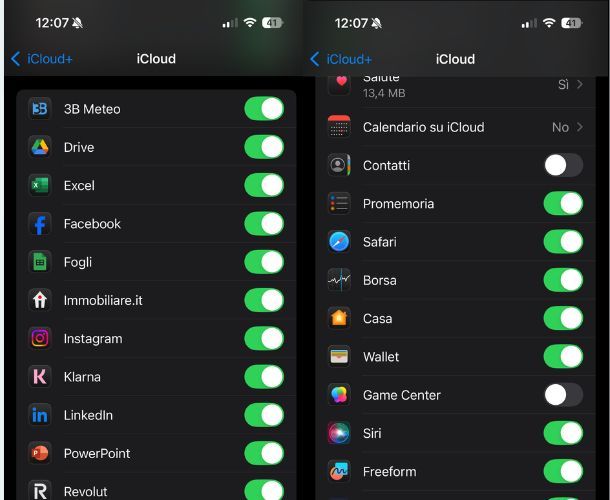
iCloud è un ottimo modo per liberare spazio sul vostro iPhone, archiviando dati nel cloud. Assicuratevi di aver configurato iCloud in modo efficiente.
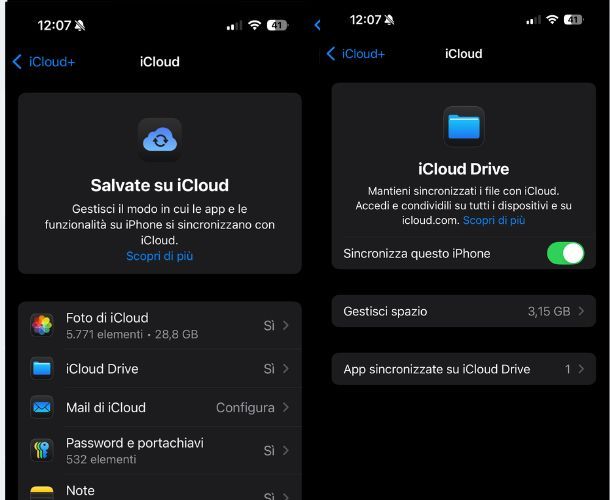
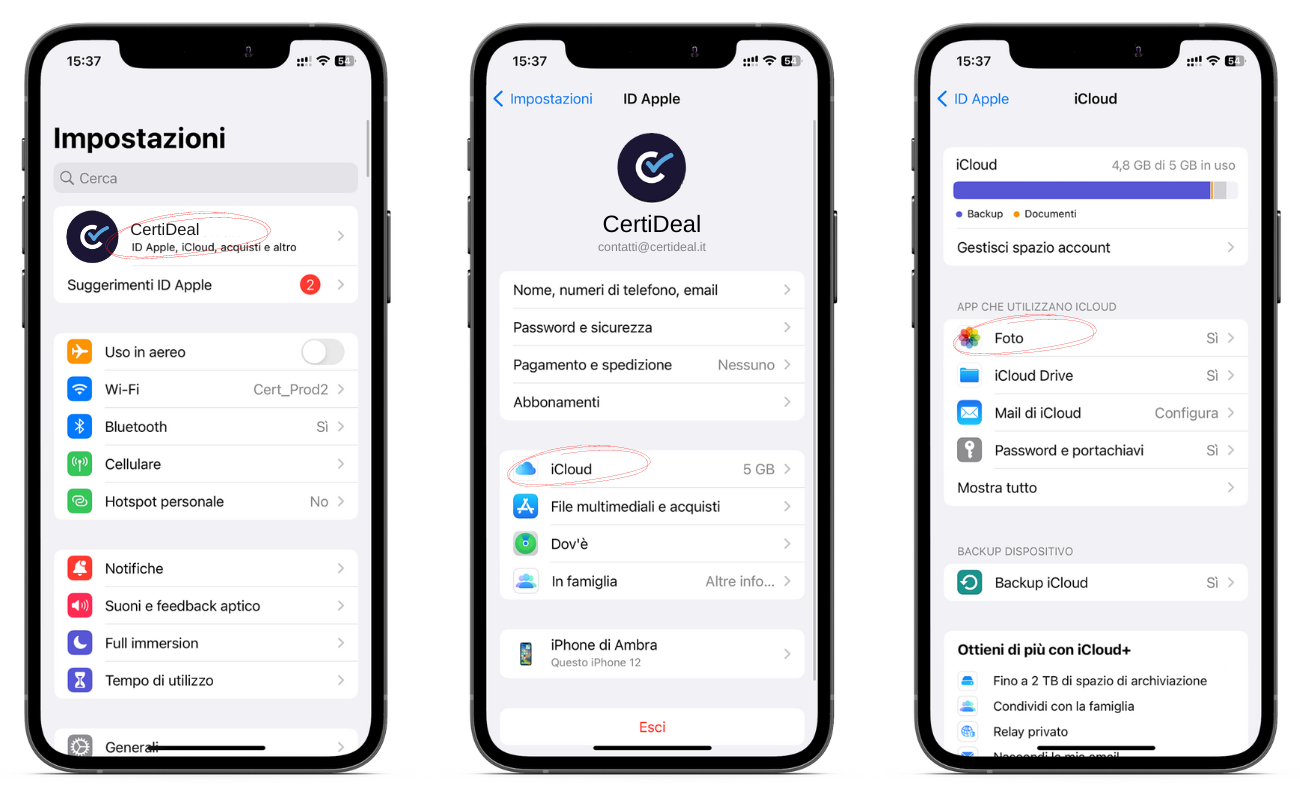
- Fare il backup del vostro iPhone su iCloud: Assicuratevi che il backup automatico su iCloud sia attivo (Impostazioni > [Il tuo nome] > iCloud > Backup iCloud). In questo modo, in caso di problemi, potrete ripristinare il vostro iPhone con tutti i vostri dati.
- Archiviare documenti e dati nel cloud: Utilizzate iCloud Drive per archiviare documenti, presentazioni, fogli di calcolo e altri file. Questo libererà spazio sul vostro iPhone.
- Gestire lo spazio di iCloud: Se state per esaurire lo spazio gratuito di 5 GB offerto da Apple, considerate di passare a un piano a pagamento. I prezzi sono accessibili e vi daranno molta più libertà.
Consigli Aggiuntivi e Strategie a Lungo Termine
Oltre alle soluzioni immediate, ecco alcuni consigli per gestire lo spazio del vostro iPhone a lungo termine:
- Aggiornare regolarmente il software: Gli aggiornamenti software spesso includono ottimizzazioni che migliorano l'efficienza dello spazio di archiviazione.
- Utilizzare app di pulizia: Esistono diverse app disponibili sull'App Store che promettono di liberare spazio sul vostro iPhone. Tuttavia, fate attenzione e scegliete app affidabili, leggendo le recensioni e verificando la reputazione dello sviluppatore.
- Essere consapevoli di cosa si scarica: Prima di scaricare un'app, considerate se ne avete davvero bisogno e quanto spazio occuperà.
- Controllare regolarmente lo spazio di archiviazione: Abituatevi a controllare lo spazio di archiviazione del vostro iPhone una volta al mese per individuare e risolvere eventuali problemi.
Motivazione: Liberare spazio sul vostro iPhone non è solo una questione tecnica, ma anche un modo per semplificare la vostra vita digitale. Un telefono più organizzato e funzionale vi permetterà di essere più produttivi e di godervi appieno le sue potenzialità.
Spero che questi consigli vi siano stati utili. Ricordate, la chiave è l'azione! Iniziate oggi stesso a implementare queste strategie e vedrete presto la differenza. Buona fortuna!
![6 metodi su come liberare spazio su iPhone! [2024]](https://images.imyfone.com/it/assets/article/iphone-tips/disable-keep-normal-photo.png)
![6 metodi su come liberare spazio su iPhone! [2024]](https://images.imyfone.com/it/assets/article/iphone-tips/itunes-backup-iphone-to-this-computer-now.png)
![Spazio iPhone esaurito? 8 metodi su come liberare spazio su iPhone! [2023]](https://images.imyfone.com/it/assets/article/iphone-tips/eliminare-la-cronologia-conserva-i-messaggi.png)
![Spazio iPhone esaurito? 8 metodi su come liberare spazio su iPhone! [20243]](https://images.imyfone.com/it/assets/article/iphone-tips/itunes-iphone-riepilogo-backup.jpg)


![6 metodi su come liberare spazio su iPhone! [2024]](https://images.imyfone.com/it/assets/article/iphone-tips/iphone-storage-full.png)