Come Creare Una Tabella Con Excel
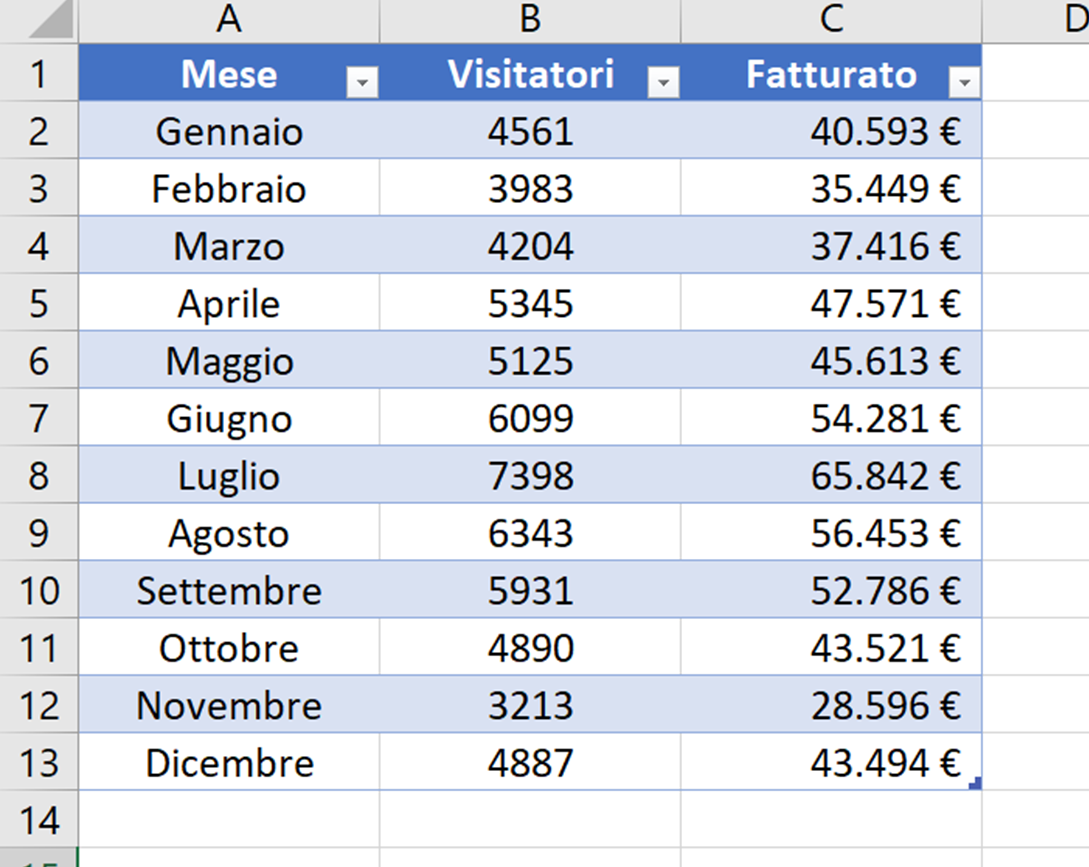
Excel è uno strumento potente e versatile, ampiamente utilizzato in diversi contesti, dall'analisi finanziaria alla gestione dei dati. Una delle sue funzionalità fondamentali è la creazione di tabelle, che permettono di organizzare, filtrare e analizzare informazioni in modo efficiente. Questo articolo vi guiderà passo dopo passo attraverso il processo di creazione di una tabella con Excel, fornendo esempi concreti e spiegazioni dettagliate.
Perché Usare le Tabelle in Excel?
Prima di addentrarci nel processo di creazione, è importante capire perché le tabelle sono preferibili a semplici intervalli di celle formattate manualmente. Le tabelle offrono numerosi vantaggi:
- Formattazione Automatica: Excel applica automaticamente stili e formattazioni consistenti all'intera tabella, semplificando la lettura e l'interpretazione dei dati.
- Riga di Intestazione Fissa: La riga di intestazione rimane sempre visibile durante lo scorrimento della tabella, anche quando si visualizzano solo le righe inferiori.
- Filtri Integrati: Ogni colonna ha un filtro integrato che permette di ordinare e filtrare i dati in base a criteri specifici.
- Riferimenti Strutturati: È possibile utilizzare riferimenti strutturati per fare riferimento a colonne o righe specifiche della tabella nelle formule, rendendo le formule più leggibili e meno soggette a errori.
- Espansione Automatica: Quando si aggiungono nuove righe o colonne alla tabella, Excel le include automaticamente nella tabella, mantenendo la formattazione e le funzionalità.
- Calcoli Totali: È possibile aggiungere una riga di totali che calcola automaticamente somme, medie, conteggi e altre funzioni aggregate per ogni colonna.
Come Creare una Tabella con Excel
Creare una tabella in Excel è un processo semplice e intuitivo. Ecco i passaggi da seguire:
Must Read
1. Preparare i Dati
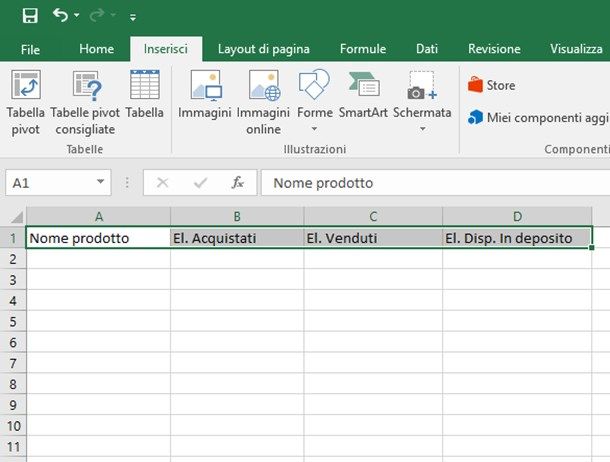
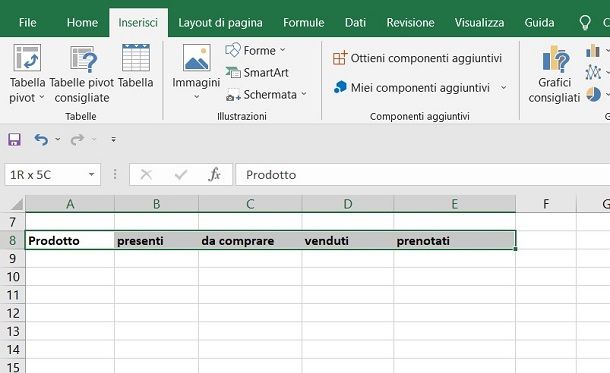
Il primo passo è assicurarsi di avere i dati organizzati in un intervallo di celle. La prima riga dovrebbe contenere le intestazioni di colonna, che descrivono il contenuto di ogni colonna. Ad esempio, se si vuole creare una tabella per tenere traccia delle vendite, le intestazioni potrebbero essere "Data", "Prodotto", "Quantità", "Prezzo Unitario" e "Importo Totale".
Esempio di Dati:
Supponiamo di avere i seguenti dati di vendita:
Data       Prodotto     Quantità  Prezzo Unitario  Importo Totale
01/01/2024  Laptop       2         1200            2400
01/01/2024  Mouse        10        15              150
02/01/2024  Tastiera     5         80              400
02/01/2024  Monitor      3         300             900
03/01/2024  Laptop       1         1200            1200
2. Selezionare l'Intervallo di Celle
Selezionare l'intervallo di celle che contiene i dati, incluse le intestazioni di colonna. È possibile farlo cliccando e trascinando il mouse sull'intervallo desiderato oppure utilizzando la tastiera (ad esempio, premendo Ctrl+Maiusc+Freccia Giù e Ctrl+Maiusc+Freccia Destra dopo aver selezionato la cella in alto a sinistra).
3. Inserire la Tabella
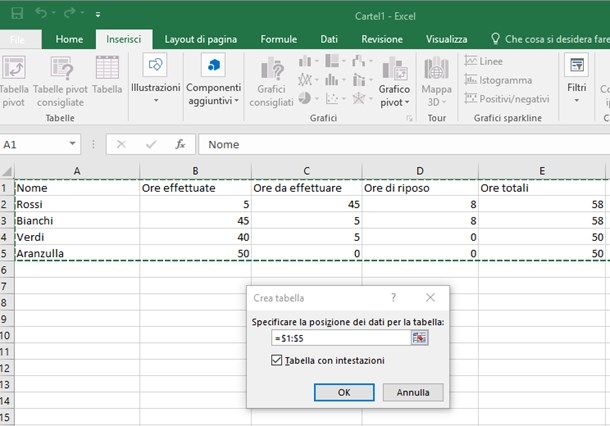
Una volta selezionato l'intervallo di celle, andare alla scheda "Inserisci" nella barra multifunzione di Excel e cliccare sul pulsante "Tabella" nel gruppo "Tabelle". In alternativa, è possibile utilizzare la scorciatoia da tastiera Ctrl+T.
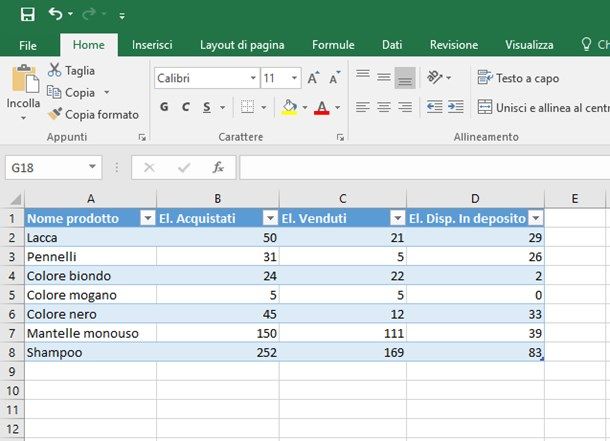
Si aprirà una finestra di dialogo intitolata "Crea tabella". Excel cercherà automaticamente di identificare l'intervallo di dati selezionato. Assicurarsi che l'intervallo indicato sia corretto. Inoltre, assicurarsi che la casella di controllo "La tabella contiene intestazioni" sia selezionata se la prima riga dell'intervallo contiene le intestazioni di colonna. Cliccare su "OK" per creare la tabella.
4. Personalizzare la Tabella (Opzionale)
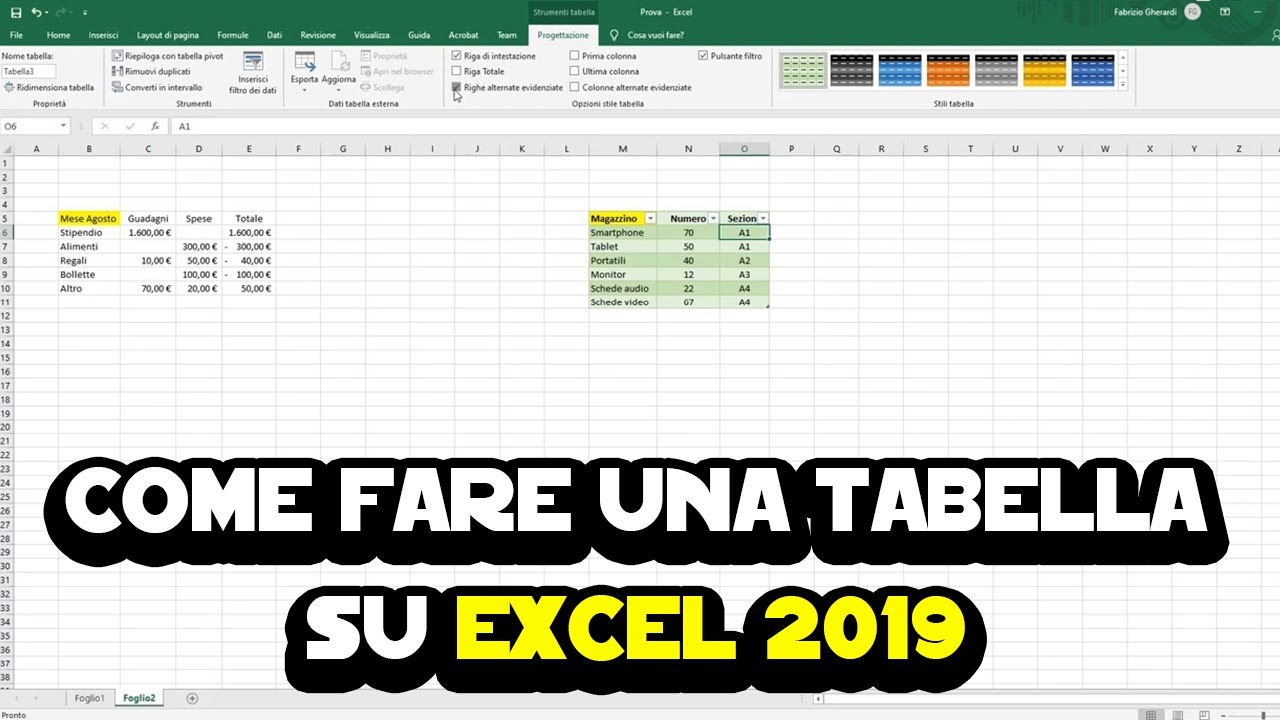
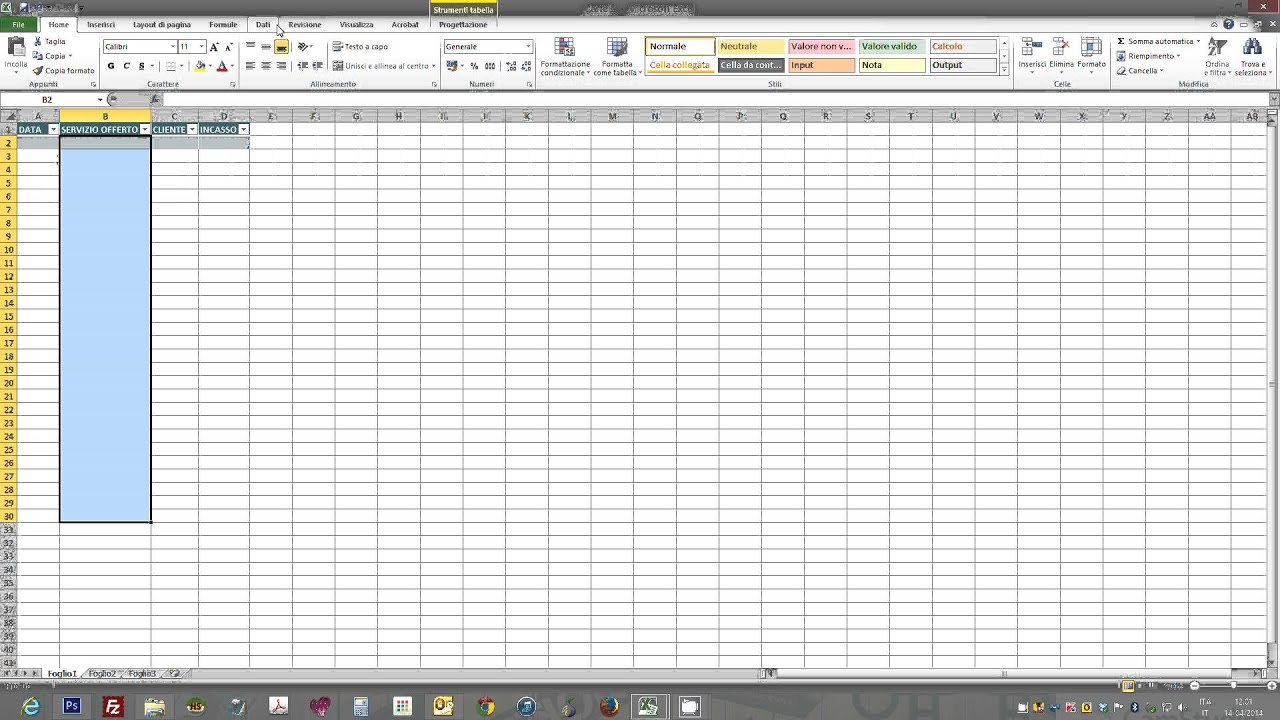
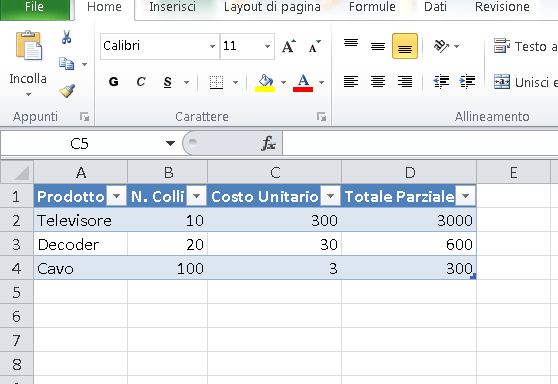
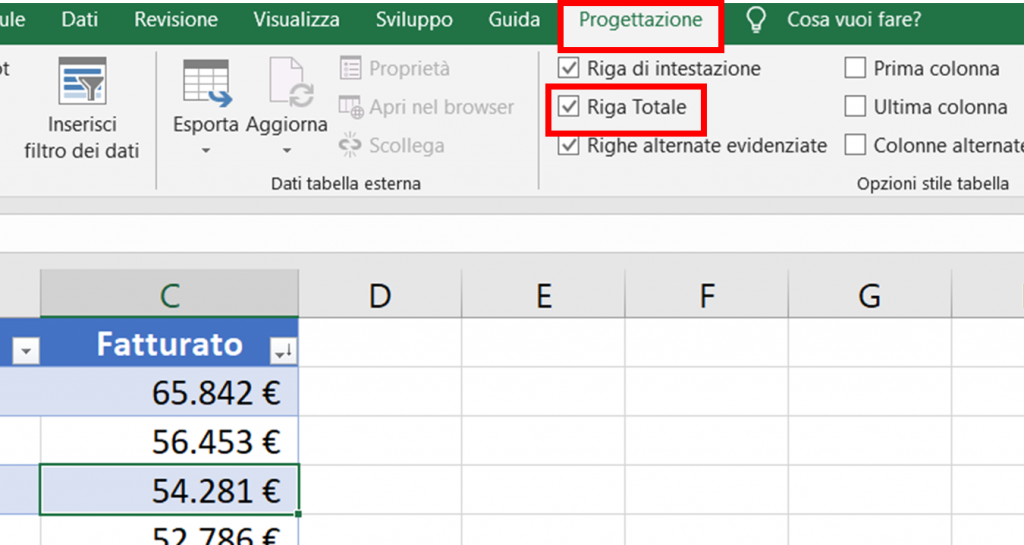
Dopo aver creato la tabella, è possibile personalizzarla ulteriormente. Ad esempio, è possibile modificare lo stile della tabella, aggiungere una riga di totali, o modificare i filtri. Quando si seleziona una cella all'interno della tabella, appare la scheda contestuale "Strumenti tabella" nella barra multifunzione, con la scheda "Progettazione" attiva. Qui è possibile trovare diverse opzioni di personalizzazione:
- Stili Tabella: Permette di scegliere tra una varietà di stili predefiniti per la tabella.
- Opzioni Stili Tabella: Consente di attivare o disattivare elementi come la riga di intestazione, la riga di totali, le righe alternate e le colonne evidenziate.
- Strumenti: Offre opzioni per convertire la tabella in un intervallo, rimuovere i duplicati, riepilogare con una tabella pivot e altro ancora.
Esempio Pratico: Gestione delle Spese Personali
Consideriamo un esempio pratico: la gestione delle spese personali. Supponiamo di voler tenere traccia delle nostre spese mensili per categoria. Possiamo creare una tabella con le seguenti colonne:
- Data: La data della spesa.
- Categoria: La categoria della spesa (es. Alimentari, Trasporti, Intrattenimento).
- Descrizione: Una breve descrizione della spesa.
- Importo: L'importo della spesa.
Inseriamo alcuni dati di esempio:
Data       Categoria     Descrizione                 Importo
01/01/2024  Alimentari  Spesa al supermercato      50
01/01/2024  Trasporti   Biglietto autobus            2
02/01/2024  Intrattenimento  Cinema                     20
03/01/2024  Alimentari  Cena al ristorante          80
03/01/2024  Trasporti   Benzina                      40
Creiamo una tabella da questi dati seguendo i passaggi descritti in precedenza. Una volta creata la tabella, possiamo aggiungere la riga di totali (scheda "Progettazione" -> "Riga Totale"). Nella riga di totali, possiamo scegliere di calcolare la somma degli importi per avere un totale delle spese.
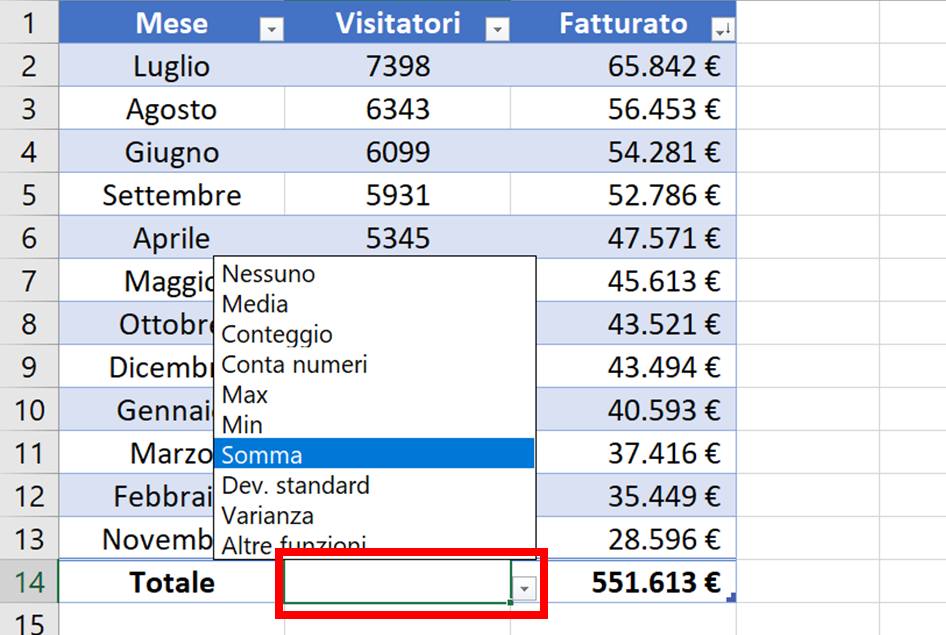
Possiamo anche filtrare la tabella per visualizzare solo le spese di una determinata categoria. Ad esempio, possiamo filtrare la colonna "Categoria" per visualizzare solo le spese "Alimentari".
Riferimenti Strutturati nelle Formule
Uno dei vantaggi più potenti delle tabelle è la possibilità di utilizzare riferimenti strutturati nelle formule. Invece di utilizzare riferimenti di cella tradizionali (es. A1, B2), è possibile fare riferimento alle colonne della tabella utilizzando i loro nomi. Questo rende le formule più leggibili e meno soggette a errori, soprattutto quando la tabella viene modificata.
Ad esempio, se vogliamo calcolare l'IVA (22%) sull'importo delle spese, possiamo aggiungere una nuova colonna chiamata "IVA" e inserire la seguente formula nella prima cella della colonna "IVA":
=[Importo]*0.22
Excel capirà automaticamente che stiamo facendo riferimento alla colonna "Importo" della stessa riga della tabella. La formula verrà applicata automaticamente a tutte le righe della tabella.
In generale, la sintassi per i riferimenti strutturati è la seguente:
=NomeTabella[NomeColonna]
È possibile anche fare riferimento all'intera colonna:
=NomeTabella[[#Tutti], [NomeColonna]]
Funzionalità Avanzate
Oltre alle funzionalità di base, le tabelle di Excel offrono anche funzionalità avanzate che possono essere utili per analisi più complesse:

Tabelle Pivot
È possibile utilizzare le tabelle per creare tabelle pivot, che permettono di riepilogare e analizzare i dati in modo interattivo. Le tabelle pivot consentono di raggruppare, filtrare e calcolare statistiche sui dati della tabella, creando report personalizzati.
Convalida Dati
È possibile utilizzare la convalida dati per assicurarsi che i dati inseriti nella tabella siano validi. Ad esempio, è possibile impostare una convalida dati per la colonna "Categoria" per limitare le scelte a una lista predefinita di categorie.
Formattazione Condizionale
È possibile utilizzare la formattazione condizionale per evidenziare i dati in base a determinati criteri. Ad esempio, è possibile evidenziare le spese superiori a un determinato importo con un colore diverso.
Conclusioni
Le tabelle di Excel sono uno strumento potente e versatile per organizzare, filtrare e analizzare i dati. Offrono numerosi vantaggi rispetto ai semplici intervalli di celle formattate manualmente, come la formattazione automatica, i filtri integrati, i riferimenti strutturati e l'espansione automatica. Sperimentando con le diverse funzionalità e opzioni di personalizzazione, è possibile sfruttare al massimo le potenzialità delle tabelle per migliorare la propria produttività e prendere decisioni più informate.
Provate a creare le vostre tabelle con i vostri dati. Iniziate con un piccolo esempio, poi aggiungete complessità e funzionalità man mano che vi sentite più a vostro agio. La pratica è fondamentale per padroneggiare Excel e le sue potenti funzionalità. Buon lavoro!