Come Pulire La Memoria Del Pc

La manutenzione del tuo PC è fondamentale per garantirne prestazioni ottimali nel tempo. Una delle operazioni più importanti in questo senso è la pulizia della memoria, che può significativamente influenzare la velocità e la reattività del sistema. In questo articolo, esploreremo diverse tecniche e strumenti per pulire la memoria del tuo PC, sia la memoria RAM che lo spazio di archiviazione, aiutandoti a mantenere il tuo computer efficiente e performante.
Comprendere i diversi tipi di memoria
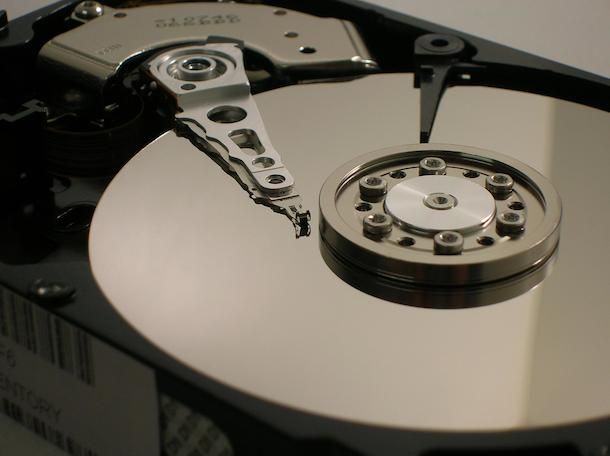
Prima di addentrarci nelle tecniche di pulizia, è cruciale distinguere tra i diversi tipi di memoria presenti nel tuo PC: RAM (Random Access Memory) e memoria di archiviazione (HDD/SSD). La RAM è una memoria volatile, utilizzata dal sistema operativo e dalle applicazioni in esecuzione per memorizzare temporaneamente i dati. Quando spegni il computer, i dati nella RAM vengono persi. La memoria di archiviazione, invece, è persistente e conserva i dati anche quando il computer è spento. Questa memoria include hard disk drive (HDD) e solid-state drive (SSD).
RAM vs. Memoria di Archiviazione: Differenze cruciali
La RAM è molto più veloce della memoria di archiviazione, ma è anche molto più costosa. Un PC con poca RAM può diventare lento perché il sistema operativo deve utilizzare l'hard disk o l'SSD come memoria virtuale, che è molto più lenta della RAM. La memoria di archiviazione, d'altra parte, è utilizzata per memorizzare il sistema operativo, le applicazioni, i file e i dati. Un hard disk pieno può rallentare il computer, perché il sistema operativo ha difficoltà a trovare spazio libero per scrivere file temporanei e dati.
Must Read
Pulizia della RAM
La RAM è la memoria di lavoro del tuo computer. Quando un programma è in esecuzione, i suoi dati e le sue istruzioni vengono caricati nella RAM per un accesso rapido. Tuttavia, con il tempo, la RAM può diventare piena, causando rallentamenti e problemi di prestazioni. Ecco alcune tecniche per pulire la RAM:
Chiudere i Programmi Inutilizzati
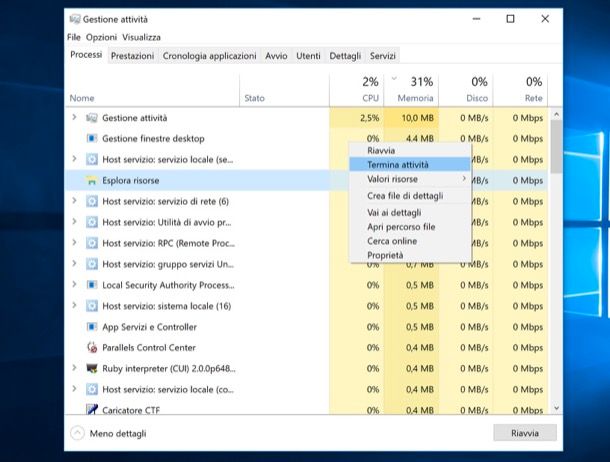
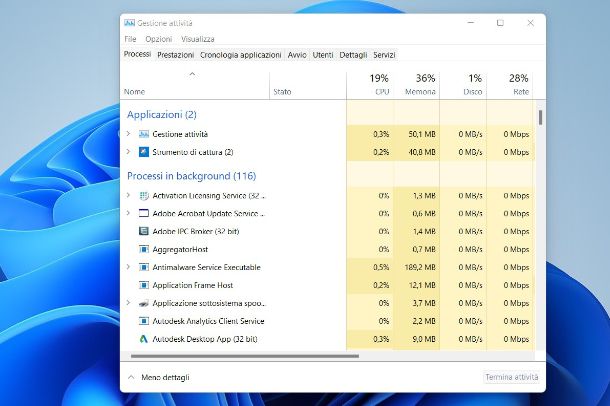
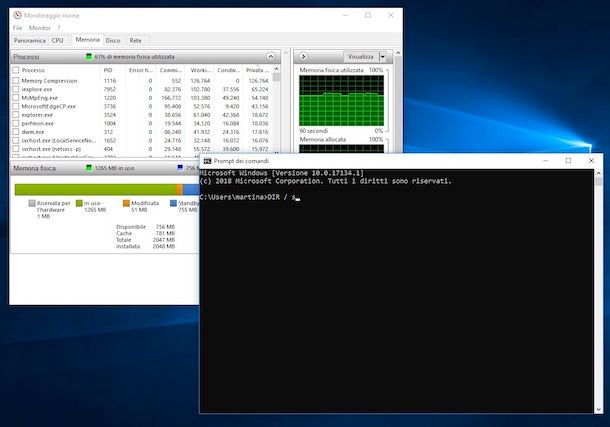
Il metodo più semplice ed efficace per liberare RAM è chiudere i programmi che non stai utilizzando. Anche se un programma è minimizzato, potrebbe comunque occupare RAM. Utilizza il Task Manager (Gestione Attività) di Windows (Ctrl+Shift+Esc) per visualizzare l'elenco dei programmi in esecuzione e la quantità di RAM che stanno utilizzando. Chiudi i programmi che non ti servono.
Esempio reale: Un utente che lavora contemporaneamente con Chrome (con molte schede aperte), Photoshop e Microsoft Word potrebbe notare un rallentamento del sistema. Chiudendo le schede di Chrome non necessarie e chiudendo Photoshop quando non in uso, si libererebbe una quantità significativa di RAM.

Riavviare il Computer
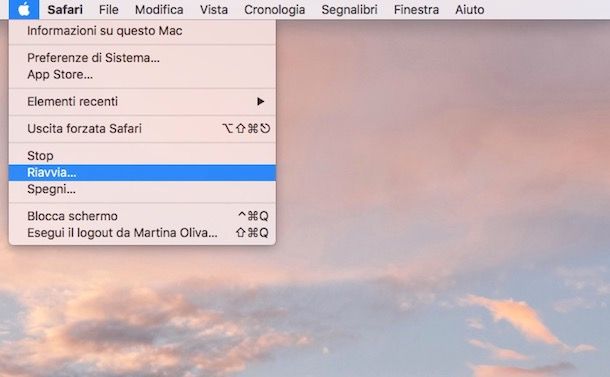
Riavviare il computer è un modo rapido per svuotare la RAM. Quando riavvii, tutti i programmi in esecuzione vengono chiusi e la RAM viene liberata. Questo può risolvere molti problemi di prestazioni temporanei. Riavviare il computer regolarmente, almeno una volta alla settimana, può aiutare a mantenere il sistema efficiente.
Monitorare i Processi in Background
Molti programmi si avviano automaticamente all'avvio del computer e rimangono in esecuzione in background, occupando RAM e risorse del processore. Utilizza il Task Manager per disabilitare i programmi che non ti servono che si avviano automaticamente. Vai alla scheda "Startup" (Avvio) e disabilita i programmi che non ti servono.
Esempio reale: Molte applicazioni come Adobe Creative Cloud o Dropbox si avviano automaticamente all'avvio del sistema. Disabilitare l'avvio automatico di queste applicazioni, se non necessarie, può liberare una notevole quantità di RAM.
Utilizzare Software di Ottimizzazione della RAM (Con Cautela)
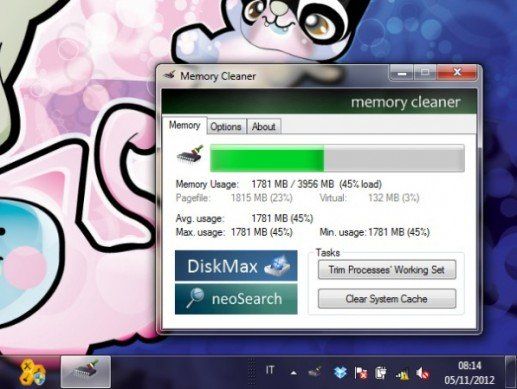
Esistono molti software di terze parti che promettono di ottimizzare la RAM. Tuttavia, è importante utilizzare questi software con cautela, perché alcuni di essi potrebbero essere inefficaci o addirittura dannosi. Prima di installare un software di ottimizzazione della RAM, assicurati di leggere le recensioni e di scaricarlo da una fonte affidabile. Spesso, le funzionalità offerte da questi software sono già integrate in Windows.

Pulizia della Memoria di Archiviazione (HDD/SSD)
Oltre alla RAM, è importante mantenere pulito e ordinato lo spazio di archiviazione del tuo PC. Un hard disk o SSD pieno può rallentare il computer, perché il sistema operativo ha difficoltà a trovare spazio libero per scrivere file temporanei e dati. Ecco alcune tecniche per pulire la memoria di archiviazione:
Eliminare i File Inutili
Il primo passo per pulire la memoria di archiviazione è eliminare i file inutili. Questi includono file temporanei, file di cache, file duplicati e file che non ti servono più. Utilizza l'Esplora File di Windows per navigare tra le cartelle e identificare i file da eliminare. Svuota anche il Cestino regolarmente.
Esempio reale: La cartella "Downloads" spesso contiene file che sono stati scaricati e dimenticati. Controlla regolarmente questa cartella e elimina i file che non ti servono più.
Utilizzare la Pulizia Disco di Windows
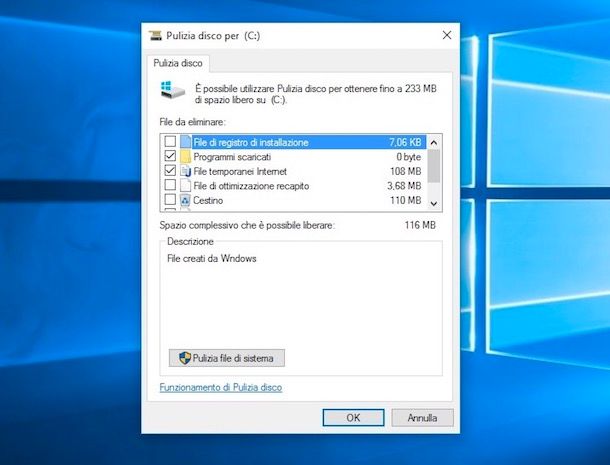
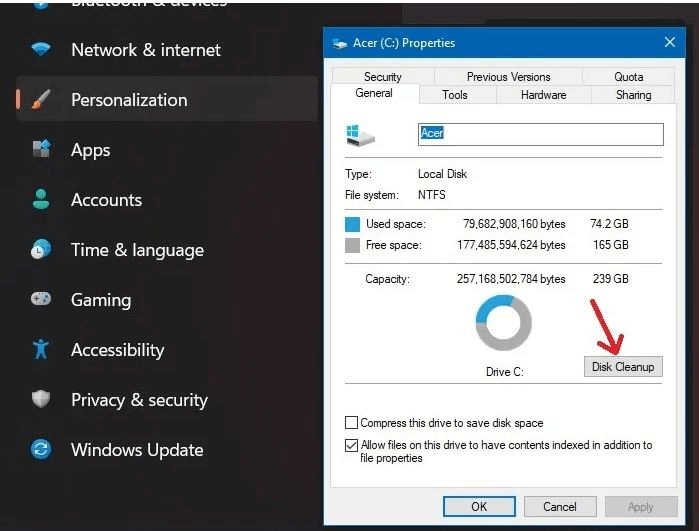
Windows include uno strumento integrato chiamato Pulizia Disco che ti aiuta a eliminare i file temporanei, i file di cache e altri file inutili. Per utilizzare la Pulizia Disco, cerca "Pulizia Disco" nel menu Start e seleziona l'unità che vuoi pulire. Lo strumento analizzerà l'unità e ti mostrerà un elenco di file che puoi eliminare.

Esempio reale: La Pulizia Disco può eliminare i file temporanei di Internet Explorer, i file di installazione di Windows Update e i file di log di sistema, liberando spazio prezioso sull'hard disk o sull'SSD.
Disinstallare i Programmi Inutilizzati
I programmi che non utilizzi più occupano spazio prezioso sull'hard disk o sull'SSD. Disinstalla i programmi che non ti servono. Vai al Pannello di Controllo, seleziona "Programmi e funzionalità" e disinstalla i programmi che non ti servono più.
Esempio reale: Molti computer vengono forniti con software preinstallato (bloatware) che non viene mai utilizzato. Disinstallare questi programmi può liberare una notevole quantità di spazio.
Utilizzare un Analizzatore di Spazio su Disco
Un analizzatore di spazio su disco è uno strumento che ti aiuta a visualizzare come viene utilizzato lo spazio sull'hard disk o sull'SSD. Questi strumenti ti mostrano quali cartelle e file occupano più spazio, permettendoti di identificare facilmente i file da eliminare o spostare. Esistono molti analizzatori di spazio su disco gratuiti, come WinDirStat o TreeSize Free.

Esempio reale: Un analizzatore di spazio su disco potrebbe rivelare che la cartella "Documenti" contiene molti file di grandi dimensioni che non ti servono più, oppure che la cartella "Foto" contiene molte foto duplicate.
Deframmentare l'Hard Disk (Solo HDD)
La deframmentazione è un processo che riorganizza i file sull'hard disk per migliorare le prestazioni. Quando un file viene scritto sull'hard disk, può essere frammentato, ovvero diviso in più parti che vengono memorizzate in diverse posizioni sull'hard disk. La deframmentazione riordina queste parti, rendendo più veloce l'accesso ai file. È importante sottolineare che la deframmentazione non è necessaria per gli SSD (Solid State Drive) e può addirittura ridurne la durata. Windows esegue automaticamente la deframmentazione degli HDD su base regolare, ma puoi anche eseguirla manualmente utilizzando lo strumento Deframmenta e ottimizza unità.
Spostare i File su un'Unità Esterna o nel Cloud
Se hai molti file che non utilizzi frequentemente, puoi spostarli su un'unità esterna o nel cloud. Questo libererà spazio sull'hard disk o sull'SSD principale e migliorerà le prestazioni del computer. Utilizza un servizio di cloud storage come Google Drive, Dropbox o OneDrive per archiviare i file online.
Conclusioni e Call to Action
Mantenere la memoria del tuo PC pulita è essenziale per garantirne prestazioni ottimali e una lunga durata. Seguendo i consigli e le tecniche descritte in questo articolo, puoi liberare spazio prezioso, velocizzare il tuo computer e prevenire problemi di prestazioni. Ricorda di eseguire regolarmente la pulizia della memoria RAM e dello spazio di archiviazione per mantenere il tuo PC efficiente e performante. Non trascurare questi aspetti fondamentali della manutenzione del tuo computer. Agisci oggi stesso per migliorare le prestazioni del tuo PC! Inizia chiudendo i programmi inutilizzati e svuotando il cestino. Poi, pianifica un'attività di pulizia più approfondita seguendo i passaggi descritti sopra. Il tuo computer ti ringrazierà!