Per Modificare Le Impostazioni Iniziali Dei Margini Di Pagina Eipass

Configurare i margini di pagina è una competenza fondamentale per chiunque lavori con documenti digitali, che si tratti di relazioni professionali, tesi universitarie o semplici lettere. Per chi sta conseguendo la certificazione EIPASS (European Informatics Passport), padroneggiare questa capacità è cruciale, poiché dimostra la competenza nell'utilizzo di strumenti di elaborazione testi essenziali. Questo articolo fornirà una guida dettagliata su come modificare le impostazioni iniziali dei margini di pagina, offrendo istruzioni passo-passo e spiegazioni chiare per evitare errori comuni.
Comprendere l'Importanza dei Margini di Pagina
Prima di addentrarci nelle istruzioni operative, è importante capire perché la gestione dei margini è così rilevante. I margini definiscono lo spazio bianco attorno al testo e agli elementi grafici di una pagina. Una corretta impostazione dei margini garantisce:
* Leggibilità: Margini adeguati prevengono l'affollamento del testo, rendendo il documento più facile da leggere e comprendere. * Aspetto Professionale: Margini ben definiti conferiscono al documento un aspetto curato e professionale. * Conformità agli Standard: Molte linee guida (come quelle per tesi, relazioni aziendali, o pubblicazioni accademiche) specificano margini precisi da rispettare. * Ottimizzazione della Stampa: Margini appropriati assicurano che il testo non venga tagliato durante la stampa.Margini Predefiniti e Personalizzati
I programmi di elaborazione testi, come Microsoft Word, OpenOffice Writer o Google Docs, offrono impostazioni di margini predefinite. Queste impostazioni standard sono spesso adatte per documenti generici, ma in molti casi è necessario personalizzare i margini per soddisfare esigenze specifiche. Le impostazioni predefinite variano leggermente a seconda del software, ma generalmente offrono margini "Normali" (circa 2.5 cm su tutti i lati), "Stretti" (circa 1.27 cm), "Moderati", "Larghi" e "Specchio" (utile per la rilegatura di libri).
Must Read
Modificare i Margini in Microsoft Word
Microsoft Word è uno dei programmi di elaborazione testi più diffusi. Ecco come modificare i margini:
- Apri il documento in Microsoft Word.
- Vai alla scheda "Layout" (in alcune versioni potrebbe essere "Formato pagina").
- Nel gruppo "Imposta pagina", fai clic su "Margini".
- Si aprirà un menu a tendina con le impostazioni predefinite. Puoi selezionare una di queste opzioni (es. "Normale", "Stretto", "Moderato").
- Per impostare margini personalizzati, seleziona "Margini personalizzati..." in fondo al menu.
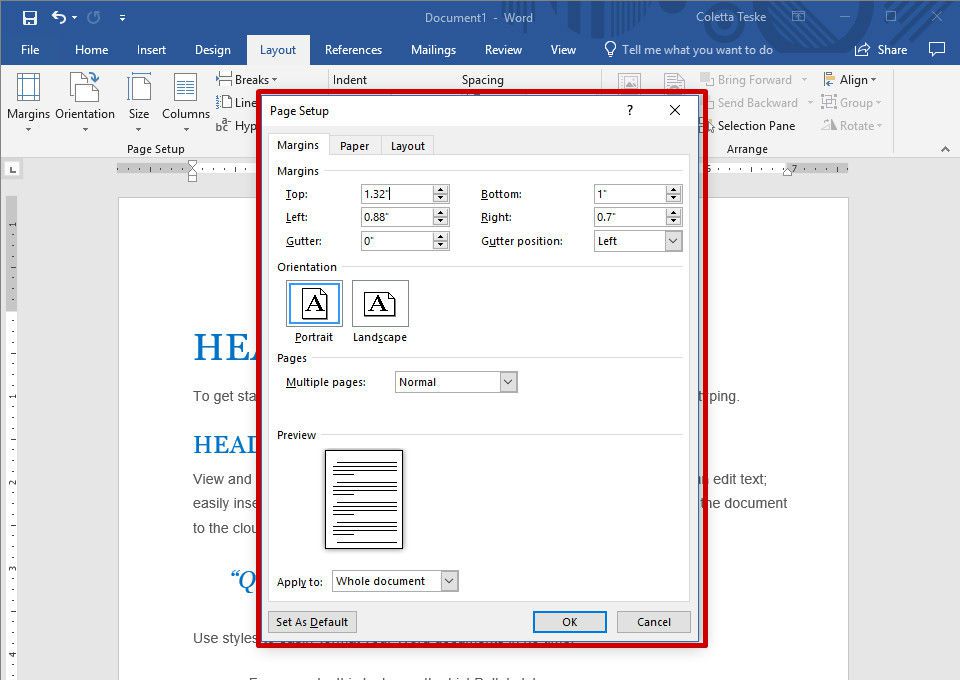
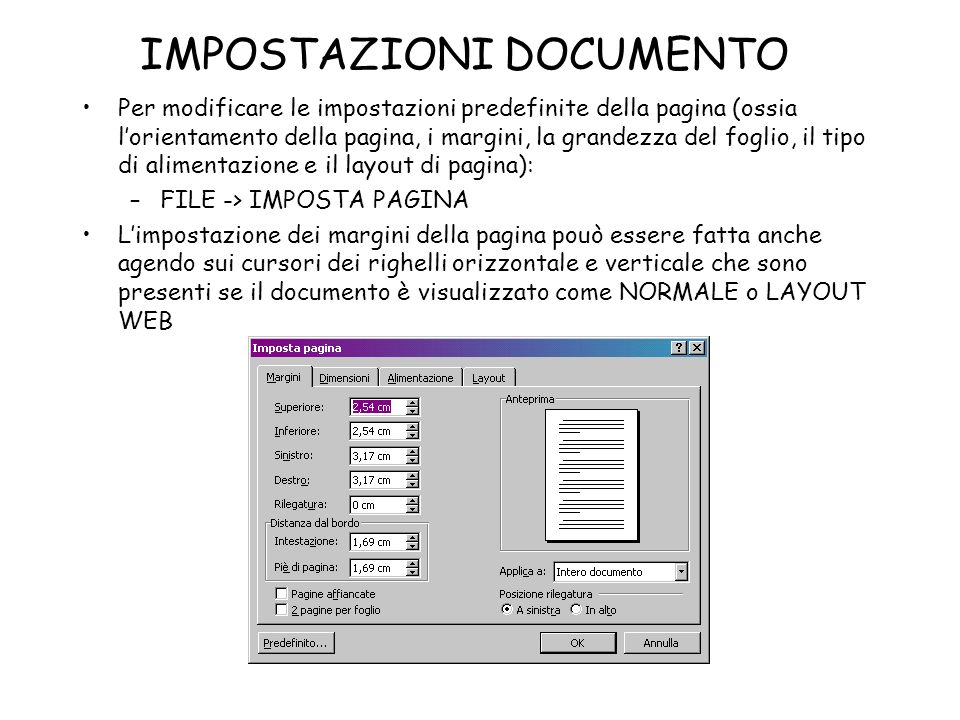
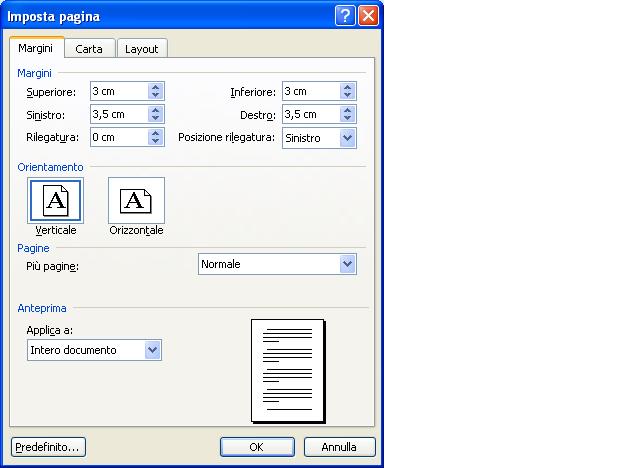
- Nella finestra di dialogo "Imposta pagina", specifica i valori desiderati per i margini superiore, inferiore, sinistro e destro. Puoi inserire i valori direttamente nelle caselle di testo oppure utilizzare le frecce su e giù per incrementare o diminuire i valori.
- Puoi anche impostare il margine per la rilegatura ("Dorsetto") e la sua posizione (a sinistra o in alto). Il dorsetto aggiunge spazio extra sul lato del documento destinato alla rilegatura, evitando che il testo venga nascosto.
- Scegli se applicare le modifiche all'"Intero documento" o solo alla "Sezione corrente". Questa opzione è particolarmente utile se il documento è suddiviso in sezioni con margini diversi.
- Fai clic su "OK" per salvare le modifiche.
Esempio Pratico con Word
Immagina di dover scrivere una relazione aziendale. Le linee guida dell'azienda richiedono margini di 3 cm in alto e in basso, e 2.5 cm a sinistra e a destra. Seguendo le istruzioni sopra, aprirai Word, andrai su Layout > Margini > Margini personalizzati, e inserirai i valori corrispondenti nelle caselle appropriate. Questo garantirà che la tua relazione rispetti gli standard aziendali.

Modificare i Margini in OpenOffice Writer
OpenOffice Writer è un'alternativa gratuita e open-source a Microsoft Word. La procedura per modificare i margini è simile:
- Apri il documento in OpenOffice Writer.
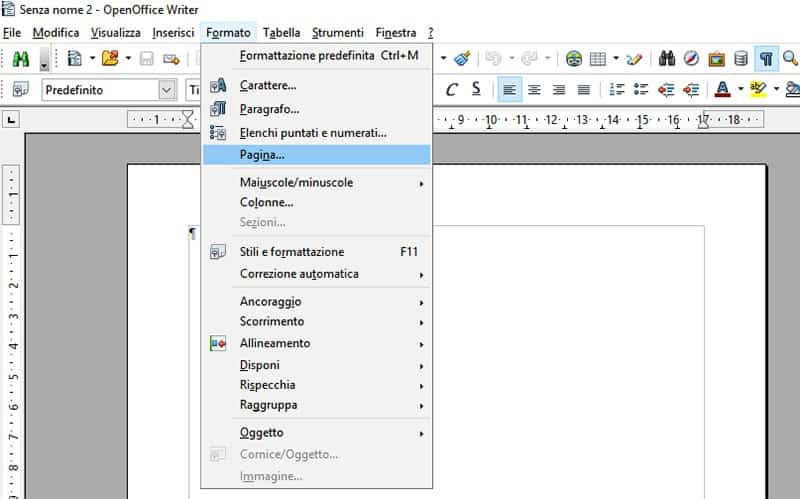
- Vai al menu "Formato" e seleziona "Pagina...".
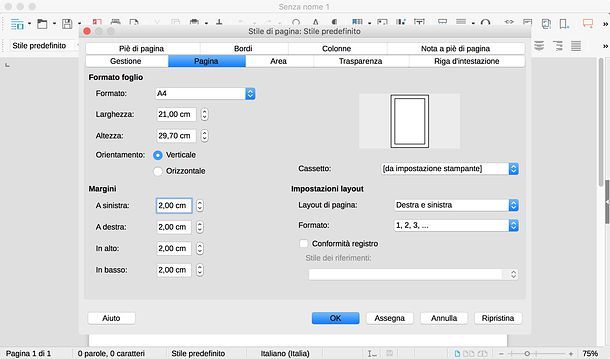
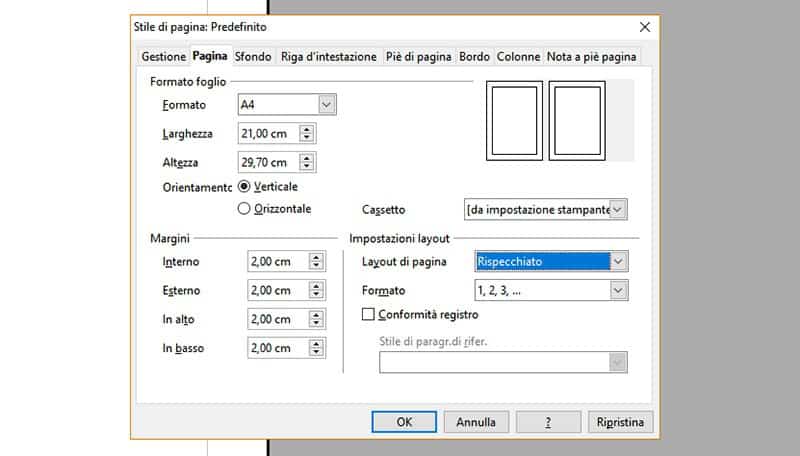
- Nella finestra di dialogo "Stile di pagina: Predefinito", seleziona la scheda "Pagina".
- Nella sezione "Margini", specifica i valori desiderati per i margini sinistro, destro, superiore e inferiore.
- Puoi anche impostare il margine per la rilegatura ("Dorsetto") e la sua posizione.
- Scegli se applicare le modifiche a "Tutto il documento" o solo a "Questo stile di pagina". Anche qui, questa opzione è utile per gestire sezioni con margini diversi.
- Fai clic su "OK" per salvare le modifiche.
Considerazioni Aggiuntive in OpenOffice
OpenOffice Writer offre una gestione degli stili di pagina più granulare rispetto a Word. Questo significa che puoi creare e applicare diversi stili di pagina con margini diversi a sezioni specifiche del documento. Per esempio, potresti avere uno stile di pagina "Normale" per il corpo del testo e uno stile di pagina "Titolo" con margini ridotti per la prima pagina del capitolo.
Modificare i Margini in Google Docs
Google Docs è un elaboratore di testi basato sul web, ideale per la collaborazione online. Ecco come modificare i margini:
- Apri il documento in Google Docs.
- Vai al menu "File" e seleziona "Imposta pagina".
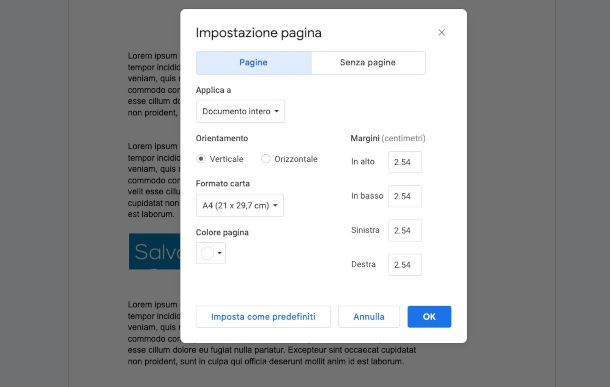
- Nella finestra di dialogo "Imposta pagina", seleziona la scheda "Margini".
- Specifica i valori desiderati per i margini superiore, inferiore, sinistro e destro.
- Puoi anche impostare l'orientamento della pagina (verticale o orizzontale) e la dimensione del foglio.
- Scegli se applicare le modifiche all'"Intero documento".
- Fai clic su "OK" per salvare le modifiche.
Limitazioni di Google Docs
Rispetto a Word e OpenOffice, Google Docs offre meno opzioni per la personalizzazione avanzata dei margini. Ad esempio, non è possibile impostare un margine per la rilegatura direttamente. Tuttavia, per la maggior parte delle esigenze, le funzionalità disponibili sono sufficienti.
Errori Comuni e Come Evitarli
Durante la modifica dei margini, è facile commettere alcuni errori comuni. Ecco alcuni esempi e come evitarli:

Importanza della Pratica per la Certificazione EIPASS
La certificazione EIPASS valuta la competenza nell'uso di strumenti informatici standard. La capacità di modificare i margini di pagina è un'abilità inclusa nel programma d'esame. Per superare l'esame, è fondamentale esercitarsi con diversi software di elaborazione testi (Word, OpenOffice, Google Docs) e sperimentare con diverse impostazioni di margini. Simula scenari reali, come la creazione di relazioni, lettere formali e documenti con requisiti specifici di formattazione.
Ricorda che la pratica costante è la chiave per acquisire familiarità con le diverse opzioni e per evitare errori comuni. Utilizza i tutorial online, i manuali dei software e gli esercizi pratici per affinare le tue competenze.

Conclusione e Prossimi Passi
Modificare i margini di pagina è un'abilità essenziale per chiunque lavori con documenti digitali. Comprendendo l'importanza dei margini e padroneggiando le procedure per modificarli nei diversi software di elaborazione testi, sarai in grado di creare documenti professionali, leggibili e conformi agli standard richiesti.
Per prepararti al meglio all'esame EIPASS, ti consiglio di:
* Ripassare i concetti teorici relativi ai margini di pagina e alla formattazione del testo. * Esercitarti con i software di elaborazione testi più comuni (Word, OpenOffice, Google Docs). * Simulare scenari reali, come la creazione di documenti con requisiti specifici di formattazione. * Consultare i materiali didattici forniti da EIPASS e da altri fornitori di formazione.In bocca al lupo per la tua certificazione EIPASS! Con la giusta preparazione e un po' di pratica, sarai in grado di superare l'esame con successo.