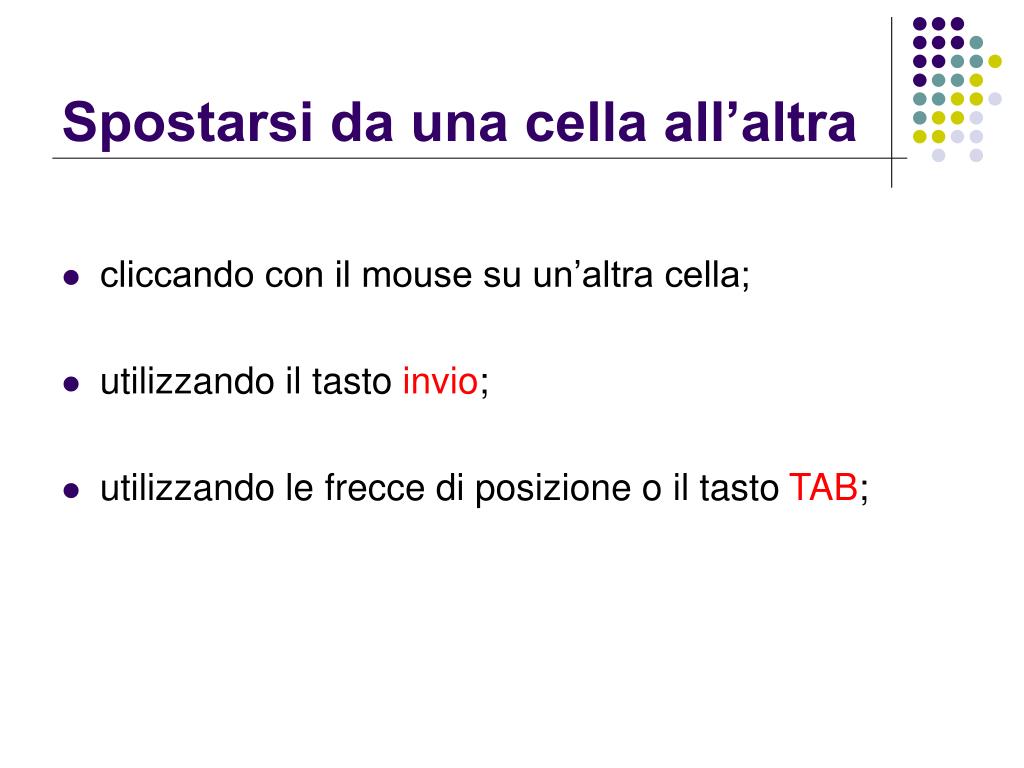
Quali Tasti Permettono Di Spostarsi Da Una Cella All'altra Eipass
Capita a tutti, soprattutto quando si è alle prime armi con i fogli di calcolo, di sentirsi un po' spaesati. Navigare tra le celle, inserire dati velocemente e con precisione, può sembrare una sfida. Ma non preoccuparti, è una competenza che si acquisisce con la pratica e, soprattutto, conoscendo i "trucchi del mestiere". Questo articolo è pensato proprio per te, per aiutarti a muoverti agilmente all'interno di un foglio di calcolo, preparandoti al meglio per la certificazione EIPASS e, più in generale, per utilizzare questi strumenti con efficacia.
Orientarsi nel Foglio di Calcolo: La Tua Bussola Personale
Immagina il foglio di calcolo come una grande scacchiera, con righe numerate e colonne etichettate con lettere. Ogni casella, o cella, è identificata da un indirizzo univoco, come A1, B2, C3 e così via. Saper navigare velocemente tra queste celle è fondamentale per lavorare in modo efficiente.
I Tasti Fondamentali per la Navigazione
La buona notizia è che hai già a disposizione gli strumenti giusti! La tastiera del tuo computer è piena di tasti che ti permettono di spostarti con precisione all'interno del foglio di calcolo.
Must Read
Ecco i principali e come usarli:
-
Tasti Freccia (Su, Giù, Sinistra, Destra): Questi sono i tuoi alleati più fidati per muoverti di una cella alla volta nella direzione desiderata. Un passo alla volta, con precisione!
Esempio pratico: Se sei nella cella A1 e premi la freccia destra, ti sposterai nella cella B1. Se invece premi la freccia giù, andrai nella cella A2.
-
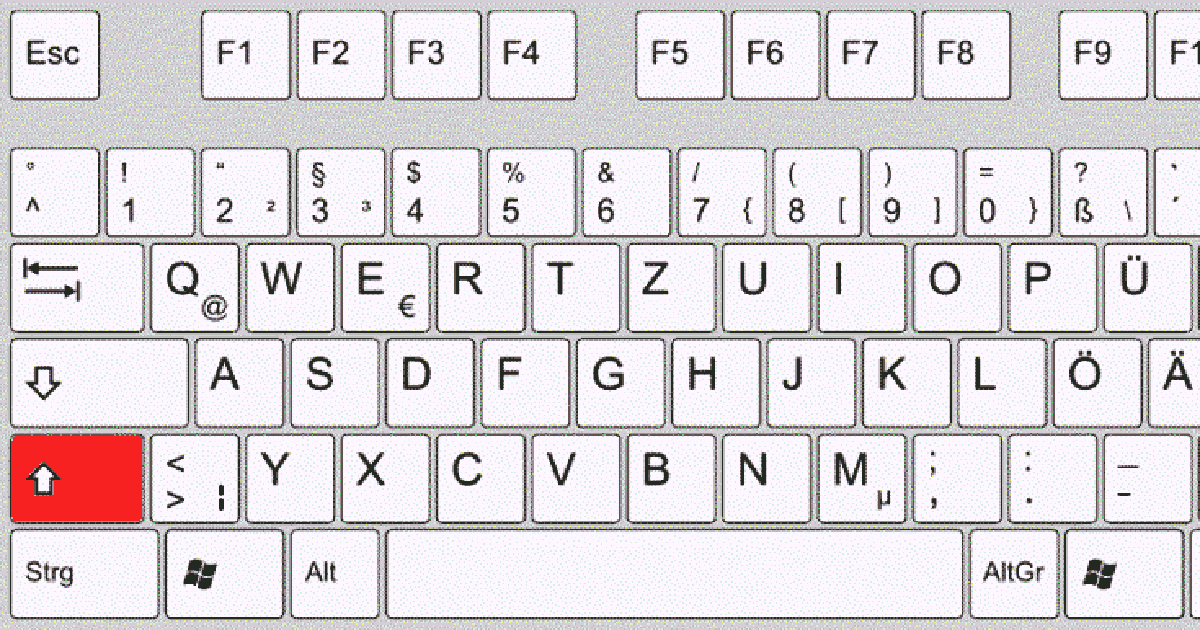
Tasto Tab: Questo tasto ti permette di spostarti alla cella successiva a destra. È perfetto per inserire dati velocemente in una riga.
Esempio pratico: Seleziona la cella A1, inserisci un valore e premi Tab. Ti ritroverai automaticamente nella cella B1, pronto per inserire un nuovo valore.
-
Tasti Maiusc + Tab (Shift + Tab): L'opposto del Tab! Ti sposta alla cella precedente a sinistra.

Il programma Excell Cosa è e cosa fa un foglio elettronico - ppt scaricare Esempio pratico: Se sei nella cella C1 e premi Maiusc + Tab, tornerai nella cella B1.
-
Tasto Invio (Enter): Solitamente, premendo Invio ci si sposta alla cella sottostante. Utile per inserire dati in una colonna.
Esempio pratico: Seleziona la cella A1, inserisci un valore e premi Invio. Ti ritroverai nella cella A2.
-
Tasti Maiusc + Invio (Shift + Enter): Esattamente l'opposto dell'Invio. Ti sposta alla cella soprastante.
Esempio pratico: Se sei nella cella A3 e premi Maiusc + Invio, tornerai nella cella A2.
-
Tasto Home: Ti porta all'inizio della riga corrente.
Esempio pratico: Se sei nella cella D5, premendo Home ti sposterai nella cella A5.

Excel cella specifica: spostarsi rapidamente - Excel per tutti -
Tasti Ctrl + Home: Ti portano alla prima cella del foglio di calcolo, ovvero A1.
Esempio pratico: Non importa dove ti trovi nel foglio, premendo Ctrl + Home sarai immediatamente riportato alla cella A1.
-
Tasto Fine (End): Ti porta all'ultima cella occupata nella riga corrente. Questo tasto è particolarmente utile quando si lavora con tabelle lunghe.
Esempio pratico: Se nella riga 3 hai dati inseriti fino alla colonna F, e sei nella cella A3, premendo End ti sposterai nella cella F3.
-
Tasti Ctrl + Fine (Ctrl + End): Ti portano all'ultima cella utilizzata del foglio di calcolo (l'angolo inferiore destro della porzione di foglio che contiene dati).
Esempio pratico: Se hai dati sparsi nel foglio, premendo Ctrl + Fine raggiungerai l'ultima cella che contiene informazioni, indipendentemente dalla sua posizione.
-
Tasti Pag Su (Page Up) e Pag Giù (Page Down): Ti permettono di spostarti rispettivamente di una schermata verso l'alto e verso il basso all'interno del foglio di calcolo. Ottimi per navigare rapidamente in fogli di grandi dimensioni.
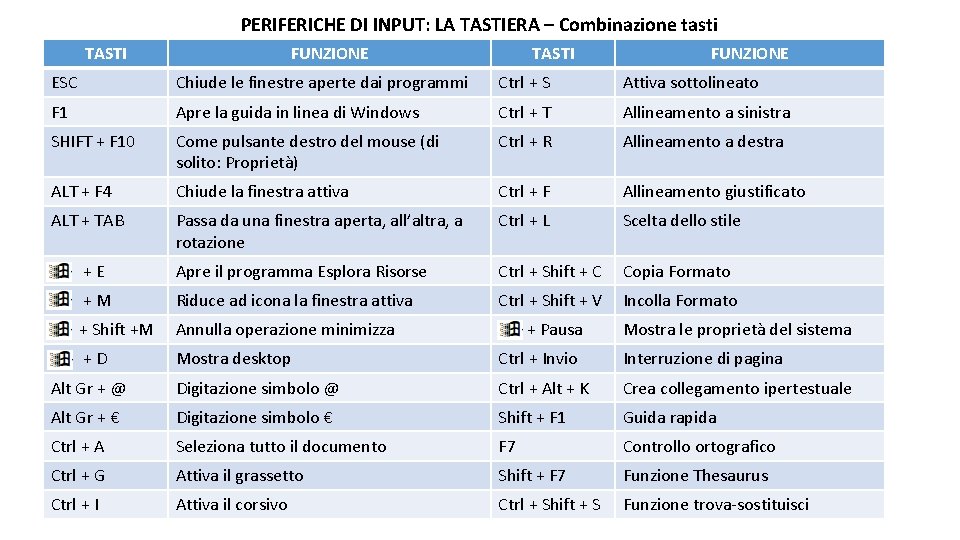
PERIFERICHE DI INPUT LA TASTIERA KEYBOARD LA TASTIERA Esempio Pratico: Immagina di avere un foglio di calcolo molto lungo. Se sei nella parte inferiore dello schermo, premendo Pag Su salirai di una schermata, mostrando le righe superiori. Viceversa, con Pag Giù scenderai di una schermata.
Importante: Il comportamento predefinito del tasto Invio (se sposta alla cella sottostante o a quella a destra) può essere modificato nelle impostazioni del foglio di calcolo. Verifica le impostazioni del tuo programma per adattarlo al tuo stile di lavoro.
Consigli Pratici per Diventare un Esperto Navigatore
Ora che conosci i tasti fondamentali, ecco alcuni consigli per sfruttarli al meglio e diventare un vero esperto nella navigazione dei fogli di calcolo:
-
Pratica, pratica, pratica! Come per ogni abilità, la pratica è fondamentale. Dedica qualche minuto ogni giorno a esercitarti con i tasti che ti risultano meno familiari. Crea un piccolo foglio di calcolo di prova e sperimenta le diverse combinazioni.
-
Sperimenta con le combinazioni di tasti. Non limitarti a usare un solo tasto alla volta. Prova a combinare Ctrl, Maiusc e i tasti freccia per selezionare intere righe o colonne. Questo ti farà risparmiare un sacco di tempo.
-
Personalizza le impostazioni del tuo foglio di calcolo. Molti programmi permettono di personalizzare il comportamento dei tasti e di creare scorciatoie personalizzate. Esplora le impostazioni del tuo programma per trovare le opzioni che meglio si adattano alle tue esigenze.
-
Utilizza il pannello di navigazione. I fogli di calcolo più avanzati offrono un pannello di navigazione che ti permette di saltare rapidamente a specifiche celle, intervalli o fogli di lavoro. Sfrutta questa funzionalità per orientarti in fogli complessi.

Quali sono i tasti di una tastiera? - 👇Alucare -
Impara le scorciatoie da tastiera specifiche del tuo programma. Ogni software (Excel, Google Sheets, LibreOffice Calc) ha delle proprie scorciatoie uniche. Consulta la documentazione o cerca online guide specifiche per il tuo programma.
Oltre i Tasti: Altre Strategie per la Navigazione
Sebbene i tasti siano fondamentali, esistono anche altre strategie che possono rendere la tua navigazione ancora più efficiente:
-
Utilizzo del mouse o del trackpad: Ovviamente, puoi sempre utilizzare il mouse o il trackpad per cliccare direttamente sulla cella desiderata. Questo è utile per spostamenti rapidi a lunga distanza, ma meno preciso per spostamenti di una sola cella.
-
Funzione "Vai a": Questa funzione, accessibile tramite il menu o una scorciatoia da tastiera (solitamente Ctrl + G o F5), ti permette di inserire direttamente l'indirizzo della cella a cui vuoi andare. È perfetta per saltare a celle specifiche in fogli molto grandi.
-
Nomi definiti: Puoi assegnare un nome significativo a un intervallo di celle e poi utilizzare quel nome per navigare direttamente a quell'intervallo. Ad esempio, puoi chiamare l'intervallo A1:A10 "VenditeMensili" e poi andare direttamente a quell'intervallo digitando "VenditeMensili" nella funzione "Vai a".
Il Segreto del Successo: Costanza e Metodo
Ricorda, imparare a navigare velocemente in un foglio di calcolo richiede tempo e dedizione. Non scoraggiarti se all'inizio ti sembra difficile. Con la pratica costante e l'applicazione dei consigli che ti ho dato, diventerai presto un vero maestro nella gestione dei fogli di calcolo. E la certificazione EIPASS sarà solo una tappa di un percorso di crescita professionale ancora più ampio. Credi in te stesso e non mollare!
Un'ultima riflessione: l'utilizzo efficiente dei fogli di calcolo non è solo una questione di velocità, ma anche di organizzazione mentale. Pensa al foglio di calcolo come a un'estensione del tuo cervello, un luogo dove puoi organizzare, analizzare e visualizzare dati in modo chiaro e strutturato. Quanto più diventerai abile nella navigazione, tanto più sarai in grado di sfruttare appieno il potenziale di questo potente strumento.


+Copiare%2C+spostare%2C+cancellare.jpg)
.jpg)